Beranda
» Apple
»
Cara Mengatasi “Wi‑Fi 7 Sering Terputus” pada iPhone 17 Pro
Cara Mengatasi “Wi‑Fi 7 Sering Terputus” pada iPhone 17 Pro
Jika iPhone 17 Pro Anda terhubung ke router Wi‑Fi 7, berfungsi selama beberapa menit, lalu terputus dan menyambung kembali, pertanyaan pentingnya adalah apakah masalahnya ada pada ponsel, router, pita 6 GHz, atau konfigurasi jaringan yang hanya memengaruhi Wi‑Fi ini.
Terdapat opsi pemecahan masalah baru yang berguna dari Apple per 25 Agustus 2026. Apple kini secara eksplisit mendokumentasikan bahwa iPhone yang didukung pada jaringan Wi‑Fi 6E atau Wi‑Fi 7 dapat mematikan mode Wi‑Fi 6E untuk jaringan tertentu tersebut. Melakukan hal ini mencegah perangkat menggunakan pita 6 GHz dari jaringan tersebut sambil membiarkan perilaku Wi‑Fi 6E/Wi‑Fi 7 pada jaringan lain tetap tidak berubah. Ini memberi pemilik iPhone 17 Pro uji kompatibilitas yang tertarget alih-alih memerlukan penurunan versi di seluruh router.
iPhone 17 Pro itu sendiri secara resmi mendukung Wi‑Fi 7 (802.11be) dengan MIMO 2x2 menggunakan chip jaringan nirkabel N1 dari Apple. Ketersediaan Wi‑Fi 7, terutama operasi 6 GHz, masih bergantung pada aturan spektrum regional dan dukungan router. Lihat Spesifikasi teknis iPhone 17 Pro dari Apple dan Panduan Wi‑Fi 6E dan Wi‑Fi 7 dari Apple.
Pertama: apakah pemutusan koneksi terbatas pada satu jaringan Wi‑Fi 7?
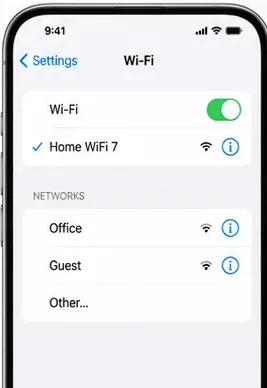
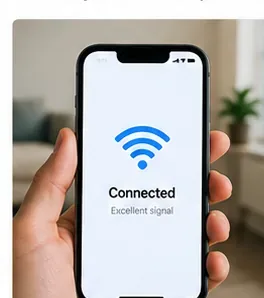
Sebelum mengubah pengaturan lanjutan, cari tahu apakah iPhone terputus di mana saja atau hanya pada satu router. Apple merekomendasikan untuk memeriksa apakah perangkat lain dapat menggunakan jaringan yang sama dan mencoba iPhone pada jaringan Wi‑Fi yang berbeda.
Ilustrasi yang dihasilkan AI dari pemeriksaan bahwa iPhone terhubung ke jaringan Wi‑Fi yang dimaksud. Detail antarmuka dapat bervariasi tergantung pada versi iOS.
Gunakan interpretasi cepat berikut:
Hasil
Apa yang disarankannya
Hanya iPhone 17 Pro yang terputus di setiap jaringan Wi‑Fi
Fokus pada iOS, perangkat lunak VPN/keamanan, pengaturan jaringan, atau perangkat itu sendiri.
Hanya router Wi‑Fi 7 ini yang menyebabkan pemutusan
Fokus pada kompatibilitas 6 GHz, firmware router, SSID, keamanan, saluran, dan kontrol akses.
Setiap perangkat kehilangan koneksi
Router, modem, ISP, atau jaringan yang lebih luas adalah masalah yang lebih mungkin.
iPhone stabil pada 5 GHz tetapi tidak stabil pada jaringan Wi‑Fi 7
Uji perilaku 6 GHz jaringan dan konfigurasi router.
Ilustrasi yang dihasilkan AI dari pengujian jaringan lain untuk memisahkan masalah yang memengaruhi seluruh iPhone dari masalah spesifik router.
1. Perbarui iOS dan firmware router sebelum pemecahan masalah yang lebih mendalam
Instruksi pemecahan masalah Wi‑Fi Apple saat ini menyatakan untuk memperbarui iPhone ke versi iOS terbaru yang tersedia. Firmware router juga penting: Apple merekomendasikan untuk menjaga firmware router tetap terbaru dan mengaktifkan pembaruan firmware otomatis ketika router mendukungnya.
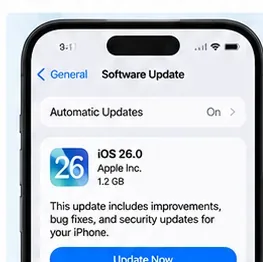
Ilustrasi yang dihasilkan AI dari pemeriksaan Pembaruan Perangkat Lunak pada iPhone. Instal rilis iOS stabil terbaru yang tersedia untuk perangkat Anda.
Pada iPhone, buka Pengaturan > Umum > Pembaruan Perangkat Lunak. Untuk router, gunakan aplikasi administrasi resmi atau antarmuka web dari produsen. Jika router baru saja menerima pembaruan firmware Wi‑Fi 7 besar, restart setelah pembaruan jika produsen menginstruksikan Anda untuk melakukannya.
Jangan berasumsi bahwa pembaruan menjamin perbaikan. Tujuan dari langkah ini adalah untuk menghilangkan bug kompatibilitas dan stabilitas yang telah ditangani sebelum Anda menghabiskan waktu untuk menyetel jaringan secara manual.
2. Matikan dan nyalakan kembali Wi‑Fi, lalu restart iPhone dan router
Matikan Wi‑Fi dan nyalakan kembali, lalu uji lagi. Jika masalah berlanjut, restart iPhone. Apple juga merekomendasikan untuk merestart router dan modem kabel dengan mencabutnya dan menyambungkannya kembali.
Ilustrasi yang dihasilkan AI dari kontrol Wi‑Fi. Penyambungan kembali yang cepat dapat membersihkan status koneksi sementara, tetapi pemutusan berulang memerlukan diagnosis lebih lanjut.
Restart berguna untuk masalah status sementara; ini bukan bukti bahwa akar penyebabnya telah dihilangkan. Jika pemutusan terjadi berulang kali, lanjutkan dengan pemeriksaan per jaringan di bawah ini.
3. Lupakan jaringan dan gabung kembali
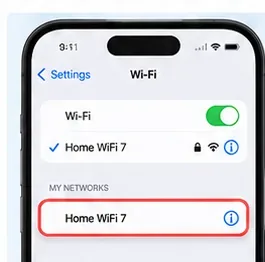
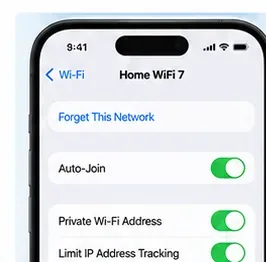
Jika pengaturan router baru-baru ini berubah—atau jika profil Wi‑Fi yang tersimpan berperilaku tidak terduga—lupakan jaringan dan gabung kembali. Buka Pengaturan > Wi‑Fi, ketuk tombol informasi di samping jaringan, pilih Lupakan Jaringan Ini, lalu sambungkan kembali dengan kata sandi Wi‑Fi.
Ilustrasi yang dihasilkan AI dari membuka detail jaringan Wi‑Fi sebelum melupakannya dan bergabung kembali.
Apple mencatat bahwa setelah perubahan konfigurasi router, melupakan dan bergabung kembali dapat membantu perangkat mengadopsi pengaturan baru router. Ketahuilah bahwa melupakan jaringan juga memengaruhi status alamat Wi‑Fi pribadi yang terkait dengan jaringan tersebut berdasarkan perilaku iOS saat ini.
4. Jika 6 GHz tidak stabil, matikan mode Wi‑Fi 6E untuk jaringan ini
Ini adalah uji yang paling spesifik untuk Wi‑Fi 7 dalam panduan Apple saat ini. Ketika iPhone 17 Pro terhubung ke jaringan Wi‑Fi 6E atau Wi‑Fi 7 yang kompatibel, buka Pengaturan > Wi‑Fi, ketuk jaringan, lalu cari Mode Wi‑Fi 6E. Atur ke Nonaktif.
Ilustrasi yang dihasilkan AI dari halaman pengaturan per jaringan tempat kontrol spesifik jaringan muncul. Opsi tepat yang ditampilkan bergantung pada jaringan dan versi iOS.
Apple mengatakan bahwa mematikan mode ini menghentikan iPhone dari menggunakan pita 6 GHz jaringan tersebut; 2,4 GHz dan 5 GHz tetap tersedia. Ini tidak menonaktifkan Wi‑Fi 6E atau Wi‑Fi 7 pada jaringan lain.
Jika pemutusan koneksi berhenti setelah perubahan ini, Anda telah mempersempit masalah ke jalur 6 GHz atau fitur yang terkait dengan konfigurasi tri-band tersebut. Anda dapat membiarkan mode per jaringan tetap mati untuk stabilitas atau menyelidiki pengaturan router di bawah ini dan menguji ulang 6 GHz nanti.
Opsi ini hanya muncul ketika perangkat yang didukung terhubung ke jaringan Wi‑Fi 6E atau Wi‑Fi 7 yang sesuai. Jika Anda tidak melihatnya, jangan berasumsi ada yang rusak; koneksi saat ini atau konfigurasi regional mungkin tidak mengekspos 6 GHz.
5. Konfigurasikan router Wi‑Fi 7 sesuai rekomendasi Apple
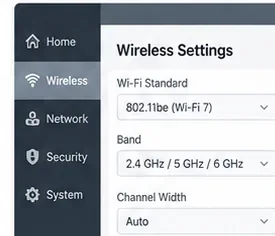
Konfigurasi router adalah sumber umum masalah interoperabilitas. Pengaturan yang direkomendasikan Apple cukup konservatif: aktifkan semua pita yang didukung, gunakan satu SSID di seluruh pita, hindari keamanan yang sudah usang, dan biarkan router memilih saluran secara otomatis.
Ilustrasi yang dihasilkan AI dari kontrol router generik untuk standar Wi‑Fi, pita, dan lebar saluran. Gunakan antarmuka aktual dari produsen router Anda dan nilai-nilai yang direkomendasikan Apple.
Untuk router Wi‑Fi 7 rumah, periksa pengaturan ini:
SSID: Gunakan satu nama jaringan unik, sensitif huruf besar/kecil di seluruh 2,4 GHz, 5 GHz, dan 6 GHz. Apple memperingatkan bahwa nama terpisah dapat mengurangi keandalan dan dapat menyebabkan perilaku kompatibilitas terbatas pada jaringan Wi‑Fi 6E/7.
Keamanan: Utamakan WPA3 Personal. Gunakan WPA2/WPA3 Transitional ketika perangkat lama memerlukan kompatibilitas WPA2. Hindari WEP, TKIP, WPA, dan mode usang lainnya.
SSID Tersembunyi: Nonaktifkan mode jaringan tersembunyi.
Penyaringan MAC: Nonaktifkan penyaringan alamat MAC/kontrol akses sebagai mekanisme keamanan Wi‑Fi. Apple merekomendasikan keamanan WPA yang tepat sebagai gantinya.
Pembaruan Firmware: Aktifkan pembaruan firmware router otomatis ketika tersedia.
Mode Radio: Aktifkan semua mode yang sesuai daripada memaksakan subset warisan sempit atau standar tunggal.
Pita: Aktifkan semua pita yang didukung oleh router.
Saluran: Atur pemilihan saluran ke Otomatis.
Lebar Saluran: Gunakan 20 MHz pada 2,4 GHz; gunakan Otomatis atau semua lebar yang didukung pada 5 GHz dan 6 GHz.
Rekomendasi ini berasal dari Pengaturan yang direkomendasikan Apple untuk router Wi‑Fi dan titik akses. Cadangkan konfigurasi router Anda sebelum mengubah banyak pengaturan, dan ubah satu kelompok pengaturan pada satu waktu sehingga Anda dapat mengidentifikasi apa yang benar-benar meningkatkan stabilitas.
6. Periksa perangkat lunak VPN dan keamanan jika tautan Wi‑Fi tampak terhubung tetapi lalu lintas berhenti
Masalah Wi‑Fi tidak selalu merupakan pemutusan radio. Apple mendokumentasikan bahwa VPN dan perangkat lunak keamanan pihak ketiga dapat mengganggu konektivitas jaringan, termasuk akses internet dan komunikasi dengan perangkat lokal.
Jika perangkat lunak tersebut tidak diperlukan atau dikelola oleh pemberi kerja atau sekolah Anda, uji tanpa itu. Panduan Wi‑Fi umum Apple saat ini merekomendasikan untuk menghapus instalasi perangkat lunak VPN atau keamanan untuk pengujian, merestart perangkat, dan memeriksa konektivitas lagi. Jika perangkat lunak tersebut diperlukan, hubungi administrator VPN atau penyedia perangkat lunak keamanan daripada menghapus perlindungan yang diperlukan secara permanen.
Juga cari di Pengaturan untuk entri VPN, profil, firewall, atau filter jika Anda tidak yakin perangkat lunak jaringan apa yang terinstal. Profil yang dikelola tidak boleh dihapus tanpa otorisasi.
7. Jangan nonaktifkan Alamat Wi‑Fi Pribadi kecuali jaringan benar-benar membutuhkannya
Mulai dari iOS 18, Apple menyediakan tiga mode Alamat Wi‑Fi Pribadi per jaringan: Nonaktif, Tetap, dan Berputar. Pada jaringan yang menggunakan keamanan WPA2 atau lebih kuat, perangkat biasanya memilih Tetap, yang memberi jaringan tersebut alamat MAC pribadi yang stabil tanpa mengekspos alamat perangkat keras di seluruh jaringan.
Jika router Anda mengandalkan penyaringan MAC, daftar perangkat yang dicadangkan, atau sistem captive yang secara salah mengharapkan alamat MAC perangkat keras, konfigurasi tersebut dapat menciptakan masalah konektivitas yang tampak. Perbaikan yang disukai Apple adalah menonaktifkan penyaringan alamat MAC pada router dan menggunakan keamanan WPA modern—bukan menonaktifkan privasi pada iPhone secara default.
Jika Anda berada di jaringan perusahaan atau sekolah yang dikelola yang secara eksplisit memerlukan perilaku alamat tertentu, ikuti instruksi administrator. Apple menjelaskan mode yang tersedia dalam Gunakan alamat Wi‑Fi pribadi pada perangkat Apple.
8. Reset Pengaturan Jaringan hanya setelah perbaikan tertarget gagal
Jika iPhone masih terputus setelah memperbarui, merestart, bergabung kembali, menguji perilaku 6 GHz, memeriksa pengaturan router, dan mengesampingkan perangkat lunak VPN/keamanan, reset pengaturan jaringan iPhone.
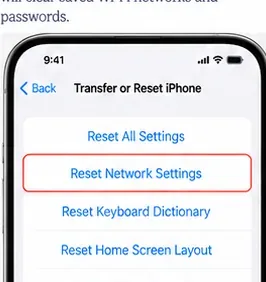
Ilustrasi yang dihasilkan AI dari Reset Pengaturan Jaringan, langkah pemecahan masalah terakhir yang menghapus konfigurasi jaringan yang tersimpan.
Buka Pengaturan > Umum > Transfer atau Reset iPhone > Reset > Reset Pengaturan Jaringan. Apple mengatakan ini menghapus jaringan Wi‑Fi dan kata sandi yang tersimpan, pengaturan seluler, dan pengaturan VPN/APN yang tidak diinstal oleh profil konfigurasi atau sistem manajemen perangkat seluler.
Karena langkah ini memiliki dampak yang lebih luas daripada melupakan satu jaringan, Apple merekomendasikan untuk menggunakannya hanya setelah solusi lain gagal. Pada iPhone yang dikelola sekolah atau bisnis, konsultasikan dengan IT sebelum mereset pengaturan jaringan.
Cara memverifikasi perbaikan alih-alih mengandalkan satu penyambungan kembali yang berhasil
Hasil yang stabil harus bertahan dalam penggunaan normal, bukan hanya uji 30 detik. Setelah setiap perubahan yang berarti, sambungkan kembali dan gunakan beban kerja yang sama yang sebelumnya memicu masalah.
Tetap terhubung setidaknya selama periode di mana pemutusan biasanya terjadi.
Bergerak melalui ruangan yang sama jika pemutusan terjadi saat berpindah antara titik akses mesh.
Jalankan panggilan video atau streaming yang sebelumnya mengekspos pemutusan.
Kunci dan buka kunci iPhone dan konfirmasi bahwa Wi‑Fi menyambung kembali secara normal.
Jika Anda menonaktifkan mode Wi‑Fi 6E, verifikasi stabilitas pada 5 GHz sebelum mengubah pengaturan router tambahan.
Setelah perubahan router, uji lebih dari satu perangkat Apple jika memungkinkan.
Kapan Anda harus berhenti mengubah pengaturan dan menghubungi dukungan?
Jika iPhone 17 Pro terputus dari beberapa jaringan Wi‑Fi yang tidak terkait setelah iOS terbaru dan pengaturan jaringan telah direset, masalahnya kurang mungkin pada satu router tertentu. Halaman pemecahan masalah Wi‑Fi Apple merekomendasikan untuk menghubungi Apple ketika perangkat tidak dapat terhubung secara andal ke jaringan Wi‑Fi apa pun.
Jika hanya satu jaringan rumah yang gagal dan perangkat lain juga kehilangan akses internet, hubungi ISP atau produsen router. Jika iPhone stabil di mana saja kecuali satu router Wi‑Fi 7, bukti terkuat mengarah ke firmware, konfigurasi, atau kompatibilitas router tersebut daripada kegagalan radio yang memengaruhi seluruh iPhone.
Konfirmasi iPhone 17 Pro terhubung ke jaringan yang dimaksud.
Uji router yang sama dengan perangkat lain dan iPhone pada jaringan lain.
Instal pembaruan iOS stabil terbaru dan firmware router saat ini.
Restart Wi‑Fi, iPhone, router, dan modem.
Lupakan dan gabung kembali jaringan yang terpengaruh.
Jika tersedia, matikan mode Wi‑Fi 6E untuk jaringan Wi‑Fi 7 tersebut dan uji ulang.
Gunakan satu SSID di seluruh 2,4, 5, dan 6 GHz.
Gunakan keamanan WPA3 Personal atau WPA2/WPA3 Transitional.
Atur saluran router ke Otomatis dan gunakan lebar saluran yang direkomendasikan Apple.
Nonaktifkan penyaringan MAC daripada melemahkan pengaturan privasi iPhone.
Atasi perangkat lunak VPN atau keamanan jika berlaku.
Gunakan Reset Pengaturan Jaringan hanya setelah perbaikan tertarget gagal.
Uji spesifik 2026 yang paling berguna adalah kemampuan per jaringan baru untuk mematikan mode Wi‑Fi 6E pada koneksi Wi‑Fi 7. Jika itu segera menstabilkan iPhone 17 Pro, Anda memiliki masalah yang jauh lebih sempit untuk diatasi: jalur 6 GHz atau konfigurasi router. Jika tidak mengubah apa pun, langkah-langkah terstruktur di atas membantu Anda bergerak dari perangkat lunak iPhone ke pengaturan router dan akhirnya ke reset jaringan penuh tanpa secara acak menonaktifkan fitur Wi‑Fi 7 yang secara resmi didukung oleh Apple.