Beranda
» Apple
»
Cara Memindahkan Data dari Android Lama ke iPhone 17 Tanpa Kehilangan Chat WhatsApp
Cara Memindahkan Data dari Android Lama ke iPhone 17 Tanpa Kehilangan Chat WhatsApp
Anda memiliki iPhone 17 baru di atas meja, Android lama Anda masih menyimpan foto dan kontak bertahun-tahun, dan bagian yang paling membuat Anda gugup adalah WhatsApp. Data ponsel umum dapat diganti atau sering kali disalin ulang; riwayat chat yang hilang jauh lebih sulit untuk diterima.
Skenario ilustratif: bayangkan Maya sedang berpindah dari ponsel Android berusia tiga tahun ke iPhone 17 baru. Ia ingin mempertahankan percakapan WhatsApp pribadinya, chat grup, foto, video, kontak, kalender, dan data ponsel biasa. Maya adalah karakter fiktif; contoh ini hanyalah cara untuk menelusuri proses resmi dan bukan laporan dari tes migrasi nyata.
Rute paling aman bagi Maya adalah menggunakan fitur transfer Android saat pengaturan Apple bersama dengan proses migrasi Android ke iPhone yang didokumentasikan secara resmi oleh WhatsApp. Per September 2026, Apple juga mendukung transfer tanpa aplikasi dari perangkat Android 17 tertentu yang kompatibel, tetapi instruksi WhatsApp sendiri untuk memindahkan riwayat chat dari Android ke iPhone masih secara khusus mensyaratkan aplikasi Move to iOS. Jika riwayat WhatsApp adalah prioritas, ikuti jalur yang didukung WhatsApp daripada mengasumsikan transfer Apple tanpa aplikasi yang lebih baru akan memindahkan chat dengan cara yang sama.
Persyaratan WhatsApp saat ini lebih spesifik daripada sekadar "meletakkan ponsel berdekatan." Periksa hal-hal ini sebelum Anda menghapus, mengaktifkan, atau menukarkan apa pun:
Perangkat Android Anda harus menjalankan Android 5.0 atau lebih baru (Android Lollipop / SDK 21 atau lebih baru).
iPhone Anda harus menjalankan iOS 15.5 atau lebih baru. iPhone 17 dengan nyaman melampaui minimum tersebut saat tetap menggunakan rilis iOS terbaru yang didukung.
Instal versi WhatsApp terbaru yang tersedia di Android dan, setelah transfer, versi WhatsApp terbaru dari App Store iPhone.
Gunakan nomor telepon yang sama di iPhone baru yang Anda gunakan untuk WhatsApp di ponsel Android.
iPhone harus dalam kondisi baru dari pabrik atau direset ke pengaturan pabrik untuk migrasi WhatsApp Move to iOS.
Pastikan kedua ponsel terhubung ke sumber daya listrik.
Pastikan kedua perangkat berada di jaringan Wi-Fi yang sama, atau hubungkan ponsel Android ke hotspot iPhone jika proses pengaturan meminta Anda melakukannya.
Pastikan iPhone memiliki penyimpanan kosong yang cukup untuk semua konten Android yang dipilih.
Apple juga menyatakan bahwa Anda dapat menghubungkan Android dan iPhone secara langsung dengan kabel USB-C untuk transfer umum Move to iOS yang lebih cepat. Namun, jika mempertahankan WhatsApp adalah kekhawatiran utama Anda, terus ikuti persyaratan migrasi di layar WhatsApp sendiri selama proses berlangsung daripada memperlakukan kabel sebagai pengganti alur kerja WhatsApp.
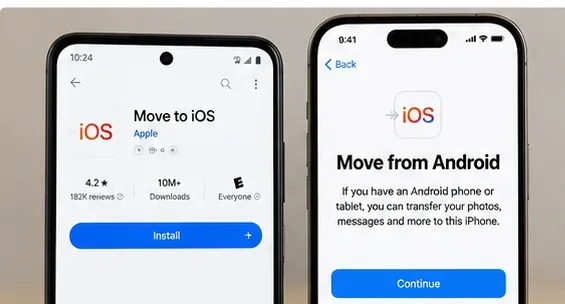
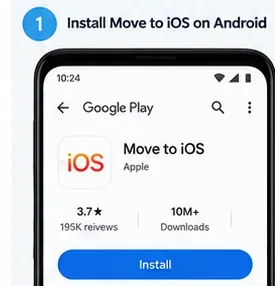
Ilustrasi yang dihasilkan AI tentang tahap pengaturan: instal Move to iOS di Android dan pilih opsi transfer Android saat mengatur iPhone.
Ini adalah keputusan yang mencegah restart yang paling menyakitkan. Apple menyatakan bahwa opsi transfer Android muncul selama asisten pengaturan iPhone di bawah Transfer Your Apps & Data (Transfer Aplikasi & Data Anda). Jika iPhone telah sepenuhnya diatur, Apple menyatakan bahwa Anda harus menghapusnya dan memulai pengaturan lagi untuk menggunakan Move to iOS, atau memindahkan konten biasa secara manual.
Untuk WhatsApp, pembatasan ini bahkan lebih penting. WhatsApp menyatakan bahwa iPhone baru harus dalam kondisi baru dari pabrik atau direset ke pengaturan pabrik, dan jika WhatsApp sudah aktif di perangkat baru, Anda tidak dapat sekadar menggabungkan riwayat Android lama ke dalam riwayat baru. Untuk memulihkan riwayat lama melalui rute resmi Android ke iPhone, hapus iPhone baru dan mulai migrasi lagi.
Dalam contoh Maya, itu berarti ia harus menahan godaan untuk menyelesaikan pengaturan iPhone, menginstal WhatsApp, dan mulai mengobrol sebelum migrasi. Ia pertama kali mencapai layar Transfer Your Apps & Data dan memilih From Android (Dari Android).
Langkah 2: Buka Move to iOS di Android dan pasangkan kedua ponsel
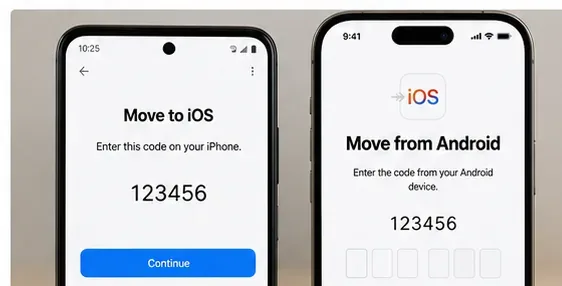
Di ponsel Android, buka Move to iOS dan ikuti layar izin dan persetujuan. Di iPhone, lanjutkan dari layar Move from Android (Pindah dari Android). Apple saat ini menyatakan bahwa iPhone dapat menampilkan kode 10 digit atau 6 digit. Masukkan kode tersebut di Android.
Ilustrasi yang dihasilkan AI tentang tahap kode pasangan. Kode aktual dihasilkan oleh iPhone selama pengaturan.
iPhone membuat jaringan Wi-Fi sementara untuk transfer. Ketika Android meminta untuk terhubung, terima dan tunggu layar transfer data. Peringatan internet lemah di Android tidak selalu berarti koneksi langsung antar-ponsel telah gagal; Apple secara eksplisit mencatat bahwa peringatan ini dapat diabaikan selama langkah ini.
Langkah 3: Pilih WhatsApp bersama dengan sisa data yang Anda inginkan
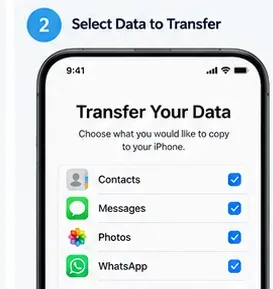
Dokumentasi Move to iOS Apple saat ini mencantumkan pesan dan media WhatsApp di antara konten yang dapat ditransfer, bersama dengan kontak, riwayat pesan, SMS, foto dan video kamera, album foto, file dan folder, bookmark web, akun email, Voice Memos, riwayat panggilan, dan kalender. Beberapa aplikasi gratis juga dapat dicocokkan dengan versi App Store jika tersedia.
Ilustrasi yang dihasilkan AI tentang memilih WhatsApp dan konten lain yang didukung untuk transfer Android ke iPhone.
Jangan berasumsi setiap item Android tercakup. Apple menyatakan bahwa musik, buku, dan PDF mungkin perlu dipindahkan secara manual. Data spesifik aplikasi juga dapat bergantung pada apakah aplikasi tujuan dan proses migrasi mendukungnya.
Ilustrasi yang dihasilkan AI tentang langkah pemilihan konten. Pilih hanya data yang benar-benar ingin Anda pindahkan dan konfirmasi bahwa iPhone memiliki penyimpanan yang cukup.
Langkah 4: Biarkan WhatsApp menyiapkan riwayat chat di Android
Urutan resmi WhatsApp menyatakan untuk memilih WhatsApp di layar transfer Move to iOS dan ketuk Start (Mulai) di ponsel Android. WhatsApp menyiapkan data untuk ekspor, dan Anda keluar dari WhatsApp di Android setelah persiapan selesai. Kemudian kembali ke Move to iOS dan lanjutkan transfer.
Ini adalah waktu yang tepat untuk berhenti melakukan multitasking. Apple memperingatkan bahwa jika Anda menggunakan aplikasi lain atau menerima panggilan telepon di perangkat Android sebelum transfer Move to iOS selesai, konten mungkin tidak akan ditransfer. Tetap tampilkan Move to iOS, jaga kedua perangkat tetap berdekatan, dan biarkan keduanya terhubung ke listrik.
Ilustrasi yang dihasilkan AI tentang Move to iOS di Android. Gunakan aplikasi resmi Apple daripada utilitas migrasi pihak ketiga yang tidak didukung.
Langkah 5: Tunggu bilah kemajuan iPhone, bukan hanya pesan Android
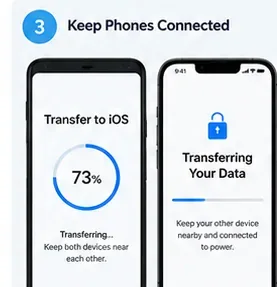
Apple secara khusus menyarankan untuk menunggu hingga bilah pemuatan di iPhone selesai, bahkan jika Android tampak menyatakan bahwa proses sudah selesai. Waktu transfer bergantung pada seberapa banyak data yang Anda pilih.
Ilustrasi yang dihasilkan AI tentang tahap kemajuan transfer. Jaga kedua perangkat tetap terhubung ke listrik dan biarkan transfer tidak terganggu hingga iPhone menunjukkan penyelesaian.
Jika iPhone kehabisan penyimpanan dan hanya sebagian konten yang ditransfer, Apple merekomendasikan untuk menghapus iPhone dan mengulangi migrasi setelah memastikan bahwa konten Android yang dipilih muat. Bagi Maya, itu berarti memeriksa penyimpanan sebelum percobaan kedua daripada terus-menerus mencoba ulang transfer yang terlalu besar.
Langkah 6: Selesaikan pengaturan iPhone, lalu instal WhatsApp
Setelah Move to iOS mengonfirmasi bahwa transfer selesai, selesaikan proses pengaturan iPhone. Unduh WhatsApp terbaru dari App Store. Jangan menggunakan nomor berbeda hanya karena iPhone memiliki SIM atau eSIM baru: WhatsApp memerlukan nomor yang sama yang digunakan pada akun Android untuk migrasi ini.
Jika Anda benar-benar perlu mengubah nomor, WhatsApp menyarankan untuk mengubah nomor di perangkat lama sebelum berpindah ke perangkat baru. Mengubah nomor tujuan secara independen bukan jalur migrasi yang didukung.
Langkah 7: Buka WhatsApp dengan nomor yang sama dan mulai impor
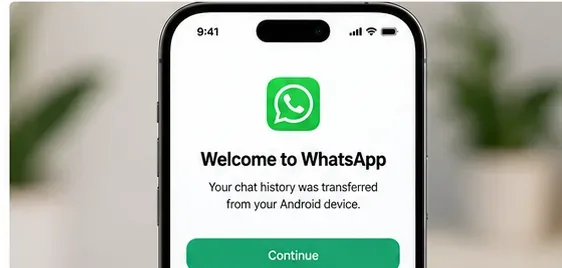
Buka WhatsApp di iPhone dan masuk dengan nomor telepon yang sama. Instruksi WhatsApp saat ini menyatakan untuk mengetuk Start (Mulai) ketika diminta dan biarkan impor selesai. Setelah aktivasi selesai, chat yang dimigrasikan seharusnya muncul.
Ilustrasi yang dihasilkan AI tentang WhatsApp setelah migrasi Android ke iPhone. Ini adalah panduan visual, bukan bukti dari transfer nyata.
Langkah 8: Verifikasi sebelum Anda menghapus atau menukarkan ponsel Android
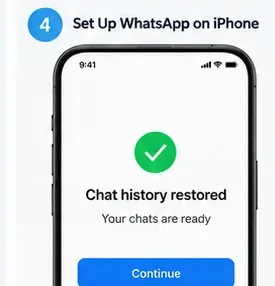
Definisi "selesai" yang paling aman bukanlah "Move to iOS mencapai 100%." Buka WhatsApp dan periksa beberapa jenis percakapan: chat satu-satu yang baru-baru ini, chat grup yang lebih lama, percakapan yang berisi foto atau video, dan chat dengan riwayat lama. Juga verifikasi kontak, foto kamera, kalender, dan data lain yang Anda pilih.
Ilustrasi yang dihasilkan AI tentang pemeriksaan pemulihan WhatsApp yang selesai di iPhone.
WhatsApp menyatakan bahwa ponsel Android masih menyimpan datanya kecuali Anda menghapus WhatsApp atau menghapus perangkat. Itu memberi Anda jendela keselamatan yang berguna: biarkan ponsel lama tidak berubah hingga Anda telah memeriksa iPhone baru. Migrasi itu sendiri juga tidak secara otomatis membuat cadangan WhatsApp iCloud; buat cadangan iCloud baru setelah Anda mengonfirmasi migrasi jika Anda menginginkan perlindungan cloud di iPhone ke depannya.
Data WhatsApp apa yang tidak ditransfer?
WhatsApp saat ini menyatakan bahwa migrasi Android ke iPhone dapat memindahkan informasi akun, foto profil, chat individu, chat grup, chat komunitas, pembaruan Channel, riwayat chat, media, dan pengaturan. Namun, beberapa item tetap berada di luar transfer.
Item WhatsApp
Status Transfer
Riwayat chat individu dan grup
Didukung melalui proses resmi Move to iOS
Foto, video, dan media lain yang didukung dalam chat
Didukung
Riwayat panggilan WhatsApp
Tidak ditransfer
Nama tampilan
Tidak ditransfer
Pesan pembayaran peer-to-peer
Tidak ditransfer
Media yang diterima melalui WhatsApp Channels
Tidak ditransfer
Migrasi chat WhatsApp Business Android ke iPhone
WhatsApp saat ini menyatakan ini tidak didukung
Bagaimana jika iPhone 17 sudah diatur?
Untuk konten biasa seperti foto, dokumen, email, kontak, dan kalender, Apple menyediakan opsi transfer manual. Tetapi penyalinan manual tidak menggantikan migrasi chat WhatsApp resmi. Jika mempertahankan riwayat WhatsApp Android lama sangat penting dan iPhone baru atau WhatsApp telah diatur, panduan resminya adalah menghapus iPhone dan mengulangi migrasi saat pengaturan.
Tidak ada juga cara yang didukung untuk menggabungkan riwayat WhatsApp yang dibuat di iPhone baru dengan riwayat Android lama. Inilah mengapa urutan operasi sangat penting: migrasikan terlebih dahulu, mulai percakapan WhatsApp baru setelahnya.
Apakah opsi "Transfer tanpa Aplikasi" Android 17 baru Apple menggantikan Move to iOS?
Tidak untuk tujuan utama panduan ini. Dokumentasi dukungan Apple tanggal 3 Juni 2026 menyatakan bahwa perangkat Android 17 yang kompatibel dapat menggunakan alur Transfer without App (Transfer tanpa Aplikasi) yang lebih baru di iOS/iPadOS 26.5 atau lebih baru. Apple mencantumkan contoh seperti foto, kontak, kalender, riwayat panggilan, dan pesan untuk jalur yang lebih baru tersebut.
Halaman migrasi chat Android ke iPhone WhatsApp sendiri, bagaimanapun, masih menyebut Move to iOS sebagai persyaratan. Sampai WhatsApp secara eksplisit mendokumentasikan riwayat chatnya sebagai didukung melalui rute Apple tanpa aplikasi, gunakan Move to iOS ketika mempertahankan riwayat WhatsApp tidak dapat dinegosiasikan.
Memecahkan masalah transfer yang gagal atau macet
Move to iOS terputus
Tetap buka Move to iOS di Android, jaga ponsel tetap berdekatan, dan jangan beralih ke aplikasi lain. Apple juga menyarankan untuk memulai ulang kedua perangkat, mematikan data seluler Android, dan menonaktifkan pengaturan Android yang secara agresif beralih jaringan Wi-Fi jika masalah koneksi berlanjut.
WhatsApp tidak muncul dalam daftar transfer
Perbarui WhatsApp di Android dan Move to iOS, konfirmasi bahwa perangkat memenuhi persyaratan minimum WhatsApp, dan konfirmasi bahwa iPhone masih dalam alur migrasi Android saat pengaturan. Jangan menelusuri secara manual ke folder WhatsApp di dalam Move to iOS; WhatsApp menyatakan bahwa metode tersebut tidak didukung.
Transfer selesai tetapi chat hilang
Konfirmasi bahwa Anda masuk ke WhatsApp di iPhone dengan nomor yang persis sama. Jika WhatsApp sudah diaktifkan di iPhone itu sebelum riwayat lama diimpor, jalur pemulihan resmi adalah menghapus iPhone dan memulai dari awal; riwayat lama dan baru tidak dapat digabungkan.
Hanya sebagian data ponsel yang ditransfer
Periksa penyimpanan iPhone. Apple menyatakan bahwa transfer parsial dapat terjadi ketika tujuan penuh. Jika itu terjadi, hapus iPhone, kosongkan ruang tujuan yang cukup atau kurangi data yang dipilih, dan jalankan transfer lagi.
Daftar periksa migrasi akhir
Biarkan ponsel Android lama tidak tersentuh hingga iPhone baru sepenuhnya diverifikasi.
Gunakan Move to iOS untuk alur kerja Android ke iPhone yang mempertahankan WhatsApp.
Lakukan migrasi selama pengaturan awal iPhone, bukan setelah WhatsApp sudah aktif.
Gunakan nomor telepon WhatsApp yang sama di kedua perangkat.
Jaga kedua ponsel tetap terhubung ke listrik dan terhubung sesuai instruksi selama transfer.
Tunggu bilah transfer iPhone selesai, bukan hanya status Android.
Buka beberapa chat lama dan baru serta uji media sebelum menghapus Android.
Periksa kontak, foto, kalender, dan data ponsel lain yang dipilih.
Pahami bahwa riwayat panggilan WhatsApp dan beberapa kategori lain tidak bermigrasi.
Buat cadangan WhatsApp iCloud baru setelah migrasi diverifikasi.
Dalam skenario Maya yang ilustratif, kuncinya bukan solusi cerdik; itu adalah pengurutan. Ia menjaga ponsel Android tetap utuh, melakukan transfer resmi Move to iOS sebelum mengaktifkan WhatsApp di iPhone, masuk dengan nomor yang sama, memverifikasi chat yang diimpor, dan hanya kemudian mempertimbangkan untuk menghapus ponsel lama. Mengikuti urutan itu memberi Anda peluang terbaik untuk berpindah ke iPhone 17 tanpa mengorbankan riwayat WhatsApp yang penting bagi Anda.