Beranda
» Apple
»
Cara Mengatasi Peringatan 'Penyimpanan Hampir Penuh' di iPhone 17 Setelah Pembaruan Sistem
Cara Mengatasi Peringatan 'Penyimpanan Hampir Penuh' di iPhone 17 Setelah Pembaruan Sistem
Anda menginstal pembaruan iOS di iPhone 17, memulai ulang ponsel, dan tiba-tiba melihat peringatan "Penyimpanan Hampir Penuh". Peringatan ini bisa membuat panik ketika Anda tidak menambahkan puluhan gigabyte foto atau aplikasi dalam semalam. Pertanyaan pertama adalah apakah ponsel benar-benar mendekati kapasitas penuh atau apakah pekerjaan sistem pasca-pembaruan sedang membuat kategori penyimpanan terlihat sangat besar secara sementara.
Per 11 September 2026, Apple mencantumkan iOS 26.6.2 sebagai rilis iOS terbaru. Catatan rilis Apple menyatakan bahwa iOS 26.6.2 memperbaiki masalah yang mencegah unduhan pembaruan perangkat lunak melalui koneksi seluler; mereka tidak mengidentifikasi bug umum "Penyimpanan Hampir Penuh" pada iPhone 17. Apple juga menyatakan bahwa iOS 26.6 mengoptimalkan indeks Spotlight sebagai persiapan untuk iOS 27. Secara terpisah, Apple mendokumentasikan bahwa pengindeksan ulang Spotlight terjadi setelah pembaruan perangkat lunak dan dapat memakan waktu berjam-jam atau bahkan berhari-hari tergantung pada jumlah data di perangkat.
Pembedaan tersebut penting. "Penyimpanan Hampir Penuh" adalah peringatan iOS yang nyata, tetapi melihatnya setelah pembaruan tidak dengan sendirinya membuktikan bahwa pembaruan tersebut secara permanen menghabiskan ruang yang hilang. Gunakan pemeriksaan di bawah ini sebelum menghapus konten penting atau mereset ponsel.
Diagnosis cepat: kekurangan nyata atau lonjakan penyimpanan pasca-pembaruan?
Yang Anda lihat
Apa yang disarankannya
Tindakan pertama terbaik
Foto, Aplikasi, Pesan, atau unduhan jelas memenuhi sebagian besar perangkat
Ponsel benar-benar kekurangan penyimpanan perangkat
Gunakan rekomendasi Penyimpanan iPhone dan hapus konten yang tidak lagi Anda butuhkan
"Data Sistem" atau "Lainnya" menjadi jauh lebih besar segera setelah pembaruan
Pengindeksan, log, cache, atau aktivitas sistem lainnya mungkin berkontribusi
Biarkan ponsel tetap terhubung daya, terhubung internet, dan sebagian besar tidak digunakan, lalu periksa lagi nanti
Peringatan muncul tetapi Pengaturan menunjukkan ruang kosong yang substansial
Tampilan penyimpanan atau peringatan mungkin tidak sinkron sementara
Mulai ulang secara normal, instal pembaruan iOS terbaru, dan periksa kembali
Penyimpanan tetap sangat tinggi selama beberapa hari meskipun sedikit konten pengguna
Masalah memerlukan pemecahan masalah yang lebih mendalam
Cadangkan iPhone dan hubungi Dukungan Apple daripada menghapusnya secara buta
Dokumentasi penyimpanan Apple menyatakan bahwa kategori "Lainnya" dapat mencakup suara Siri, font, kamus, log dan cache yang tidak dapat dihapus, indeks Spotlight, dan data sistem lainnya. "Sistem" adalah sistem operasi itu sendiri. Oleh karena itu, kategori-kategori ini tidak diharapkan bernilai nol. Apple juga mencatat bahwa konfigurasi iPhone 17 standar dapat menggunakan sekitar 12GB hingga 24GB untuk iOS 26 dan aplikasi Apple yang disertakan, sementara model Apple Intelligence di perangkat dapat menggunakan ruang tambahan saat diaktifkan. Lihat spesifikasi teknis iPhone 17 dan panduan penyimpanan iPhone Apple.
Langkah 1: Periksa penyimpanan perangkat yang sebenarnya terlebih dahulu
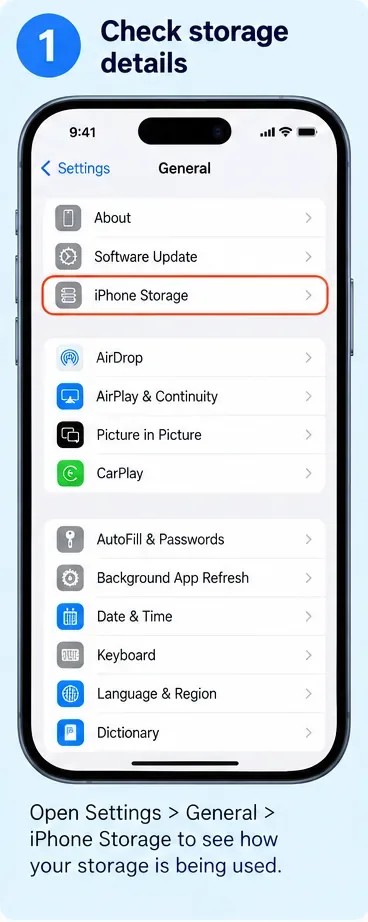
Buka Pengaturan > Umum > Penyimpanan iPhone. Beri halaman tersebut waktu sejenak untuk menghitung bilah kategori dan daftar aplikasi. Lihat jumlah yang digunakan di bagian atas, lalu identifikasi kategori mana yang sebenarnya mengambil ruang.
Buka Pengaturan, pilih Umum, lalu Penyimpanan iPhone untuk memeriksa penggunaan penyimpanan perangkat yang sebenarnya.
Jangan tertukar antara penyimpanan perangkat dengan penyimpanan iCloud. Membeli lebih banyak penyimpanan iCloud tidak meningkatkan kapasitas fisik iPhone 17. iCloud dapat membantu dengan menyimpan konten yang disinkronkan dan memungkinkan salinan lokal yang dioptimalkan, tetapi ponsel itu sendiri tetap memiliki kapasitas tetap 256GB atau 512GB. Apple menjelaskan perbedaan tersebut dalam panduan penyimpanan perangkat dan penyimpanan iCloud-nya.
Jika halaman penyimpanan menunjukkan bahwa Foto, Aplikasi, Pesan, Media, atau file iCloud Drive yang diunduh menempati hampir seluruh perangkat, perlakukan peringatan tersebut sebagai nyata dan lanjutkan ke Langkah 3. Jika lonjakan utama ada di Data Sistem atau Lainnya dan terjadi segera setelah pembaruan sistem, gunakan Langkah 2 terlebih dahulu.
Langkah 2: Biarkan pengindeksan dan pekerjaan latar belakang pasca-pembaruan selesai
Apple menyatakan bahwa Spotlight membuat dan memperbarui indeks pencarian lokal dari konten di perangkat. Pengindeksan berjalan setelah pembaruan perangkat lunak dan, pada perangkat dengan jumlah data yang besar, dapat memakan waktu berjam-jam atau berhari-hari. Apple menyatakan bahwa pengindeksan selesai lebih cepat ketika perangkat tidak digunakan, terhubung ke daya, dan terhubung ke internet melalui Wi-Fi atau Ethernet. Lihat dokumentasi pengindeksan Spotlight Apple.
Hal ini sangat relevan di sekitar iOS 26.6 karena catatan rilis iOS 26 Apple secara spesifik menyatakan bahwa iOS 26.6 mengoptimalkan indeks Spotlight untuk mempersiapkan iOS 27.
Pendekatan praktis:
Hubungkan iPhone 17 ke pengisi daya.
Pertahankan pada koneksi Wi-Fi yang stabil.
Biarkan terkunci dan sebagian besar tidak digunakan untuk periode yang cukup lama daripada berulang kali membuka pengaturan penyimpanan setiap beberapa menit.
Periksa Pengaturan > Baterai. Pada versi iOS terbaru, Apple menyatakan bahwa Anda mungkin melihat wawasan "Pembaruan iOS Berlangsung" sementara pekerjaan latar belakang terkait pembaruan sedang menyelesaikan.
Periksa kembali Pengaturan > Umum > Penyimpanan iPhone nanti.
Jangan mengharapkan jumlah menit yang spesifik. Apple secara eksplisit menyatakan bahwa pengindeksan Spotlight dapat memakan waktu berjam-jam atau berhari-hari. Jika Data Sistem turun setelah ponsel memiliki waktu untuk menyelesaikan pekerjaannya, Anda telah menghindari penghapusan yang tidak perlu.
Langkah 3: Jika ponsel benar-benar penuh, bebaskan ruang menggunakan kontrol yang didukung Apple
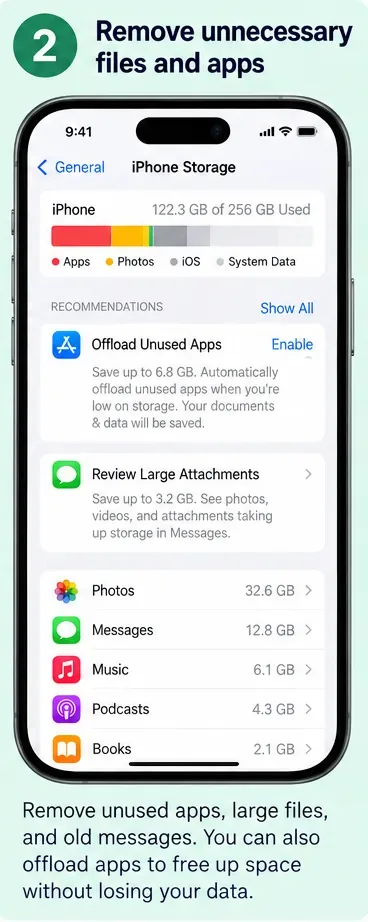
Jika bilah penyimpanan masih menunjukkan sangat sedikit ruang kosong dan kategori konten pengguna yang besar menyumbang sebagian besar total, gunakan rekomendasi pada halaman Penyimpanan iPhone. Apple menyatakan bahwa iOS dapat menyarankan tindakan penghematan penyimpanan dan memungkinkan Anda meninjau aplikasi secara individual.
Halaman Penyimpanan iPhone dapat menampilkan rekomendasi dan menunjukkan aplikasi atau kategori konten mana yang menggunakan paling banyak ruang.
Offload aplikasi yang jarang Anda gunakan
Offload App menghapus aplikasi itu sendiri sambil mempertahankan dokumen dan datanya sehingga aplikasi dapat diinstal ulang nanti. Delete App menghapus aplikasi dan data terkaitnya. Apple mendokumentasikan kedua opsi tersebut dalam panduan Mengelola penyimpanan di iPhone. Baca detail spesifik aplikasi sebelum menghapus apa pun yang berisi pekerjaan lokal saja.
Tinjau foto dan video besar
Foto dan video dapat menghabiskan penyimpanan dengan cepat, terutama jika ponsel berisi asli resolusi tinggi. Jika Anda menggunakan Foto iCloud dan memiliki kapasitas iCloud yang cukup, Apple menawarkan Optimalkan Penyimpanan iPhone, yang menyimpan asli resolusi penuh di iCloud dan menggunakan versi hemat ruang di perangkat bila sesuai. Apple menjelaskan hal ini dalam Mengelola penyimpanan foto dan video Anda.
Tinjau foto dan video besar secara sengaja sebelum menghapusnya; simpan apa pun yang masih Anda butuhkan sebelum menghapus salinan lokal.
Jika Anda menghapus foto atau video, ingatlah bahwa item yang baru dihapus dapat tetap dapat dipulihkan untuk suatu periode dan mungkin terus menggunakan penyimpanan hingga dihapus secara permanen. Hanya kosongkan Baru Dihapus jika Anda yakin tidak lagi membutuhkan item tersebut.
Periksa File, Pesan, dan media yang diunduh
Halaman Penyimpanan iPhone juga mencerminkan file yang diunduh, unduhan Safari, lampiran Pesan, media, dan dokumen aplikasi. Apple merekomendasikan untuk menghapus konten yang tidak lagi Anda butuhkan dan mencatat bahwa konten TV yang diunduh dapat ditinjau dan dihapus. Lampiran Pesan yang besar adalah kandidat umum lainnya, tetapi periksa mereka sebelum penghapusan daripada menghapus percakapan secara sembarangan.
Apple merekomendasikan untuk menyimpan setidaknya 1GB ruang penyimpanan perangkat kosong untuk menghindari perlambatan. Lebih banyak ruang berguna ketika Anda secara teratur menginstal aplikasi besar, merekam video, atau melakukan pembaruan sistem. Lihat panduan Apple untuk iPhone atau iPad yang lambat.
Langkah 4: Mulai ulang secara normal, instal pembaruan iOS terbaru, dan verifikasi
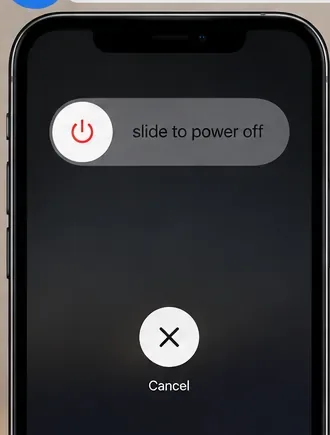
Setelah sistem memiliki waktu untuk menyelesaikan pekerjaan pasca-pembaruan—atau setelah Anda membebaskan penyimpanan pengguna yang nyata—mulai ulang iPhone secara normal. Pada iPhone 17, tahan tombol samping dan salah satu tombol volume hingga penggeser daya mati muncul, geser untuk mematikan daya, tunggu hingga mati, lalu tahan tombol samping hingga logo Apple muncul. Mulai ulang paksa ditujukan untuk iPhone yang tidak responsif; ini tidak diperlukan untuk pemecahan masalah penyimpanan rutin.
Gunakan mulai ulang normal setelah pembersihan atau pemrosesan pasca-pembaruan, lalu kembali ke Penyimpanan iPhone dan bandingkan pembacaan ruang kosong.
Selanjutnya, buka Pengaturan > Umum > Pembaruan Perangkat Lunak. Per 11 September 2026, Apple mencantumkan iOS 26.6.2 sebagai rilis iOS terbaru. Jika iPhone 17 Anda masih menggunakan iOS 26.6 atau 26.6.1, instal rilis yang lebih baru ketika tersedia untuk perangkat Anda. Catatan Apple menyatakan bahwa 26.6.2 memperbaiki pengunduhan pembaruan perangkat lunak seluler; Apple tidak mengklaim bahwa ini secara spesifik memperbaiki bug peringatan penyimpanan. Menjaga iOS tetap terbaru tetap merupakan dasar yang benar sebelum meningkatkan masalah sistem. Lihat rilis keamanan Apple dan Memperbarui iOS di iPhone.
Apa yang tidak boleh dilakukan hanya untuk membersihkan "Data Sistem"
Jangan gunakan Reset Semua Pengaturan sebagai "pembersih cache." Apple tidak mendokumentasikan pengaturan ulang pengaturan sebagai metode yang didukung untuk membersihkan Data Sistem iPhone.
Jangan hapus iPhone sebagai langkah pemecahan masalah pertama. Penghapusan penuh memperkenalkan lebih banyak risiko dan pekerjaan pengaturan daripada memeriksa penyimpanan, menunggu pengindeksan, memulai ulang, dan memperbarui.
Jangan membeli iCloud+ dengan harapan itu akan meningkatkan kapasitas fisik ponsel. Penyimpanan iCloud dan penyimpanan perangkat adalah terpisah.
Jangan menginstal aplikasi "pembersih" acak dengan harapan mereka akan menghapus file sistem iOS yang dilindungi. iOS mengelola cache dan file sementara sendiri.
Jangan menghapus foto, pesan, atau file kerja hanya karena peringatan muncul setelah pembaruan. Konfirmasi ke mana penyimpanan sebenarnya pergi terlebih dahulu.
Jika peringatan tetap ada setelah beberapa hari
Jika iPhone 17 masih melaporkan hampir tidak ada ruang kosong setelah pengindeksan pasca-pembaruan seharusnya memiliki waktu yang cukup untuk selesai, rilis iOS terbaru telah diinstal, dan konten Anda sendiri tidak menjelaskan penggunaan tersebut, buat cadangan sebelum pemecahan masalah yang lebih mendalam.
Anda juga dapat menghubungkan iPhone ke jendela Finder Mac atau aplikasi Apple Devices di Windows dan memeriksa bilah penyimpanannya. Apple mencatat bahwa kategori penyimpanan di komputer dapat berbeda dari apa yang ditunjukkan iPhone karena konten cache mungkin dikategorikan secara berbeda, jadi gunakan ini sebagai perbandingan daripada mengasumsikan satu bilah secara otomatis lebih akurat.
Pada titik itu, hubungi Dukungan Apple dengan versi iOS, kapasitas iPhone 17, total penyimpanan yang digunakan/kosong, dan tangkapan layar rincian Penyimpanan iPhone. Itu memberi dukungan konteks yang cukup untuk membedakan masalah perangkat lunak yang persisten dari kekurangan penyimpanan nyata tanpa memulai dengan penghapusan dan pemulihan yang tidak perlu.
Daftar periksa verifikasi akhir
Buka Pengaturan > Umum > Penyimpanan iPhone dan catat total yang digunakan dan ruang kosong.
Identifikasi apakah Aplikasi, Foto, Pesan, Media, atau Data Sistem bertanggung jawab atas peningkatan tersebut.
Jika Data Sistem naik setelah pembaruan, beri ponsel waktu pada daya dan Wi-Fi untuk pengindeksan dan tugas latar belakang untuk selesai.
Gunakan rekomendasi penyimpanan Apple hanya jika perangkat benar-benar kekurangan ruang.
Offload aplikasi yang tidak digunakan daripada menghapus datanya ketika itu adalah pilihan yang lebih aman.
Tinjau foto besar, video, file, lampiran Pesan, dan media yang diunduh sebelum penghapusan.
Mulai ulang iPhone secara normal.
Instal rilis iOS terbaru yang tersedia; pada 11 September 2026, Apple mencantumkan iOS 26.6.2.
Periksa kembali Penyimpanan iPhone setelah mulai ulang dan lagi setelah aktivitas pasca-pembaruan telah mereda.
Jika penggunaan penyimpanan yang tidak terjelaskan tetap ada selama beberapa hari, cadangkan ponsel dan hubungi Dukungan Apple.
Perbaikan paling aman untuk peringatan "Penyimpanan Hampir Penuh" pasca-pembaruan bukanlah menyerang Data Sistem secara buta. Pertama, tentukan apakah perangkat benar-benar penuh. Jika lonjakan terkonsentrasi di kategori sistem, beri iOS waktu untuk menyelesaikan pengindeksan dan pekerjaan terkait pembaruan. Jika konten pengguna benar-benar menghabiskan ruang, gunakan kontrol penyimpanan yang disediakan Apple. Kemudian mulai ulang, perbarui, dan verifikasi angka-angka tersebut sebelum mempertimbangkan langkah pemulihan yang mengganggu.