Ta ukryta funkcja iPhonea to najłatwiejszy sposób na szybkie robienie notatek

Dowiedz się, jak robić szybkie notatki na iPhonie, aby szybko i łatwo zapisywać tekst, łącza i obrazy.
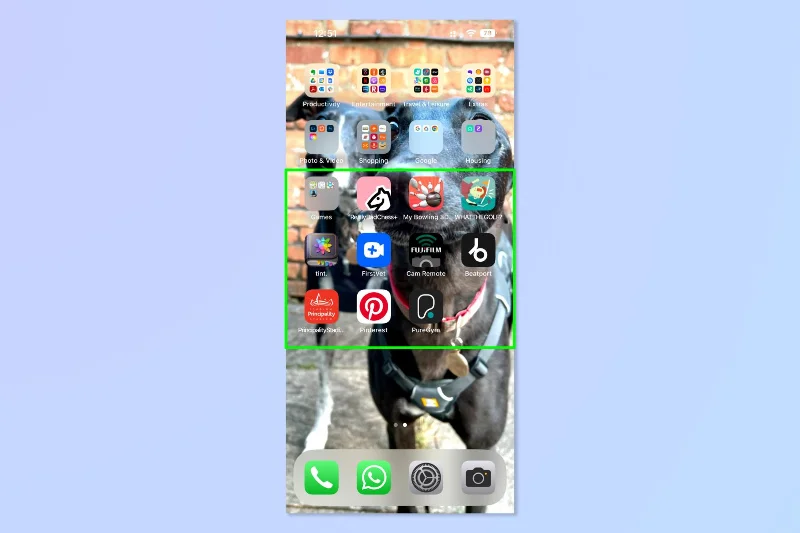
Jeśli jesteś podobny do mnie, ostatnia strona ekranu głównego Twojego iPhone'a zwykle zawiera około 12 nowo pobranych aplikacji. O ile nie jestem bardzo zachwycony aplikacją, po jej pobraniu zwykle nie mam ochoty zapisywać jej w folderze ani przenosić do mojej biblioteki aplikacji.
Rezultatem jest prawie permanentnie zaśmiecony ekran główny, ze stosem stosunkowo nieużywanych aplikacji na stronie 2, które zawodzą moje schludne foldery.
Na szczęście istnieje proste ustawienie, które pozwala automatycznie ukrywać nowe aplikacje po ich pobraniu. Nie ukrywa ich ani nie folderuje, ale po prostu pobiera je tylko do Biblioteki aplikacji. W ten sposób pozostają skutecznie ukryte, dopóki ich nie będziesz potrzebować lub do momentu, gdy zdecydujesz się dodać je do folderu lub pozycji na ekranie głównym.
Jasne, nie jest przełomowy, jak niektóre z niedawno wydanych funkcji iOS 16 , ale jest to jeden z tych subtelnych szczegółów, które sprawiają, że iPhone'y są jednymi z najlepszych telefonów na rynku.
Włączenie go jest również bardzo proste. Oto jak.
Jak automatycznie ukrywać nowe aplikacje na iPhonie
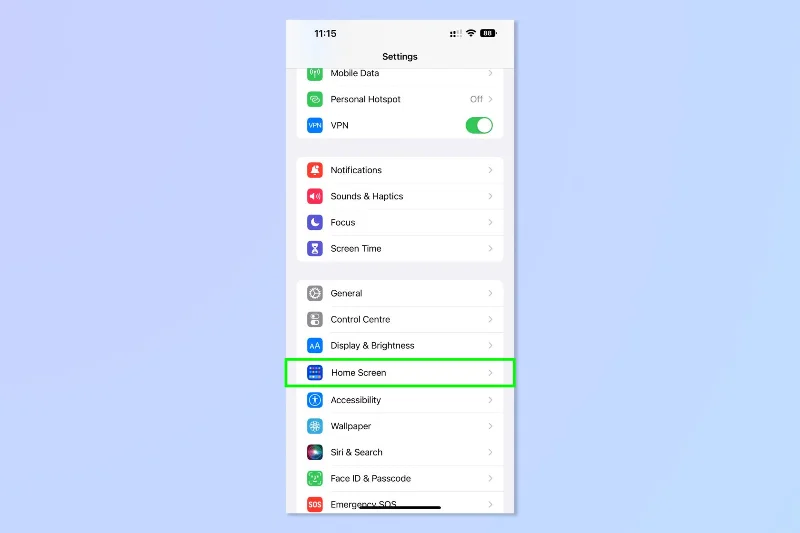
1. Otwórz aplikację Ustawienia i stuknij Ekran główny .
(Źródło zdjęcia: Przyszłość)
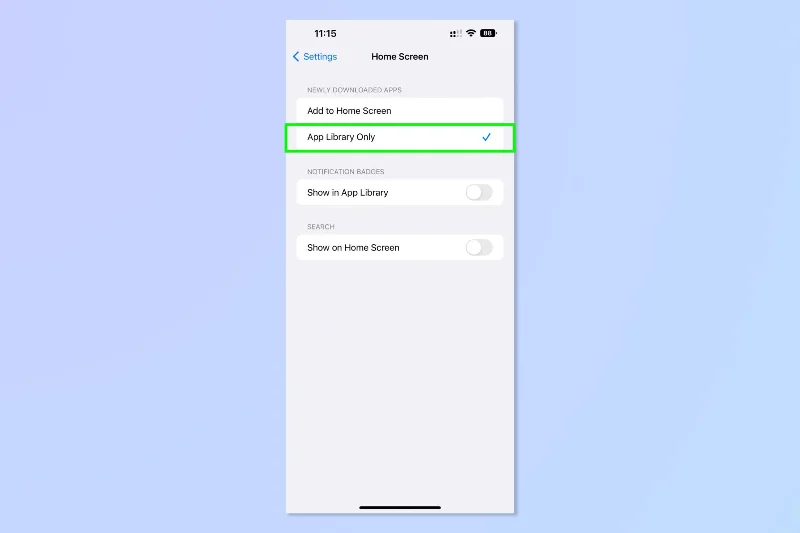
2. W obszarze Nowo pobrane aplikacje stuknij Tylko biblioteka aplikacji .
(Źródło zdjęcia: Przyszłość)
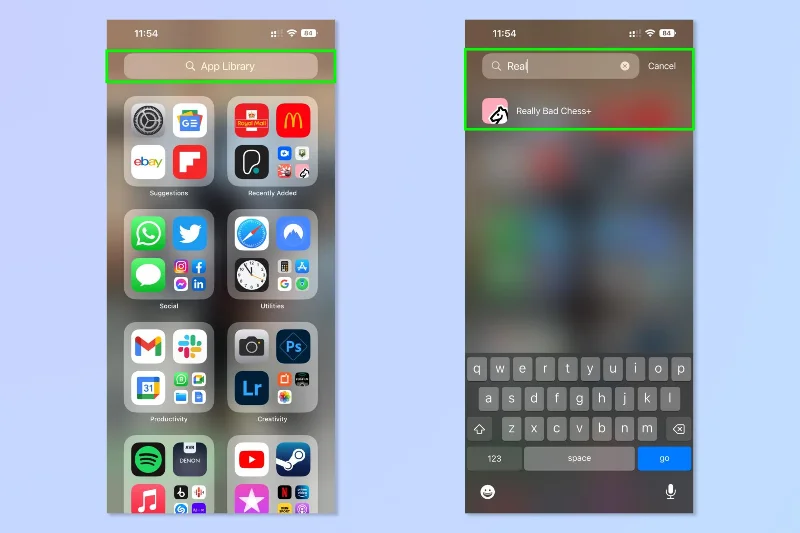
3. Aby znaleźć nowo pobraną aplikację, przesuń palcem w lewo za ostatnią stronę ekranu głównego, aby otworzyć bibliotekę aplikacji. Przewiń w dół i znajdź aplikację lub wyszukaj ją za pomocą paska wyszukiwania u góry. Możesz też przesunąć palcem w dół na ekranie głównym, aby wyświetlić pasek wyszukiwania i wyszukać aplikację według nazwy.
(Źródło zdjęcia: Przyszłość)
Teraz za każdym razem, gdy pobierasz nowe aplikacje, Twój ekran główny przestanie wyglądać tak.
(Źródło zdjęcia: Przyszłość)
I wyglądaj tak dalej.
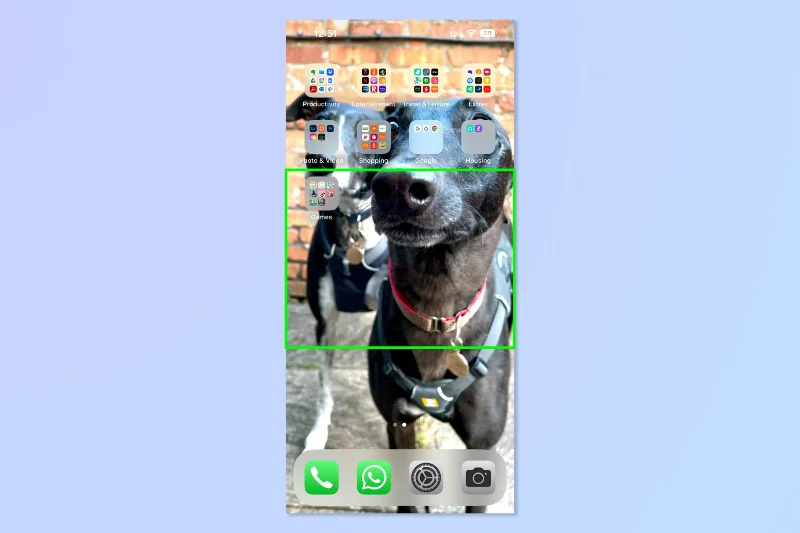
(Źródło zdjęcia: Przyszłość)
Jeśli szukasz więcej wskazówek i wskazówek na temat iPhone'a, z pewnością znajdziesz u nas coś dla siebie. Chcesz odczuwać dotykowe wibracje za każdym razem, gdy piszesz? Dowiedz się , jak włączyć klawiaturę dotykową na iPhonie z systemem iOS 16. Trenujesz? Dowiedz się, jak skonfigurować aplikację Fitness na iOS 16 na iPhonie .
Masz dość irytującego przycisku wyszukiwania na ekranie głównym? Sprawdź, jak usunąć przycisk wyszukiwania na ekranie głównym na iPhonie . Nie masz pewności, czy skonfigurować kartę eSIM? Poinformowaliśmy Cię, jak aktywować kartę eSIM na iPhonie . Chcesz dodatkową parę uszu? Dowiedz się, jak włączyć rozpoznawanie dźwięku na iPhonie . Pokłóciłeś się z kimś? Dowiedz się , jak szybko usunąć kontakty na iPhonie . Zapalony fotograf? Dowiedz się , jak szybko cofnąć zmiany w Zdjęciach na iOS . Chcesz szybko wybrać elementy? Przeczytaj , jak korzystać z opcji przeciągania dwoma palcami na iPhonie .
Dowiedz się, jak robić szybkie notatki na iPhonie, aby szybko i łatwo zapisywać tekst, łącza i obrazy.
Jeśli niecierpliwisz się, dowiedz się, jak włączyć aktualizacje macOS beta, aby mieć pewność, że najpierw uzyskasz najnowsze wersje systemu operacyjnego Mac
Aktywacja trybu ciągłego wyświetlania poziomego w telefonach Samsung nie zajmuje dużo czasu, zapewniając interfejs w stylu gotowości iOS 17
Jeśli wybierasz się na wakacje lub podróżujesz tego lata, są to funkcje, których powinieneś użyć
Nigdy więcej nie zatruj się jedzeniem, używając tego skrótu do konwersji czasu w kuchence mikrofalowej.
Skonfigurowanie profili Safari w iOS 17 pozwala łatwiej sortować karty i ulubione strony, więc warto to skonfigurować. Ten przewodnik pokaże Ci, jak to zrobić.
Oto jak ukryć swój status online na WhatsApp, jeśli nie podoba ci się pomysł, aby ludzie wiedzieli, kiedy jesteś aktywny.
Dowiedz się, jak zaktualizować iPhone'a do iOS 16, aby korzystać ze wszystkich najnowszych i najlepszych funkcji, jednocześnie zapewniając, że Twój iPhone jest tak bezpieczny i zoptymalizowany, jak to tylko możliwe
Twój iPhone ma wbudowaną korekcję obiektywu, która może usuwać zniekształcenia optyczne z obrazów. W ten sposób go włączasz.
Oto jak włączyć poziom aparatu iPhone'a, który pojawił się wraz z iOS 17.








