Ta ukryta funkcja iPhonea to najłatwiejszy sposób na szybkie robienie notatek

Dowiedz się, jak robić szybkie notatki na iPhonie, aby szybko i łatwo zapisywać tekst, łącza i obrazy.
Nauka zarządzania powiadomieniami na ekranie blokady w Galaxy S23 obejmuje Twoje podstawy od estetyki do praktycznej. Określając sposób wyświetlania powiadomień, możesz dostosować zarówno ekran blokady, jak i zawsze włączony wyświetlacz telefonu do swoich upodobań. Możesz także upewnić się, że powiadomienia nie ujawniają wszystkiego nikomu, kto mógłby rzucić okiem na ekran Twojego S23.
Nawet jeśli wolisz, aby na telefonie nie pojawiały się żadne powiadomienia, zarządzanie ekranem blokady Galaxy S23 to najprostszy sposób, aby to osiągnąć. Jedno z głównych ustawień pozwala całkowicie wyłączyć powiadomienia na ekranie blokady.
W tym przewodniku przeprowadzimy Cię przez proces zarządzania powiadomieniami na ekranie blokady w Galaxy S23, od ukrywania tych alertów po dostosowanie ich wyglądu.
Jak zarządzać powiadomieniami na ekranie blokady w Galaxy S23
Przetestowaliśmy te kroki przy użyciu Galaxy S23, ale te same metody mają zastosowanie, nawet jeśli używasz Galaxy S23 Plus lub Galaxy S23 Ultra .
1. Przejdź do ustawień powiadomień
(Zdjęcie: © Nasz przewodnik)
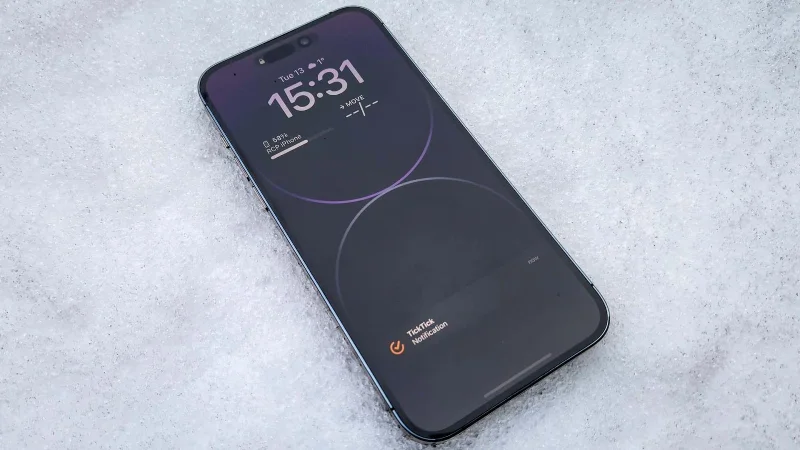
Uruchom aplikację Ustawienia na swoim Galaxy S23 i stuknij Powiadomienia .
2. Przejdź do ustawień Powiadomień na ekranie blokady
(Zdjęcie: © Nasz przewodnik)
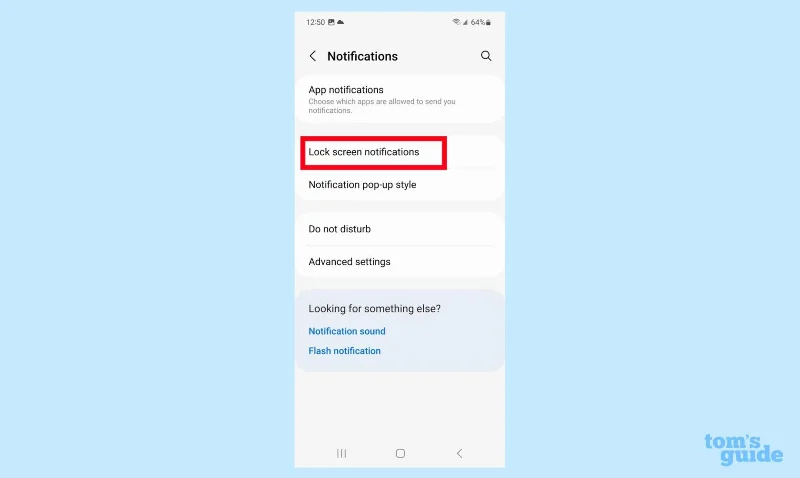
Gdy znajdziesz się na ekranie ustawień powiadomień, stuknij Powiadomienia na ekranie blokady.
3. Dostosuj powiadomienia na ekranie blokady
(Zdjęcie: © Nasz przewodnik)
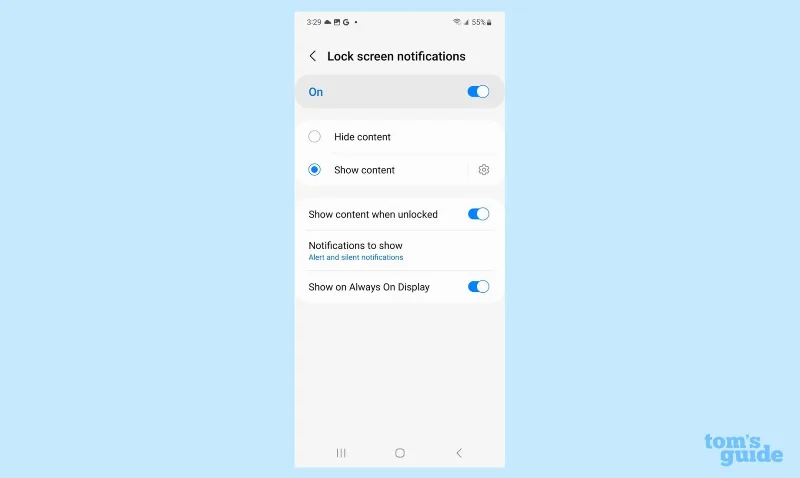
Na tym ekranie możesz dostosować, jakie informacje pojawiają się w powiadomieniach na ekranie blokady, czy pojawiają się one na zawsze włączonym ekranie lub czy w ogóle pojawiają się powiadomienia na ekranie blokady. Przełącznik u góry ekranu całkowicie włącza lub wyłącza powiadomienia na ekranie blokady . W następnej sekcji możesz zdecydować, czy wyświetlać, czy ukrywać treść powiadomień na ekranie blokady — stuknij ikonę koła zębatego obok opcji Pokaż zawartość, aby określić, które aplikacje mogą wysyłać powiadomienia na ekranie blokady. Dodatkowe przełączniki pozwalają wyświetlać treść powiadomień, gdy telefon jest odblokowany lub wyświetlać powiadomienia na wyświetlaczu Always on .
4. Zdecyduj, jakiego rodzaju powiadomienia mają być wyświetlane
(Zdjęcie: © Nasz przewodnik)
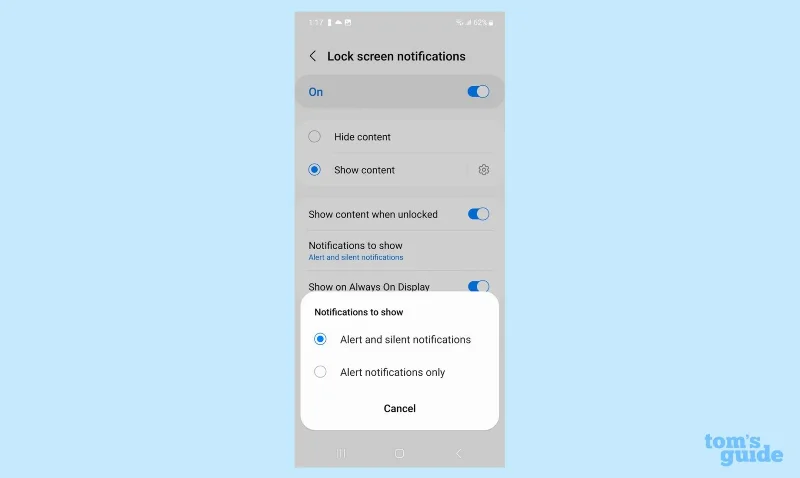
Stuknij Powiadomienia do wyświetlenia . Pojawi się wyskakujące menu, w którym możesz zdecydować, czy na ekranie blokady mają być wyświetlane zarówno alerty, jak i ciche powiadomienia, czy tylko powiadomienia o alertach.
Możesz także zarządzać sposobem wyświetlania powiadomień na ekranie blokady, ale aby to zrobić, musisz przejść do innej części aplikacji Ustawienia.
1. Przejdź do ustawień ekranu blokady.
(Zdjęcie: © Nasz przewodnik)
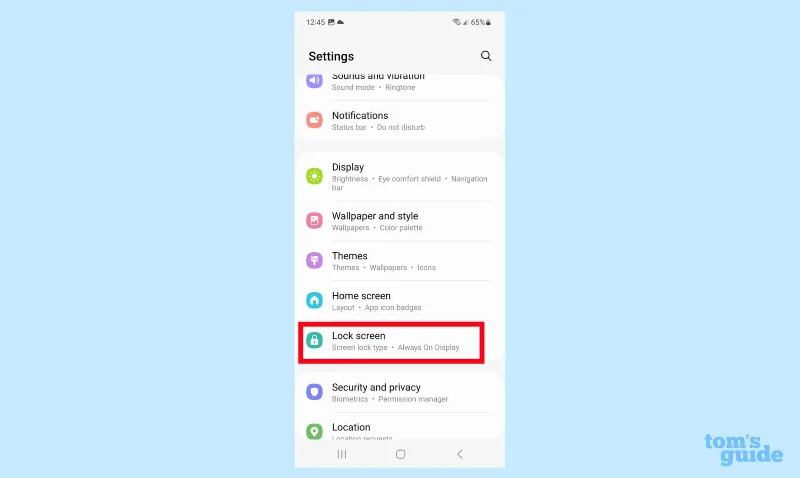
Na głównym ekranie Ustawienia przewiń w dół i stuknij Ekran blokady .
2. Dostosuj wygląd powiadomień
(Zdjęcie: © Nasz przewodnik)
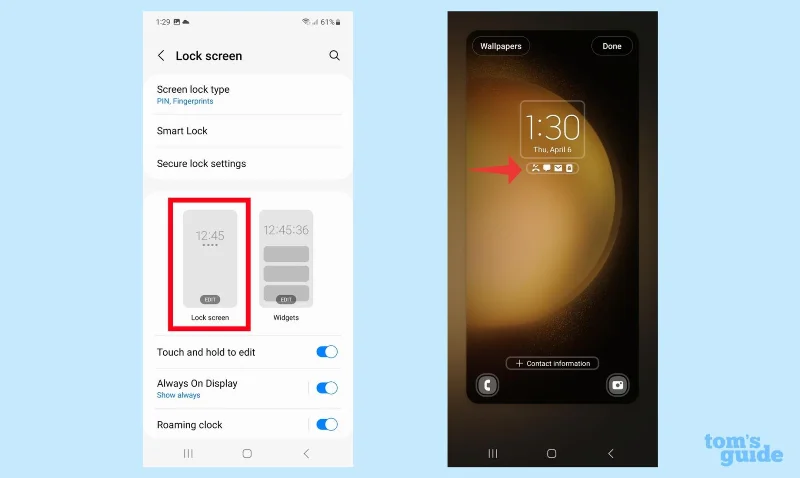
Możesz dostosować wygląd powiadomień na ekranie blokady, dotykając sylwetki ekranu blokady . (To ten po lewej stronie na zrzucie ekranu). Na następnym ekranie dotknij wiersza powiadomień pod godziną i datą .
3. Wybierz swój styl powiadomień
(Zdjęcie: © Nasz przewodnik)
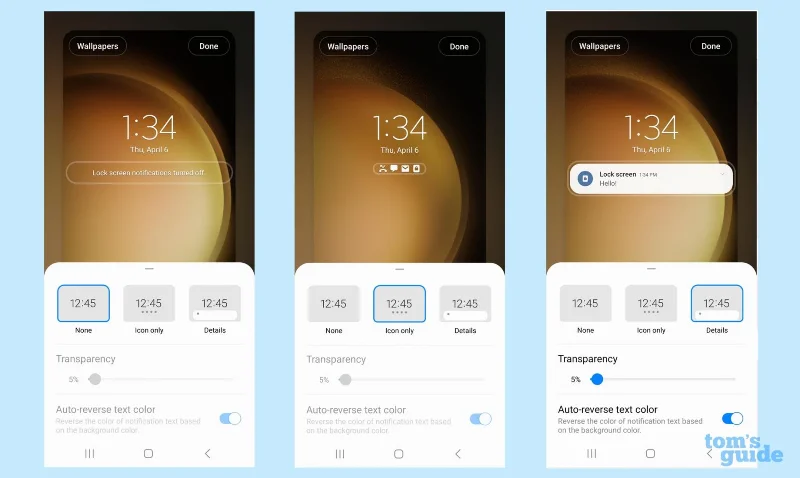
Wyskakujące menu zawiera trzy opcje wyświetlania powiadomień na zawsze aktywnym wyświetlaczu . Brak powoduje wyłączenie powiadomień na ekranie blokady. Ikona pokazuje tylko ikonę powiadomienia, a opcja Szczegóły pokazuje pełne powiadomienie. Wybierz preferowany styl powiadomień i dotknij Gotowe w prawym górnym rogu ekranu.
Jeśli wybierzesz Szczegóły, możesz również dostosować przezroczystość powiadomienia lub automatycznie odwrócić jego kolor, aby ułatwić czytanie.
Jeśli potrzebujesz więcej pomocy dotyczącej Galaxy S23, mamy instrukcje, jak ponownie uruchomić Galaxy S23, jeśli masz problemy z wydajnością, oraz jak zmienić ustawienia wyświetlania w najnowszych flagowcach Samsunga. Obejmuje to , jak zmienić częstotliwość odświeżania w Galaxy S23 .
Jeśli chodzi o ogólne wskazówki dotyczące telefonów Samsung, nasze 21 ukrytych funkcji Samsung Galaxy może w mgnieniu oka zmienić Cię w eksperta od Galaxy.
Dowiedz się, jak robić szybkie notatki na iPhonie, aby szybko i łatwo zapisywać tekst, łącza i obrazy.
Jeśli niecierpliwisz się, dowiedz się, jak włączyć aktualizacje macOS beta, aby mieć pewność, że najpierw uzyskasz najnowsze wersje systemu operacyjnego Mac
Aktywacja trybu ciągłego wyświetlania poziomego w telefonach Samsung nie zajmuje dużo czasu, zapewniając interfejs w stylu gotowości iOS 17
Jeśli wybierasz się na wakacje lub podróżujesz tego lata, są to funkcje, których powinieneś użyć
Nigdy więcej nie zatruj się jedzeniem, używając tego skrótu do konwersji czasu w kuchence mikrofalowej.
Skonfigurowanie profili Safari w iOS 17 pozwala łatwiej sortować karty i ulubione strony, więc warto to skonfigurować. Ten przewodnik pokaże Ci, jak to zrobić.
Oto jak ukryć swój status online na WhatsApp, jeśli nie podoba ci się pomysł, aby ludzie wiedzieli, kiedy jesteś aktywny.
Dowiedz się, jak zaktualizować iPhone'a do iOS 16, aby korzystać ze wszystkich najnowszych i najlepszych funkcji, jednocześnie zapewniając, że Twój iPhone jest tak bezpieczny i zoptymalizowany, jak to tylko możliwe
Twój iPhone ma wbudowaną korekcję obiektywu, która może usuwać zniekształcenia optyczne z obrazów. W ten sposób go włączasz.
Oto jak włączyć poziom aparatu iPhone'a, który pojawił się wraz z iOS 17.








