Ta ukryta funkcja iPhonea to najłatwiejszy sposób na szybkie robienie notatek

Dowiedz się, jak robić szybkie notatki na iPhonie, aby szybko i łatwo zapisywać tekst, łącza i obrazy.
Wiedza o tym, jak wykonywać połączenia Wi-Fi na Androidzie, jest bardzo przydatna, gdy nie ma zasięgu sieci komórkowej, ale trzeba wysłać lub odebrać połączenie.
Po włączeniu połączeń Wi-Fi telefon z Androidem korzysta z internetu zamiast z sieci komórkowej. W związku z tym możesz być w podziemnej jaskini i dopóki jest sygnał Wi-Fi, możesz rozmawiać z każdym, kto dzwoni lub będzie cię słuchać.
Okazało się to niezwykle przydatne ostatnio, gdy czekałem na telefon zwrotny, aby dowiedzieć się o problemie medycznym. Byłem w domu mojego partnera na angielskiej wsi, gdzie absolutnie nie ma sygnału komórkowego. Na początku byłem zestresowany, myśląc, że nie będę w stanie odebrać połączenia, potem przypomniałem sobie dzwonienie przez Wi-Fi i wszystko poszło bez żadnych problemów. (Okazuje się, że u mnie też wszystko w porządku, co pomaga.)
Jak można się spodziewać po każdym z najlepszych telefonów , połączenia Wi-Fi są dostępne na telefonach z systemem Android i bardzo łatwo je włączyć. Ten przewodnik jest tutaj, aby pokazać, jak to zrobić.
Oto jak włączyć i wykonywać połączenia Wi-Fi na Androidzie.
Uwaga: te kroki zostały wykonane na Pixelu 6 Pro — kroki mogą się nieznacznie różnić w zależności od używanej wersji Androida, ale powinny być podobne.
Jak wykonywać połączenia Wi-Fi na Androidzie
Czytaj dalej, aby zobaczyć pełne, ilustrowane instrukcje dotyczące każdego kroku.
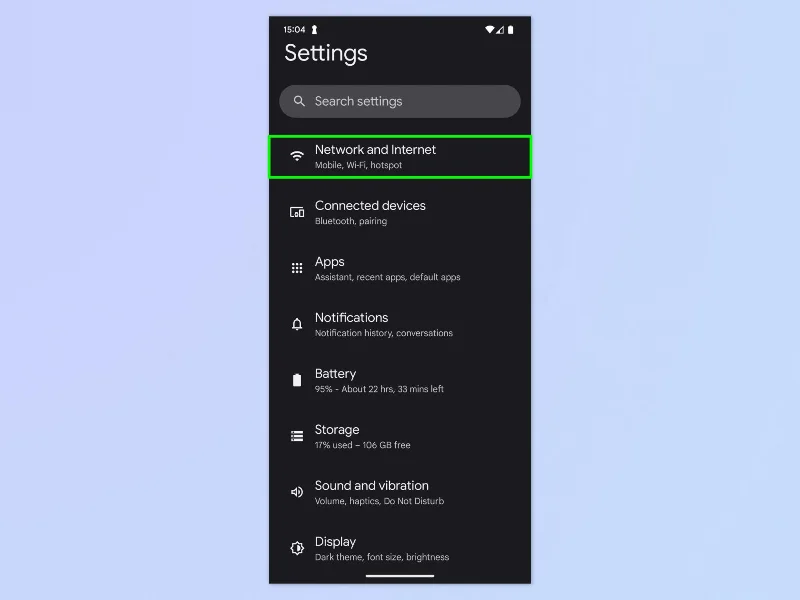
1. Przejdź do Ustawienia > Sieć i Internet
(Zdjęcie: © Przyszłość)
Otwórz aplikację Ustawienia i dotknij Sieć i Internet .
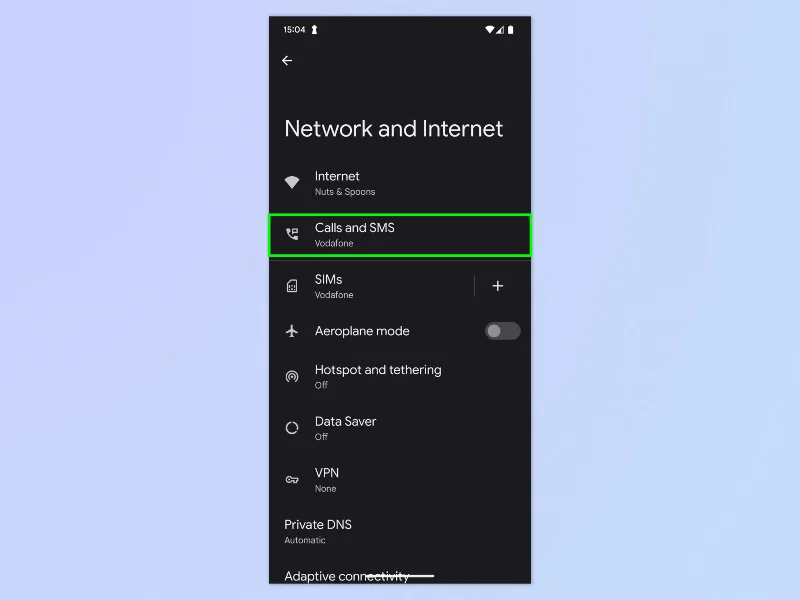
2. Stuknij Połączenia i SMS-y
(Zdjęcie: © Przyszłość)
Stuknij Połączenia i SMS-y u góry.
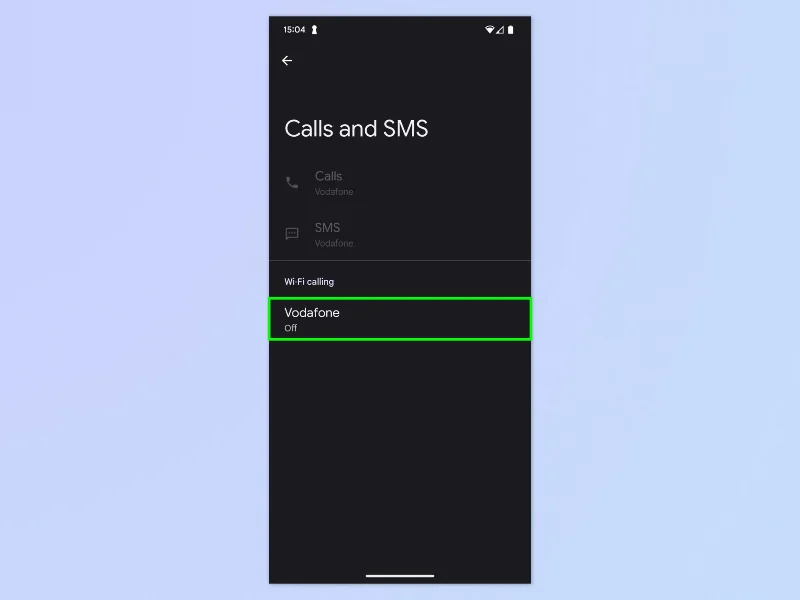
3. Stuknij sieć pod Połączenia Wi-Fi
(Zdjęcie: © Przyszłość)
Pod Połączenia przez Wi-Fi zobaczysz nazwę sieci. Możesz zobaczyć wiele, jeśli używasz wielu kart SIM. Stuknij sieć, dla której chcesz włączyć połączenia Wi-Fi.
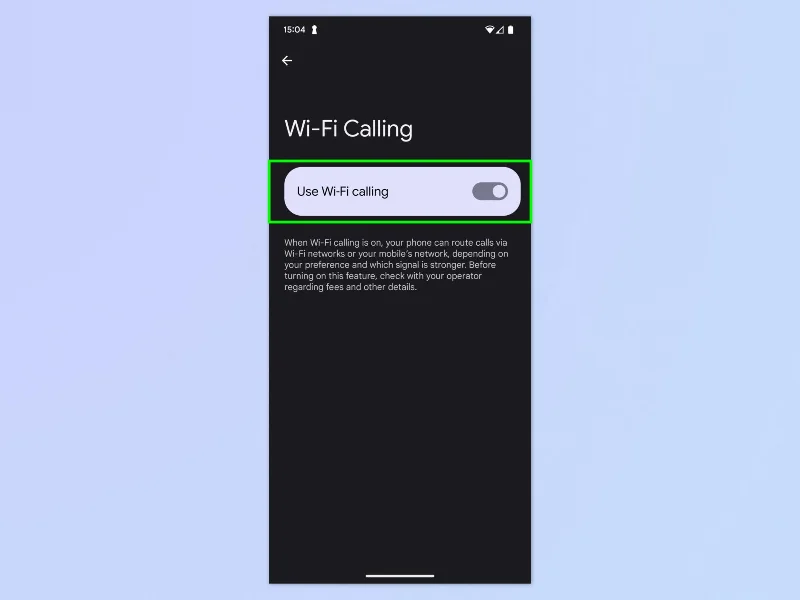
4. Włącz połączenia Wi-Fi
(Zdjęcie: © Przyszłość)
Włącz opcję Używaj połączeń przez Wi-Fi . Nie musisz nic robić, aby nawiązać połączenie przez Wi-Fi. Jeśli nie masz połączenia komórkowego, Twój telefon z Androidem automatycznie zadzwoni przez Wi-Fi.
Super łatwe, prawda? Teraz możesz żyć bez obaw o nieodebrane połączenia (oczywiście o ile masz Wi-Fi). Jeśli chcesz przeczytać więcej pomocnych samouczków na temat Androida, o rany, mamy coś dla Ciebie. Dowiedz się , jak korzystać z Udostępniania w pobliżu na Androidzie — jest to wersja AirDrop firmy Apple na Androida, która umożliwia natychmiastowe i bezprzewodowe udostępnianie plików między urządzeniami. Jeśli chcesz zobaczyć, jak działa bateria Twojego urządzenia, dowiedz się, jak sprawdzić stan baterii Androida . A jeśli właśnie zaktualizowałeś swój telefon lub wkrótce to zrobisz, upewnij się, że wiesz, jak przesyłać dane z Androida na Androida , aby wszystko było płynnie przenoszone.
Dowiedz się, jak robić szybkie notatki na iPhonie, aby szybko i łatwo zapisywać tekst, łącza i obrazy.
Jeśli niecierpliwisz się, dowiedz się, jak włączyć aktualizacje macOS beta, aby mieć pewność, że najpierw uzyskasz najnowsze wersje systemu operacyjnego Mac
Aktywacja trybu ciągłego wyświetlania poziomego w telefonach Samsung nie zajmuje dużo czasu, zapewniając interfejs w stylu gotowości iOS 17
Jeśli wybierasz się na wakacje lub podróżujesz tego lata, są to funkcje, których powinieneś użyć
Nigdy więcej nie zatruj się jedzeniem, używając tego skrótu do konwersji czasu w kuchence mikrofalowej.
Skonfigurowanie profili Safari w iOS 17 pozwala łatwiej sortować karty i ulubione strony, więc warto to skonfigurować. Ten przewodnik pokaże Ci, jak to zrobić.
Oto jak ukryć swój status online na WhatsApp, jeśli nie podoba ci się pomysł, aby ludzie wiedzieli, kiedy jesteś aktywny.
Dowiedz się, jak zaktualizować iPhone'a do iOS 16, aby korzystać ze wszystkich najnowszych i najlepszych funkcji, jednocześnie zapewniając, że Twój iPhone jest tak bezpieczny i zoptymalizowany, jak to tylko możliwe
Twój iPhone ma wbudowaną korekcję obiektywu, która może usuwać zniekształcenia optyczne z obrazów. W ten sposób go włączasz.
Oto jak włączyć poziom aparatu iPhone'a, który pojawił się wraz z iOS 17.








