Ta ukryta funkcja iPhonea to najłatwiejszy sposób na szybkie robienie notatek

Dowiedz się, jak robić szybkie notatki na iPhonie, aby szybko i łatwo zapisywać tekst, łącza i obrazy.
Jeśli zastanawiasz się, jak usunąć tapety na iPhonie, nie jesteś sam. Ostatnio nastąpiła eksplozja ludzi szukających sposobu, jak to zrobić. Dlaczego? Mówiąc najprościej, ponieważ Apple całkowicie zepsuł tapety z iOS 16 (przynajmniej w mojej opinii i jestem pewien, że wielu innych).
W systemie iOS 16 firma Apple zmieniła sposób tworzenia i edytowania tapet, starając się w dobrej wierze poprawić ich działanie dzięki trybom ostrości i widżetom. Teraz tworzysz tapety w parach i musisz je edytować w parach, i możesz przypisać je do trybów ostrości.
Niestety, wadą tego jest to, że jest trochę zawiły i niezgrabny – grzechy główne dla każdego z najlepszych dzisiejszych telefonów . Jedną z moich wielu skarg związanych z tym nowym systemem jest to, że nie jest wcale oczywiste, jak usunąć tapety – i tak byłoby to ważne, ale jest podwójnie ważne, ponieważ z mojego doświadczenia wynika, że nowy system prowadzi do powstania wielu zduplikowanych lub nieprawidłowych tapet.
Nie bój się jednak, chociaż jest to całkowicie niedorzeczne, wymyślenie, jak usunąć tapety na iPhonie, jest łatwe — musisz użyć ekranu blokady, a nie menu ustawień tapet (co?). Teraz przeprowadzimy Cię przez to.
Jak usunąć tapety na iPhonie
Uwaga: ten przewodnik dotyczy tapet po systemie iOS 16. Jeśli nie korzystasz z systemu iOS 16, przeczytaj nasz przewodnik dotyczący aktualizacji iPhone'a .
1. Długie naciśnięcie na ekranie blokady
(Zdjęcie: © Przyszłość)
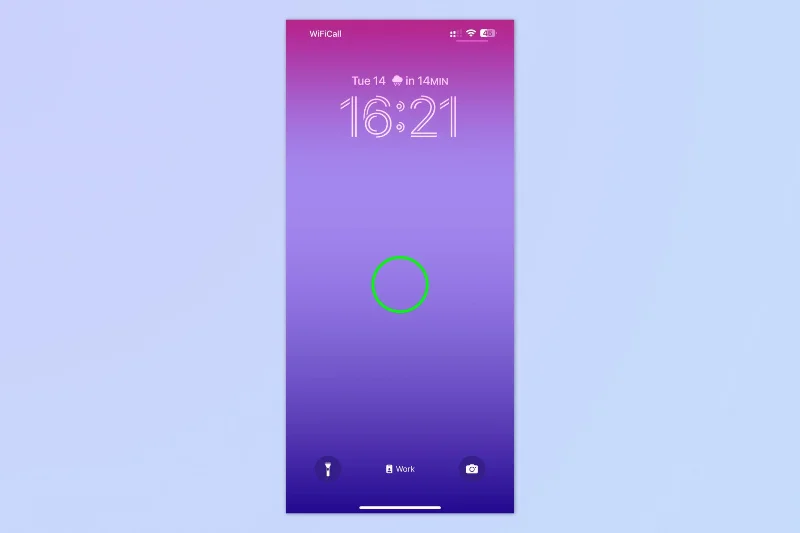
Zablokuj telefon , a następnie naciśnij i przytrzymaj ekran blokady . W tym czasie musisz odblokować telefon, ale Face ID lub Touch ID odblokują go automatycznie.
2. Wybierz tapetę
(Zdjęcie: © Przyszłość)
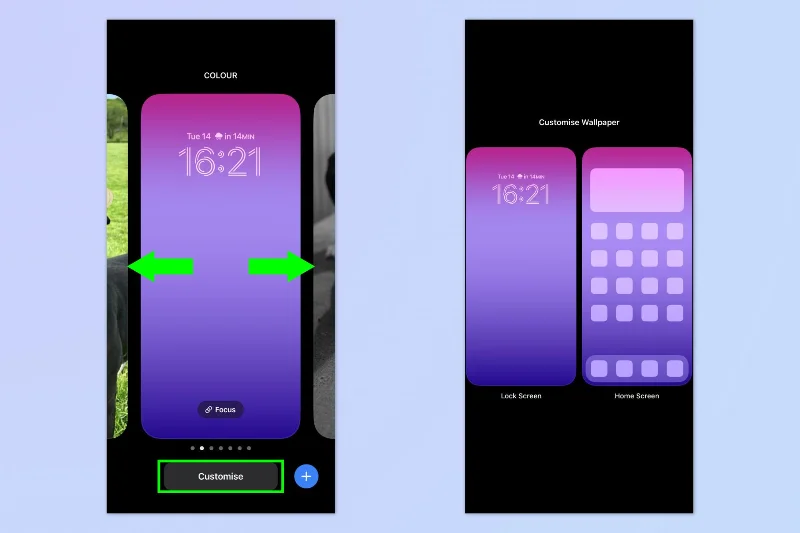
Przesuń palcem po tapetach i wybierz jedną do usunięcia . Możesz dotknąć opcji Dostosuj , aby wyświetlić parę tapet.
3. Przesuń w górę i usuń
(Zdjęcie: © Przyszłość)
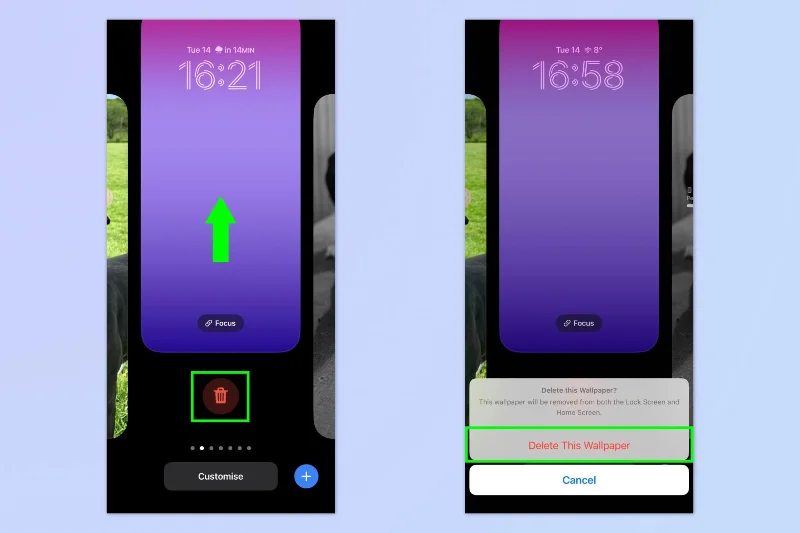
Przesuń palcem w górę po tapecie i stuknij ikonę usuwania , aby się jej pozbyć, a następnie stuknij opcję Usuń tę tapetę, aby potwierdzić.
Jeśli chcesz przeczytać więcej samouczków na temat iPhone'a, zacznij od naszych przewodników, jak wyczyścić pamięć RAM na iPhonie , jak usunąć wiele kontaktów na iPhonie i jak przenieść dane z iPhone'a na iPhone'a .
Masz dość reklam? Dowiedz się , jak blokować reklamy na iPhonie za pomocą czytnika Safari na iOS . Nasz przewodnik po funkcjach iOS 16 zawiera również kilka porad i wskazówek dotyczących najnowszych możliwości wprowadzonych w tej wersji oprogramowania iPhone'a firmy Apple.
Dowiedz się, jak robić szybkie notatki na iPhonie, aby szybko i łatwo zapisywać tekst, łącza i obrazy.
Jeśli niecierpliwisz się, dowiedz się, jak włączyć aktualizacje macOS beta, aby mieć pewność, że najpierw uzyskasz najnowsze wersje systemu operacyjnego Mac
Aktywacja trybu ciągłego wyświetlania poziomego w telefonach Samsung nie zajmuje dużo czasu, zapewniając interfejs w stylu gotowości iOS 17
Jeśli wybierasz się na wakacje lub podróżujesz tego lata, są to funkcje, których powinieneś użyć
Nigdy więcej nie zatruj się jedzeniem, używając tego skrótu do konwersji czasu w kuchence mikrofalowej.
Skonfigurowanie profili Safari w iOS 17 pozwala łatwiej sortować karty i ulubione strony, więc warto to skonfigurować. Ten przewodnik pokaże Ci, jak to zrobić.
Oto jak ukryć swój status online na WhatsApp, jeśli nie podoba ci się pomysł, aby ludzie wiedzieli, kiedy jesteś aktywny.
Dowiedz się, jak zaktualizować iPhone'a do iOS 16, aby korzystać ze wszystkich najnowszych i najlepszych funkcji, jednocześnie zapewniając, że Twój iPhone jest tak bezpieczny i zoptymalizowany, jak to tylko możliwe
Twój iPhone ma wbudowaną korekcję obiektywu, która może usuwać zniekształcenia optyczne z obrazów. W ten sposób go włączasz.
Oto jak włączyć poziom aparatu iPhone'a, który pojawił się wraz z iOS 17.








