Ta ukryta funkcja iPhonea to najłatwiejszy sposób na szybkie robienie notatek

Dowiedz się, jak robić szybkie notatki na iPhonie, aby szybko i łatwo zapisywać tekst, łącza i obrazy.
Na pewno będziesz chciał wyłączyć automatyczną korektę na iPhonie, jeśli tak jak ja masz dość unikania śmierci systemu iOS, który się myli. Widzisz, podczas gdy iPhone'y są jednymi z najlepszych telefonów na świecie, autokorekta może być notorycznie uciążliwa i denerwująca. Tak bardzo, że Apple niedawno obiecał, że iOS 17 poprawi automatyczną korektę .
W tej chwili szybkie pisanie jest głównie uciążliwe — zapobiegawcze naprawianie rzeczy, których nie chcemy naprawiać. Przeklinanie jest prawdopodobnie przykładem numer jeden. My, Brytyjczycy, uwielbiamy dobre przekleństwa w rozmowach z przyjaciółmi i rodziną (a czasem nawet z nieznajomymi). Tak zupełnie szczerze, to trochę koszula kiedy auto-korekta skacze w wziąć nacisk od naszego oburzenia.
Podobnie, być może zauważyłeś, że Twój iPhone poprawia słowa, które nie są przekleństwami, tylko dlatego, że nie zrozumiał odpowiednio kontekstu gramatycznego tego, co piszesz. Jeśli dużo piszesz na telefonie, ten może być naprawdę denerwujący.
Aby dodać zniewagi do obrażeń, często stwierdzam, że mój iPhone tak naprawdę nie poprawia błędnych słów lub poprawia je niepoprawnie, co oznacza, że i tak muszę wrócić i zmienić słowo ręcznie.
Na szczęście możesz wyłączyć automatyczną korektę na iPhonie i to całkiem łatwo. W ten sposób, jeśli popełnisz błąd, będziesz musiał wrócić i poprawić go, ale nie będziesz musiał cierpieć irytacji, że telefon zmieni to, co naprawdę chcesz powiedzieć. Co więcej, wyłączenie automatycznej korekty na iPhonie nie wpływa na przewidywanie tekstu, więc nadal możesz przyspieszyć pisanie z pomocą paska podpowiedzi nad klawiaturą.
Gotowy? Oto jak wyłączyć automatyczną korektę na iPhonie.
Jak wyłączyć automatyczną korektę na iPhonie
Czytaj dalej, aby zobaczyć ilustrowane instrukcje dla każdego kroku.
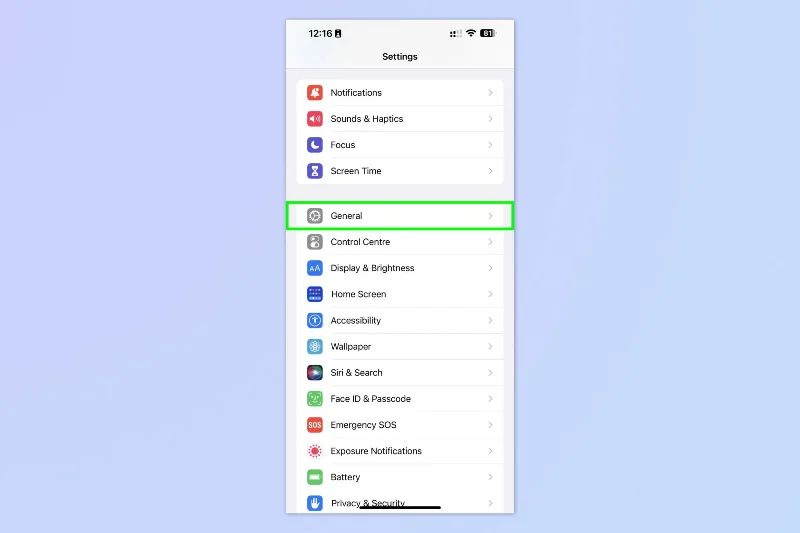
1. Przejdź do Ustawienia > Ogólne
(Zdjęcie: © Przyszłość)
Otwórz aplikację Ustawienia i dotknij Ogólne .
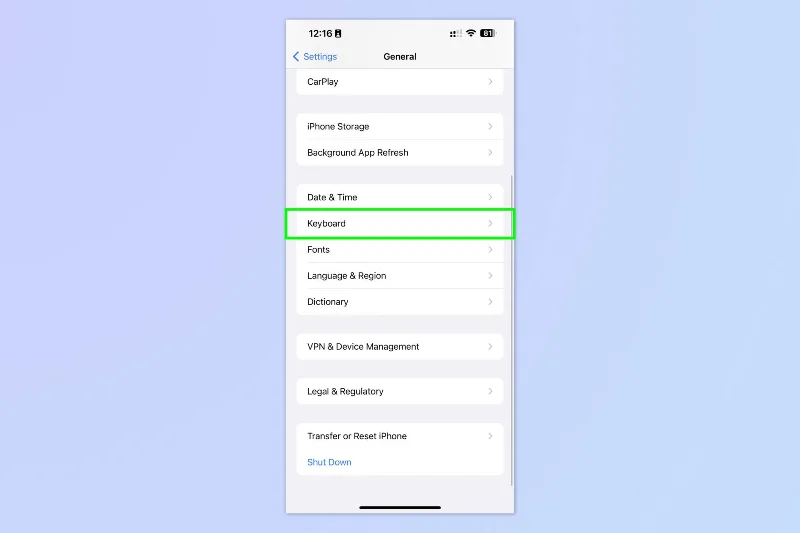
2. Stuknij Klawiatura
(Zdjęcie: © Przyszłość)
Przewiń w dół i dotknij Klawiatura .
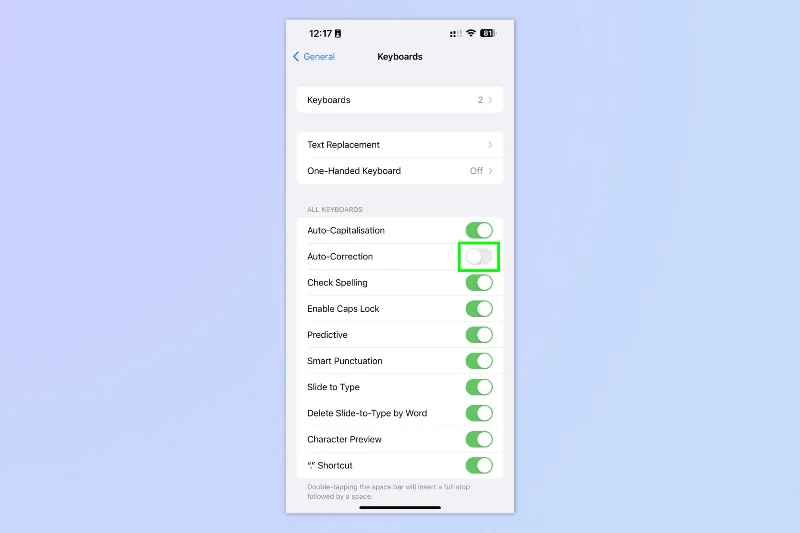
3. Wyłącz opcję Autokorekta
(Zdjęcie: © Przyszłość)
Wyłącz automatyczną korektę . Zauważysz, że inne przydatne automatyczne ustawienia, takie jak automatyczne wpisywanie wielkich liter i przewidywanie, pozostają włączone, więc nadal masz do dyspozycji szereg przydatnych narzędzi, które pomogą utrzymać porządek w tekście.
To takie proste. Jeśli chcesz dowiedzieć się więcej o korzystaniu z telefonu iPhone, zacznij od przeczytania jednego z naszych innych pomocnych samouczków dotyczących systemu iOS. Jeśli aktualizujesz iPhone'a lub po prostu to zrobiłeś, dowiedz się, jak przesyłać dane z iPhone'a na iPhone'a , aby wszystko było płynnie przenoszone. Jeśli Twój iPhone zacina się lub działa wolno, dowiedz się, jak wyczyścić pamięć RAM na iPhonie , ponieważ jest to dobry pierwszy krok podczas rozwiązywania problemów. A jeśli lista kontaktów wygląda na trochę zagraconą, możesz ją szybko przyciąć, wiedząc, jak usunąć wiele kontaktów na iPhonie .
Dowiedz się, jak robić szybkie notatki na iPhonie, aby szybko i łatwo zapisywać tekst, łącza i obrazy.
Jeśli niecierpliwisz się, dowiedz się, jak włączyć aktualizacje macOS beta, aby mieć pewność, że najpierw uzyskasz najnowsze wersje systemu operacyjnego Mac
Aktywacja trybu ciągłego wyświetlania poziomego w telefonach Samsung nie zajmuje dużo czasu, zapewniając interfejs w stylu gotowości iOS 17
Jeśli wybierasz się na wakacje lub podróżujesz tego lata, są to funkcje, których powinieneś użyć
Nigdy więcej nie zatruj się jedzeniem, używając tego skrótu do konwersji czasu w kuchence mikrofalowej.
Skonfigurowanie profili Safari w iOS 17 pozwala łatwiej sortować karty i ulubione strony, więc warto to skonfigurować. Ten przewodnik pokaże Ci, jak to zrobić.
Oto jak ukryć swój status online na WhatsApp, jeśli nie podoba ci się pomysł, aby ludzie wiedzieli, kiedy jesteś aktywny.
Dowiedz się, jak zaktualizować iPhone'a do iOS 16, aby korzystać ze wszystkich najnowszych i najlepszych funkcji, jednocześnie zapewniając, że Twój iPhone jest tak bezpieczny i zoptymalizowany, jak to tylko możliwe
Twój iPhone ma wbudowaną korekcję obiektywu, która może usuwać zniekształcenia optyczne z obrazów. W ten sposób go włączasz.
Oto jak włączyć poziom aparatu iPhone'a, który pojawił się wraz z iOS 17.








