Ta ukryta funkcja iPhonea to najłatwiejszy sposób na szybkie robienie notatek

Dowiedz się, jak robić szybkie notatki na iPhonie, aby szybko i łatwo zapisywać tekst, łącza i obrazy.
Gdy wiesz, jak nakładać obrazy na iPhone'a, bardzo łatwo jest objąć swoją artystyczną stronę i stworzyć coś świeżego i pięknego. Tapeta Twojego iPhone'a już nigdy nie będzie taka sama!
Nakładanie jednego obrazu na inny jest zwykle narzędziem zarezerwowanym dla najlepszego oprogramowania do edycji na komputerach PC, więc takie funkcje sprawiają, że iPhone jest jednym z najlepszych telefonów .
Aplikacja skrótów na iPhone'a umożliwia użytkownikom tworzenie własnych, niestandardowych poleceń w celu wykonywania złożonych czynności, takich jak nakładanie obrazów za jednym naciśnięciem przycisku. Jest to najtrudniejsza część korzystania z obrazów nakładek na iPhonie, ale po skonfigurowaniu nigdy więcej nie musisz się o to martwić i możesz tworzyć niesamowite niestandardowe tapety, tak jak robi to TikToker imobie tutaj ...
@imobie
Zastanawiasz się, jak to zrobić samemu? Poniżej omówimy ten proces krok po kroku. Po tym będziesz musiał użyć własnej kreatywności! Bez zbędnych ceregieli, oto jak nakładać obrazy na iPhone'a.
Jak nakładać obrazy na iPhone'a
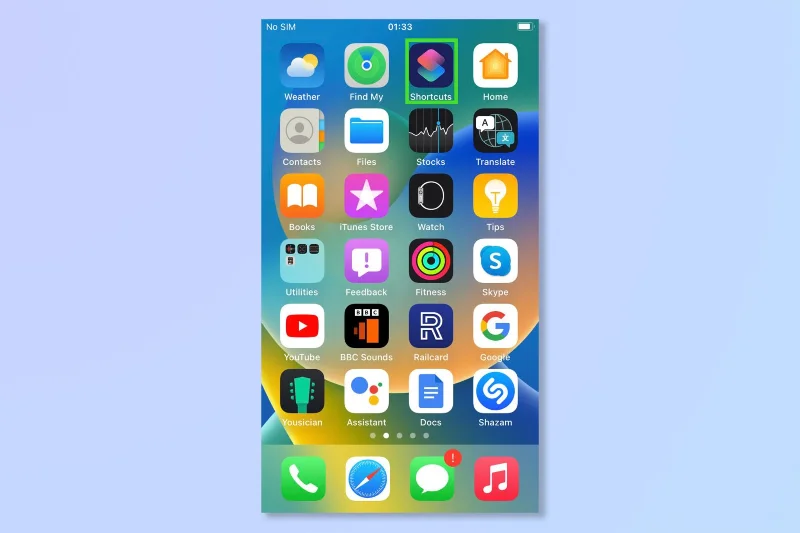
1. Otwórz aplikację Skróty . Jest to instalowane domyślnie, więc może znajdować się na ekranie głównym. Możesz też przesunąć palcem w dół z ekranu głównego, aby otworzyć wyszukiwanie i wpisać „Skróty” .
(Źródło zdjęcia: Przyszłość)
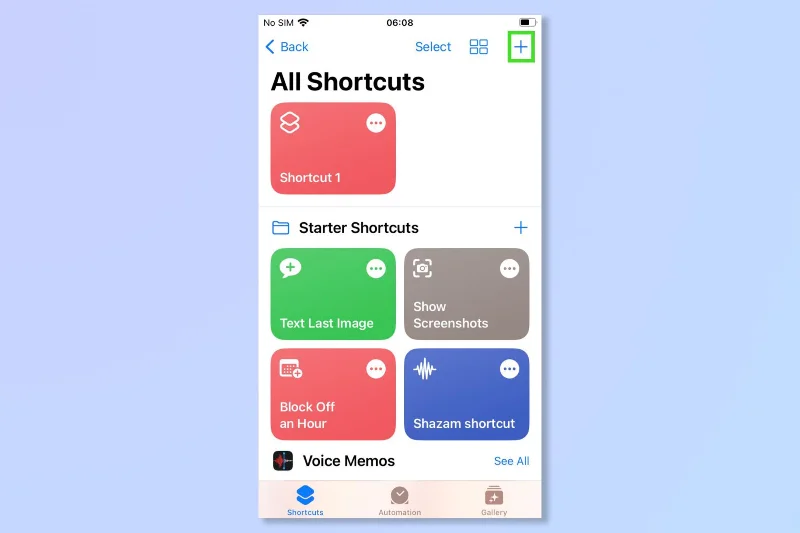
2. Stuknij ikonę „+” w prawym górnym rogu, aby utworzyć nowy skrót.
(Źródło zdjęcia: Przyszłość)
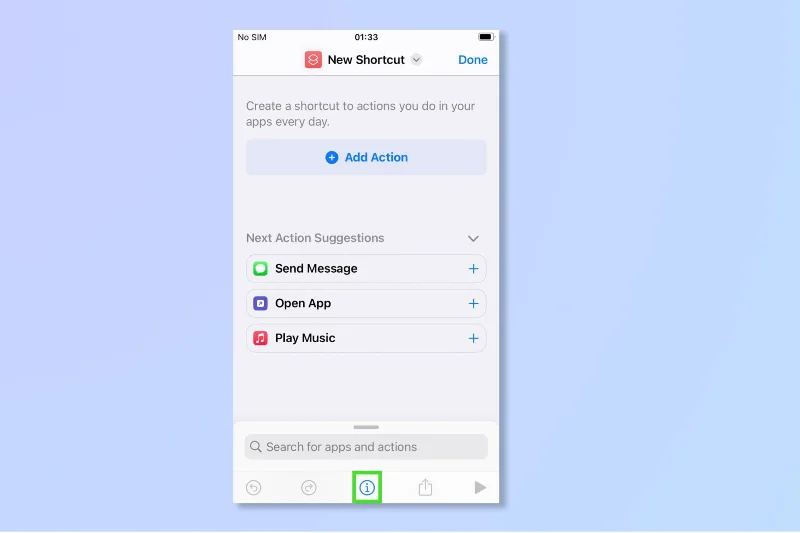
3. Stuknij ikonę „i” u dołu ekranu.
(Źródło zdjęcia: Przyszłość)
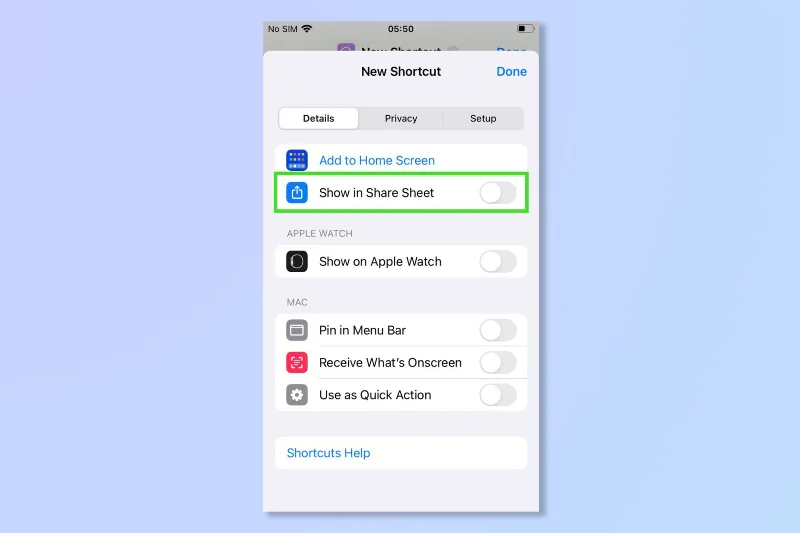
4. Stąd wybierz opcję Pokaż w arkuszu udostępniania — pozwoli to szybko i łatwo korzystać z funkcji nakładki, dodając ją do menu Udostępnij w aplikacji Zdjęcia.
(Źródło zdjęcia: Przyszłość)
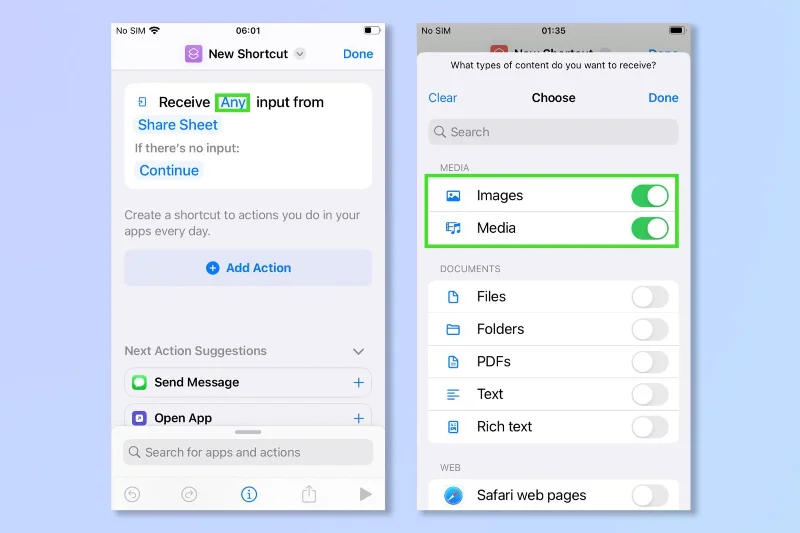
5. Wróć do poprzedniego ekranu i dotknij słowa „Dowolny” , a następnie odznacz wszystko oprócz obrazów i multimediów .
(Źródło zdjęcia: Przyszłość)
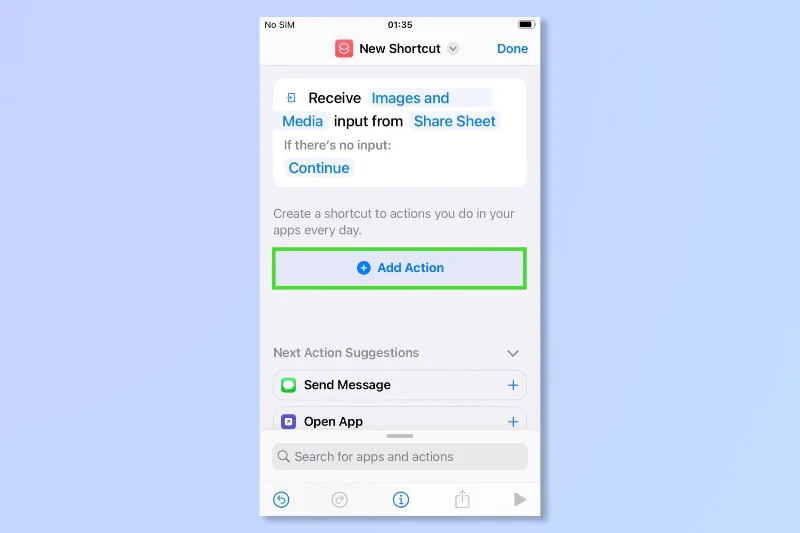
6. Na nowym ekranie skrótów stuknij Dodaj działanie .
(Źródło zdjęcia: Przyszłość)
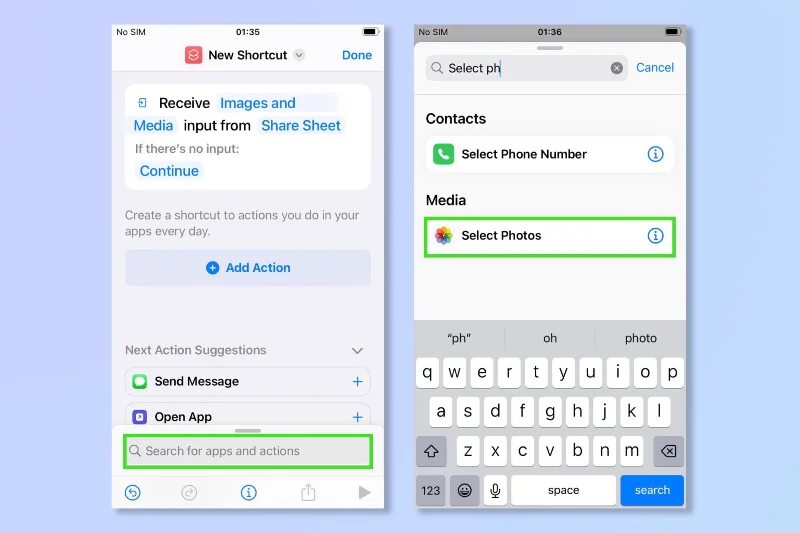
7. Stuknij pasek wyszukiwania u dołu ekranu i wpisz „Wybierz zdjęcia” . Gdy pojawi się opcja, dotknij Wybierz zdjęcia .
(Źródło zdjęcia: Przyszłość)
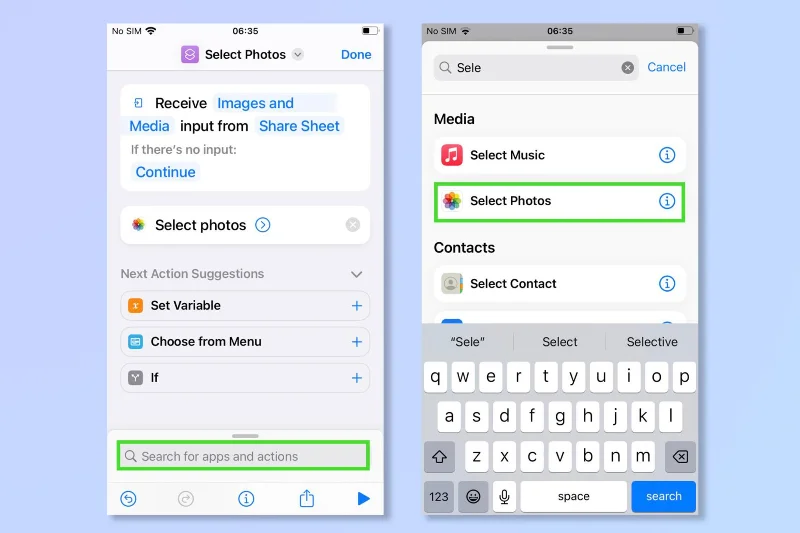
8. Powtórz krok 7 , aby dodać drugą czynność Wybierz zdjęcia . To pozwoli ci wybrać dwa zdjęcia na raz.
(Źródło zdjęcia: Przyszłość)
9. Ponownie dotknij paska wyszukiwania, aby dodać trzecią akcję. Wpisz „nakładaj obrazy” , a następnie dotknij Nakładaj obrazy, gdy się pojawi. Powinieneś teraz mieć skrót, który wygląda jak zrzut ekranu poniżej.
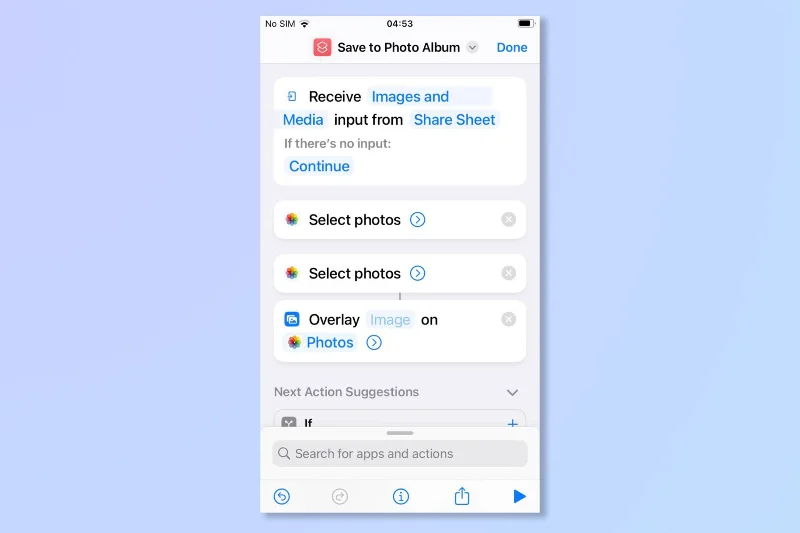
(Źródło zdjęcia: Przyszłość)
10. Stuknij w słowo „obraz” (może być konieczne długie naciśnięcie), a następnie stuknij Wybierz magiczną zmienną .
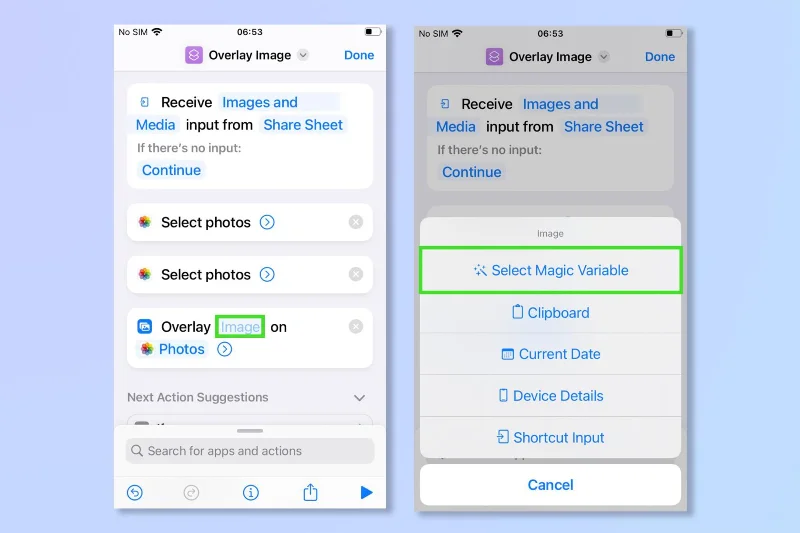
(Źródło zdjęcia: Przyszłość)
11. Teraz dotknij pierwszego „Zdjęcia” .
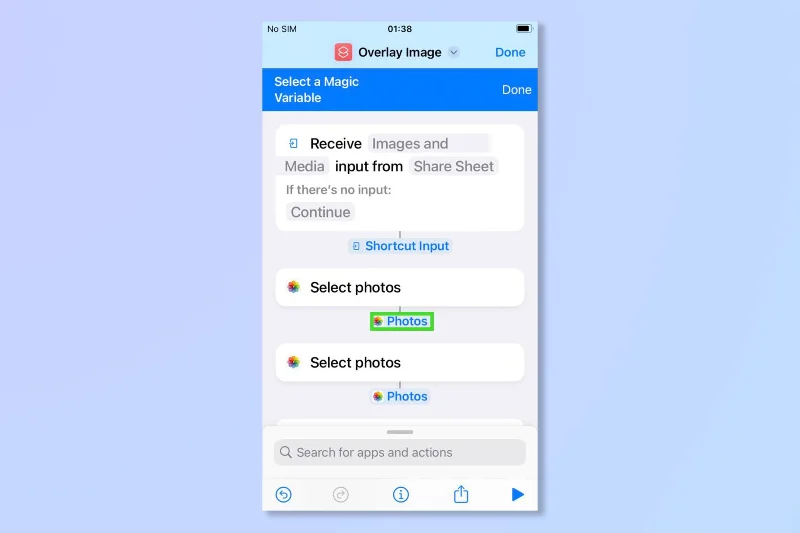
(Źródło zdjęcia: Przyszłość)
12. Stuknij pasek wyszukiwania i wpisz „ zapisz w albumie fotograficznym” , a następnie stuknij Zapisz w albumie fotograficznym, gdy się pojawi.
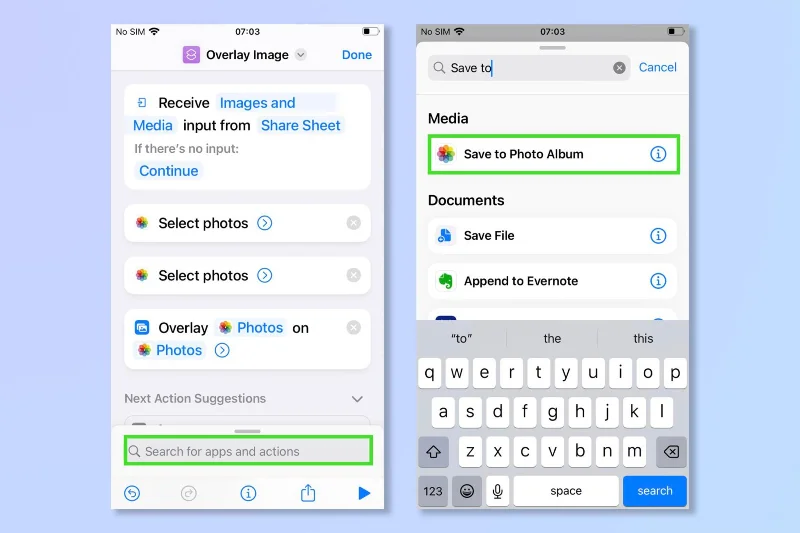
(Źródło zdjęcia: Przyszłość)
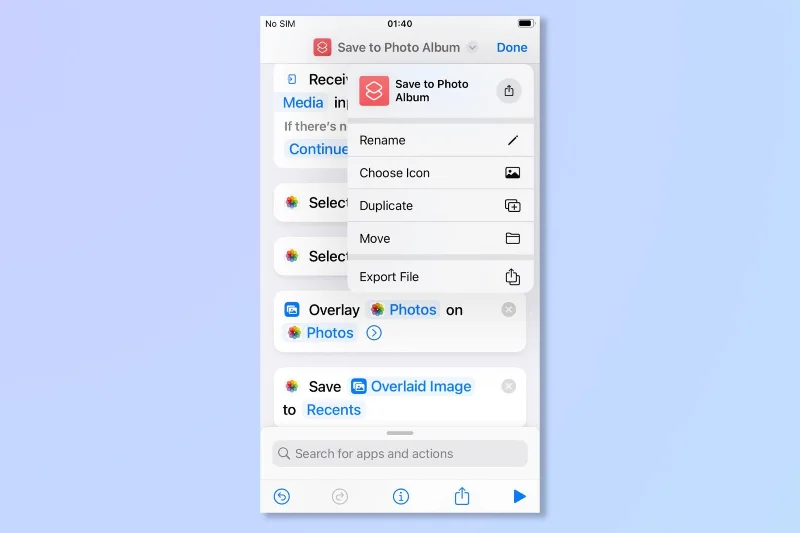
13. Wybierz nazwę skrótu i zmień jej nazwę na odpowiednią, np. „Nakładaj obrazy” — będzie to nazwa, która pojawi się pod arkuszem udostępniania podczas edycji obrazów.
(Źródło zdjęcia: Przyszłość)
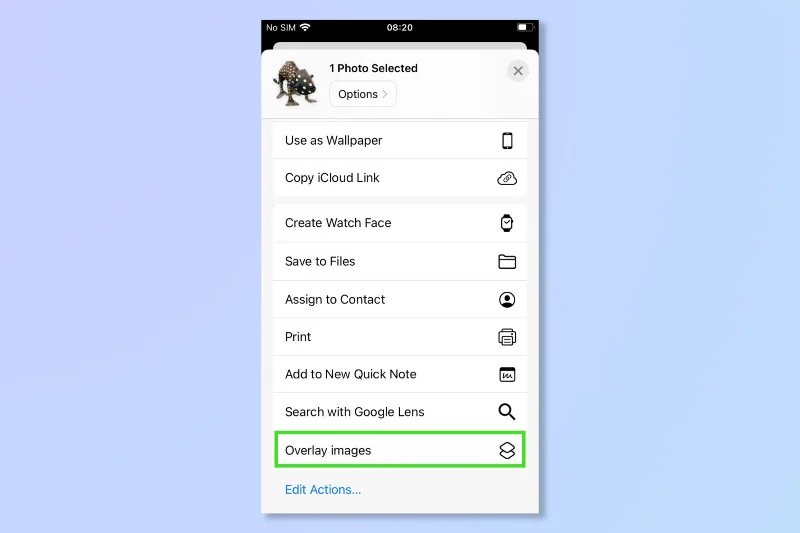
14. W aplikacji Zdjęcia stuknij arkusz udostępniania (lewy dolny róg), a znajdziesz nowy skrót.
(Źródło zdjęcia: Przyszłość)
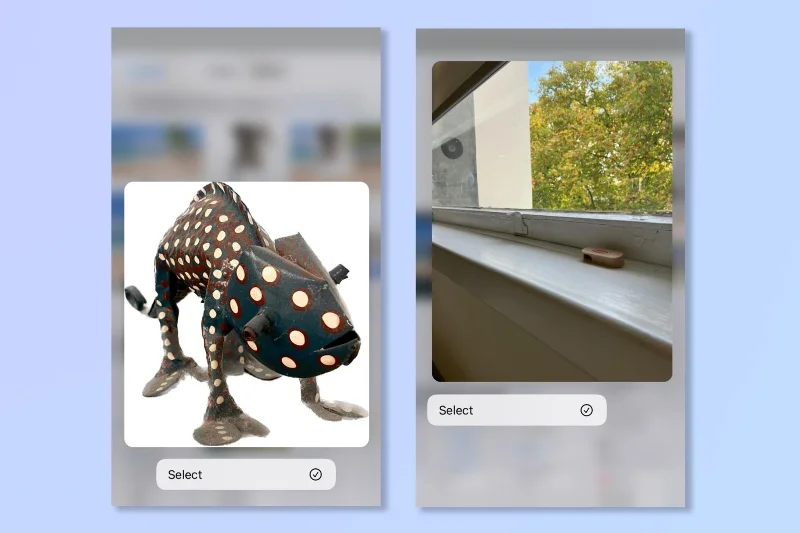
15. Po wybraniu funkcji zostaniesz poproszony o wybranie dwóch zdjęć z aplikacji do zdjęć, aby nałożyć je na siebie. Pierwszy obraz będzie nakładką, a drugi tłem.
(Źródło zdjęcia: Przyszłość)
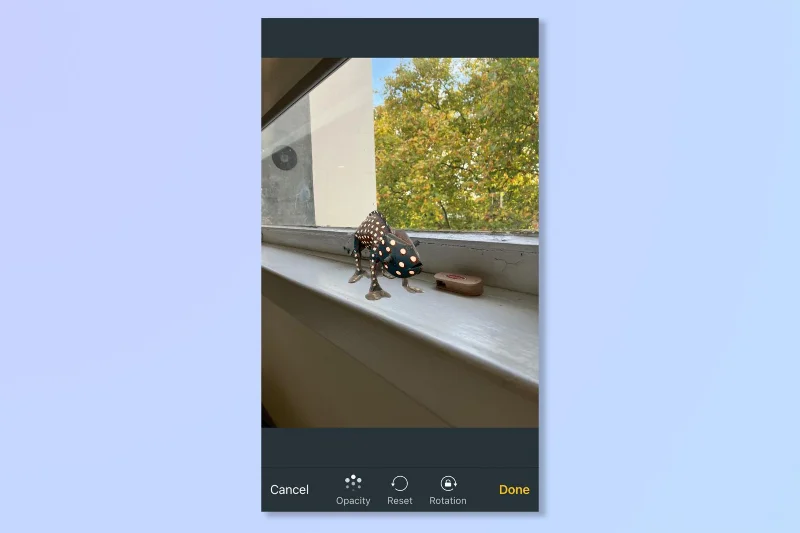
16. Ciesz się używaniem nakładek na swoim iPhonie!
(Źródło zdjęcia: Przyszłość)
I skończyliśmy! Teraz nic nie powstrzyma Twojej wyobraźni, zacznij robić zdjęcia i baw się nakładkami.
Po zdobyciu sposobu nakładania zdjęć na iPhone'a być może szukasz innych sposobów na uczynienie swoich zdjęć wyjątkowymi, dlaczego nie sprawdzić najlepszych aplikacji do edycji zdjęć dostępnych w telefonie. Jeśli chcesz szybko edytować kilka zdjęć na swoim iPhonie, sprawdź, jak kopiować i wklejać zmiany w Zdjęciach iOS lub jeśli wideo jest bardziej Twoją rzeczą, dowiedz się, jak edytować filmy na iPhonie . Aby uzyskać bardziej ogólne porady i wskazówki dotyczące iPhone'a, dowiedz się, jak włączyć klawiaturę Dvorak na iPhonie , aby pisać szybciej i łatwiej. Właśnie dostałeś nowego iPhone'a? Dowiedz się , jak przenosić dane z iPhone'a na iPhone'a i zapewnić bezpieczne przenoszenie swoich rzeczy.
Dowiedz się, jak robić szybkie notatki na iPhonie, aby szybko i łatwo zapisywać tekst, łącza i obrazy.
Jeśli niecierpliwisz się, dowiedz się, jak włączyć aktualizacje macOS beta, aby mieć pewność, że najpierw uzyskasz najnowsze wersje systemu operacyjnego Mac
Aktywacja trybu ciągłego wyświetlania poziomego w telefonach Samsung nie zajmuje dużo czasu, zapewniając interfejs w stylu gotowości iOS 17
Jeśli wybierasz się na wakacje lub podróżujesz tego lata, są to funkcje, których powinieneś użyć
Nigdy więcej nie zatruj się jedzeniem, używając tego skrótu do konwersji czasu w kuchence mikrofalowej.
Skonfigurowanie profili Safari w iOS 17 pozwala łatwiej sortować karty i ulubione strony, więc warto to skonfigurować. Ten przewodnik pokaże Ci, jak to zrobić.
Oto jak ukryć swój status online na WhatsApp, jeśli nie podoba ci się pomysł, aby ludzie wiedzieli, kiedy jesteś aktywny.
Dowiedz się, jak zaktualizować iPhone'a do iOS 16, aby korzystać ze wszystkich najnowszych i najlepszych funkcji, jednocześnie zapewniając, że Twój iPhone jest tak bezpieczny i zoptymalizowany, jak to tylko możliwe
Twój iPhone ma wbudowaną korekcję obiektywu, która może usuwać zniekształcenia optyczne z obrazów. W ten sposób go włączasz.
Oto jak włączyć poziom aparatu iPhone'a, który pojawił się wraz z iOS 17.








