Ta ukryta funkcja iPhonea to najłatwiejszy sposób na szybkie robienie notatek

Dowiedz się, jak robić szybkie notatki na iPhonie, aby szybko i łatwo zapisywać tekst, łącza i obrazy.
Jeśli ty lub ktoś, kogo znasz, właśnie wybrałeś jeden z najlepszych telefonów Samsung jako swój pierwszy smartfon, na pewno chcesz wiedzieć, jak skonfigurować łatwy tryb na smartfonach Samsung.
Łatwy tryb w smartfonach Samsung zastępuje domyślny ekran główny prostszym ekranem z większym tekstem, który jest idealny dla nowicjuszy, a także młodych i starszych użytkowników smartfonów.
Łatwy tryb dodaje również opóźnienie do czasu reakcji na dotknięcie i przytrzymanie, pomagając uniknąć błędnych dotknięć. I sprawia, że klawiatura jest łatwiejsza do zobaczenia, stosując do niej motyw o wysokim kontraście, ale ma to zastosowanie tylko wtedy, gdy używasz domyślnej klawiatury Samsung.
Niezależnie od tego, czy masz niedrogiego Samsunga A53 , czy topowego Galaxy Z Fold 4 , tryb Easy Mode jest wbudowany bezpośrednio w oprogramowanie telefonu i — jak sugeruje jego nazwa — jest bardzo łatwy w konfiguracji. Podobnie, jeśli chcesz, możesz łatwo wrócić do zwykłego ekranu głównego.
Chcesz wiedzieć, jak skonfigurować łatwy tryb na smartfonach Samsung? Sprawdź nasz prosty przewodnik poniżej.
Uwaga: zrzuty ekranu w tym przewodniku zostały zrobione na Galaxy Z Fold 4 — układ ekranu głównego trybu łatwego może wyglądać inaczej na innych urządzeniach.
Jak skonfigurować łatwy tryb na smartfonach Samsung
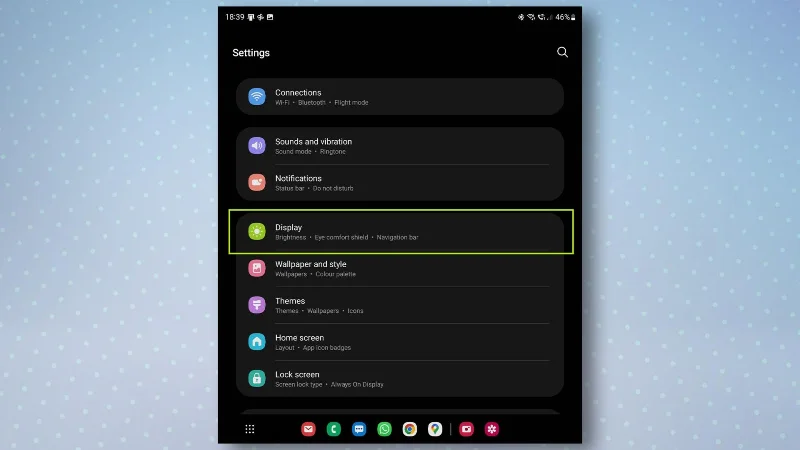
1. Otwórz menu Ustawienia, a następnie stuknij Wyświetlacz , aby otworzyć menu ustawień wyświetlacza.
(Źródło zdjęcia: Nasz przewodnik)
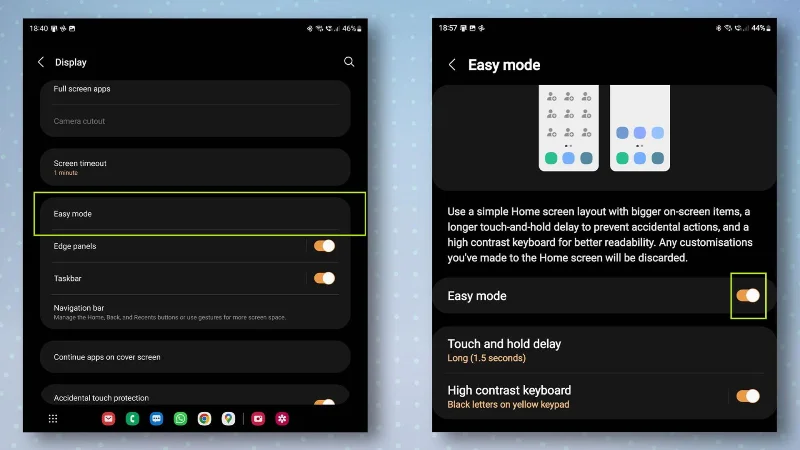
2. Przewiń w dół, a następnie dotknij Tryb łatwy , a następnie dotknij przełącznika Tryb łatwy, aby go włączyć. Zobaczysz tu również opcje zmiany czasu opóźnienia dotknięcia i przytrzymania oraz włączenia lub wyłączenia motywu klawiatury o wysokim kontraście .
(Źródło zdjęcia: Nasz przewodnik)
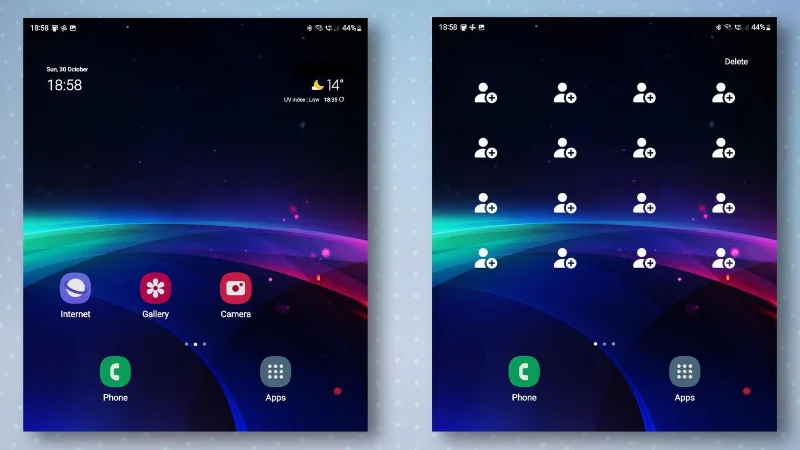
3. Otwórz ekran główny, a zobaczysz, że jest on teraz bardziej uproszczony i zawiera tylko kilka aplikacji. Podobnie jak w przypadku zwykłego programu uruchamiającego ekran główny, możesz dodać więcej aplikacji do ekranu głównego, dotykając i przytrzymując aplikację na głównej liście aplikacji, a następnie przeciągając ją na ekran główny .
Jeśli przesuniesz palcem w lewo , znajdziesz stronę, na której możesz dodawać indywidualne kontakty, aby mieć do nich łatwy dostęp .
(Źródło zdjęcia: Nasz przewodnik)
I to wszystko. Jeśli chcesz wyłączyć tryb łatwy , po prostu wykonaj krok 1 w tym przewodniku i dotknij przełącznika obok trybu łatwego, aby go dezaktywować .
Teraz, gdy wiesz, jak skonfigurować łatwy tryb na telefonach Samsung, sprawdź, co naszym zdaniem jest pierwszą aplikacją, którą powinieneś zainstalować na swoim telefonie Samsung Galaxy . Możesz także rzucić okiem na to, jak zamienić dziurkę w Galaxy S22 w lampkę powiadomienia lub najlepsze polecenia Asystenta Google .
Dowiedz się, jak robić szybkie notatki na iPhonie, aby szybko i łatwo zapisywać tekst, łącza i obrazy.
Jeśli niecierpliwisz się, dowiedz się, jak włączyć aktualizacje macOS beta, aby mieć pewność, że najpierw uzyskasz najnowsze wersje systemu operacyjnego Mac
Aktywacja trybu ciągłego wyświetlania poziomego w telefonach Samsung nie zajmuje dużo czasu, zapewniając interfejs w stylu gotowości iOS 17
Jeśli wybierasz się na wakacje lub podróżujesz tego lata, są to funkcje, których powinieneś użyć
Nigdy więcej nie zatruj się jedzeniem, używając tego skrótu do konwersji czasu w kuchence mikrofalowej.
Skonfigurowanie profili Safari w iOS 17 pozwala łatwiej sortować karty i ulubione strony, więc warto to skonfigurować. Ten przewodnik pokaże Ci, jak to zrobić.
Oto jak ukryć swój status online na WhatsApp, jeśli nie podoba ci się pomysł, aby ludzie wiedzieli, kiedy jesteś aktywny.
Dowiedz się, jak zaktualizować iPhone'a do iOS 16, aby korzystać ze wszystkich najnowszych i najlepszych funkcji, jednocześnie zapewniając, że Twój iPhone jest tak bezpieczny i zoptymalizowany, jak to tylko możliwe
Twój iPhone ma wbudowaną korekcję obiektywu, która może usuwać zniekształcenia optyczne z obrazów. W ten sposób go włączasz.
Oto jak włączyć poziom aparatu iPhone'a, który pojawił się wraz z iOS 17.








