Ta ukryta funkcja iPhonea to najłatwiejszy sposób na szybkie robienie notatek

Dowiedz się, jak robić szybkie notatki na iPhonie, aby szybko i łatwo zapisywać tekst, łącza i obrazy.
Jesteś sobie winien nauczenie się, jak korzystać z trybu makro w Google Pixel 7 Pro , jeśli właśnie odebrałeś nowy telefon Google. Właśnie tego potrzebujesz, jeśli chcesz rzucić okiem na dziwny i piękny świat fotografii z bardzo bliska.
Jako część potężnego zestawu kamer Google Pixel 7 Pro masz teraz dostęp do trybu Macro Focus, który pomaga uchwycić obiekty bardzo blisko aparatu. Jest podobny do funkcji oferowanych przez inne wiodące smartfony, ale z doskonałym przetwarzaniem zdjęć Google na boku, prawdopodobnie pokonasz każdego innego, kto spróbuje wykonać ten sam rodzaj ekstremalnych zbliżeń.
Poniżej znajduje się przewodnik na temat korzystania z funkcji Macro Focus i niektórych ustawień, z którymi można się bawić, jeśli czujesz się pewnie lub po prostu chcesz wyłączyć tę funkcję. Uważamy, że straciłbyś, gdybyś całkowicie wyłączył tryb makro, ale na tym polega piękno menu ustawień — wszystko zależy od Ciebie.
Jak korzystać z trybu makro w Google Pixel 7 Pro
Aby skorzystać z trybu makro, wystarczy uruchomić domyślną aplikację Aparat Google na Pixelu 7 Pro. Tryb makro wykorzystuje ultraszeroki aparat z tyłu Pixela 7 Pro (ten pośrodku paska tylnego aparatu). Upewnij się, że nie jest zablokowany, gdy oddajesz strzał, w przeciwnym razie to nie zadziała.
Musimy tutaj smutno pożegnać się z właścicielami Pixela 7, ponieważ twój model nie ma funkcji Macro Focus, mimo że ma ten sam ultraszeroki aparat, z którego korzysta model Pro.
Zakładając, że Twój Pixel 7 Pro jest pod ręką i chcesz zrobić zdjęcie makro, oto kroki, które musisz wykonać.
1. Uruchom aplikację Aparat na Pixelu 7 Pro i przesuń telefon w stronę fotografowanego obiektu . W miarę zbliżania się telefon powinien automatycznie przejść w tryb makro — możesz stwierdzić, czy aplikacja wyświetla kółko oznaczone małą ikoną kwiatka nad obiektem.
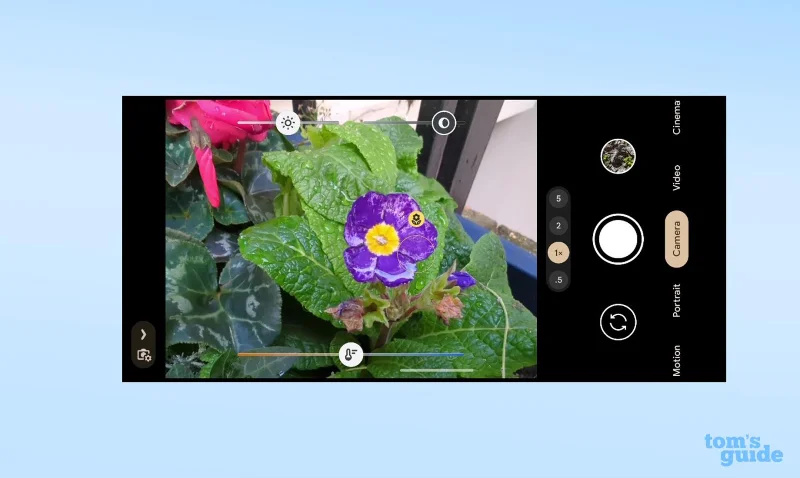
(Źródło zdjęcia: Nasz przewodnik)
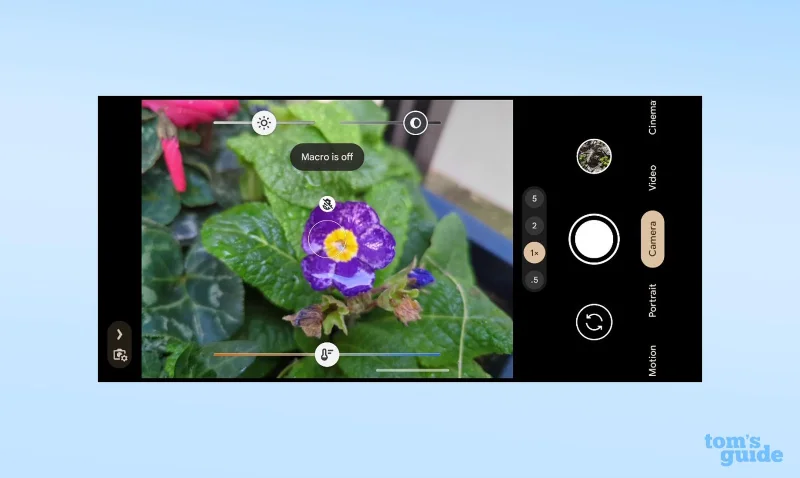
2. Jeśli chcesz, dotknij ekranu, aby przesunąć punkt ostrości . Być może będziesz musiał chwilę poczekać, aż aparat ustawi ostrość, więc bądź cierpliwy!
(Źródło zdjęcia: Nasz przewodnik)
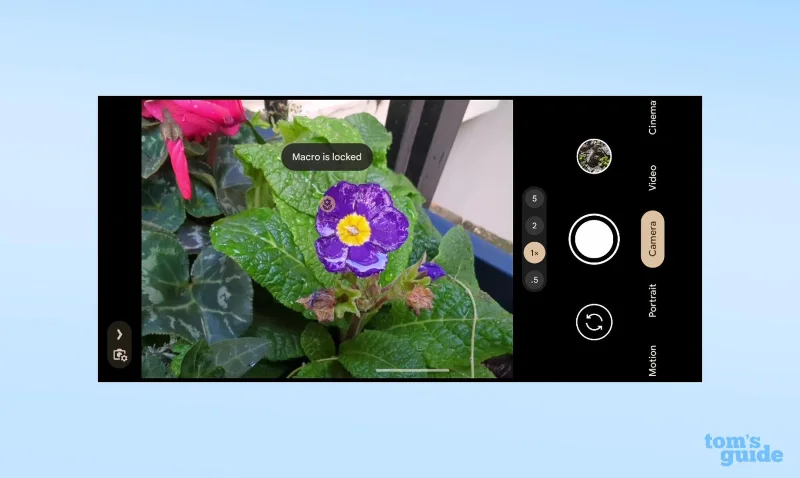
Możesz także stuknąć kółko raz, aby wyłączyć tryb makro , lub dwukrotnie, aby zachować włączoną ostrość makro , co pozwala wykadrować ujęcie bez próby regulacji ostrości przez telefon w międzyczasie.
(Źródło zdjęcia: Nasz przewodnik)
3. Stuknij przycisk migawki, aby zrobić zdjęcie. Teraz masz makro, które możesz przeglądać i edytować w aplikacji Zdjęcia Google.
Zdjęcia makro wymagają dobrego oświetlenia, aby wyglądały jak najlepiej. Upewnij się, że przypadkowo nie rzucasz cienia na fotografowany obiekt i rozważ dodanie dodatkowego światła, jeśli to możliwe. Macro Focus działa jednak w trybie słabego oświetlenia Google Night Sight, więc nie musisz się zbytnio martwić, jeśli robisz zdjęcia, gdy jest ciemno.
Jak wyłączyć tryb makro w Google Pixel
Jeśli okaże się, że opcja automatycznego makra przeszkadza w robieniu zwykłych zdjęć, możesz dotknąć ikony makra, aby ją wyłączyć, dopóki nie zamkniesz i nie otworzysz ponownie aplikacji Aparat.
Aby wyłączyć go na stałe:
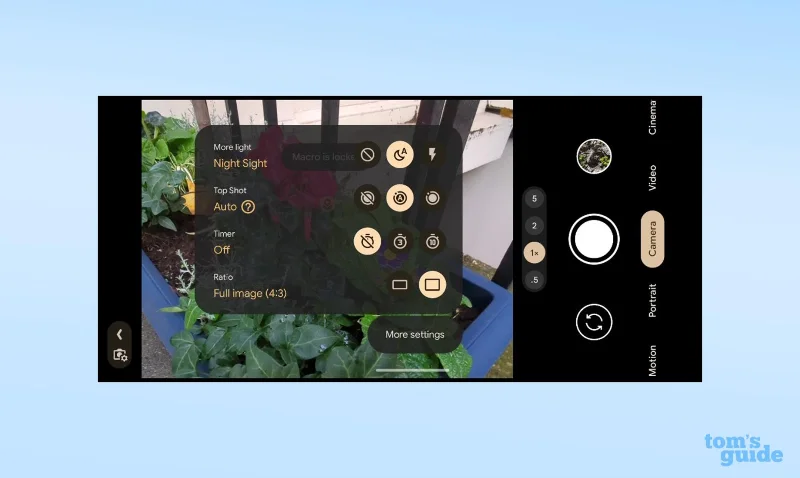
1. Otwórz aplikację Aparat i przesuń palcem w kierunku przycisku migawki lub dotknij ikony aparatu i koła zębatego w lewym górnym rogu, aby otworzyć menu opcji.
(Źródło zdjęcia: Nasz przewodnik)
2. Stuknij przycisk Więcej ustawień, aby otworzyć pełen wybór opcji aplikacji Aparat
3. Przewiń w dół do opcji Auto makro (mniej więcej w połowie menu w sekcji Kompozycja) i wyłącz ją .
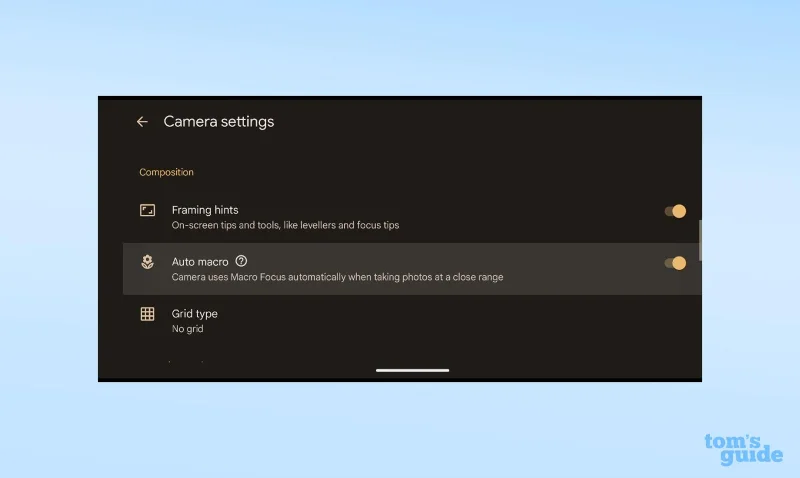
(Źródło zdjęcia: Nasz przewodnik)
Twój Pixel 7 może robić różne sprytne rzeczy oprócz makrofotografii. Pokażemy Ci, jak korzystać ze Photo Unblur w Google Pixel, aby robić zdjęcia, które uważałeś za bezużyteczne i znacznie je wyostrzać.
Jeśli szukasz bardziej ogólnych wskazówek dotyczących telefonów z Androidem, możemy pomóc Ci dowiedzieć się, jak pokazywać procent baterii na telefonach z Androidem , aby zawsze wiedzieć, ile masz soku, jak przyspieszyć telefon z Androidem, aby działał jak najlepiej i jak blokować wszystkie połączenia na Androidzie , gdy chcesz odciąć się od świata na jakiś czas.
Dowiedz się, jak robić szybkie notatki na iPhonie, aby szybko i łatwo zapisywać tekst, łącza i obrazy.
Jeśli niecierpliwisz się, dowiedz się, jak włączyć aktualizacje macOS beta, aby mieć pewność, że najpierw uzyskasz najnowsze wersje systemu operacyjnego Mac
Aktywacja trybu ciągłego wyświetlania poziomego w telefonach Samsung nie zajmuje dużo czasu, zapewniając interfejs w stylu gotowości iOS 17
Jeśli wybierasz się na wakacje lub podróżujesz tego lata, są to funkcje, których powinieneś użyć
Nigdy więcej nie zatruj się jedzeniem, używając tego skrótu do konwersji czasu w kuchence mikrofalowej.
Skonfigurowanie profili Safari w iOS 17 pozwala łatwiej sortować karty i ulubione strony, więc warto to skonfigurować. Ten przewodnik pokaże Ci, jak to zrobić.
Oto jak ukryć swój status online na WhatsApp, jeśli nie podoba ci się pomysł, aby ludzie wiedzieli, kiedy jesteś aktywny.
Dowiedz się, jak zaktualizować iPhone'a do iOS 16, aby korzystać ze wszystkich najnowszych i najlepszych funkcji, jednocześnie zapewniając, że Twój iPhone jest tak bezpieczny i zoptymalizowany, jak to tylko możliwe
Twój iPhone ma wbudowaną korekcję obiektywu, która może usuwać zniekształcenia optyczne z obrazów. W ten sposób go włączasz.
Oto jak włączyć poziom aparatu iPhone'a, który pojawił się wraz z iOS 17.








