Ta ukryta funkcja iPhonea to najłatwiejszy sposób na szybkie robienie notatek

Dowiedz się, jak robić szybkie notatki na iPhonie, aby szybko i łatwo zapisywać tekst, łącza i obrazy.
Włączenie klawiatury Dvorak na iPhonie to świetny sposób na wygodniejsze pisanie, a także przyspieszenie pracy. Jeśli regularnie korzystasz z telefonu, wysyłasz wiadomości e-mail lub pracujesz — zwłaszcza przez długi czas — warto to robić.
Angielski układ klawiatury Dvoraka jest alternatywą dla popularnego układu QWERTY używanego powszechnie na angielskich klawiaturach i urządzeniach. Dvorak został zaprojektowany tak, aby pisanie było łatwiejsze i szybsze. Robi to, umieszczając wszystkie samogłoski obok siebie po lewej stronie i umieszczając spółgłoski w kolejności częstotliwości ich występowania w języku angielskim, rozłożone zarówno po lewej, jak i po prawej stronie. Rezultatem jest układ, który wymaga mniej ruchów ręką po klawiaturze, dzięki czemu pisanie jest wygodniejsze i zwiększa wydajność.
Nie wiem jak wy, ale wraz z wiekiem moje nadgarstki i palce zaczynają odczuwać skutki ciągłego szybkiego ruchu tam iz powrotem po ekranie telefonu. Dla mnie użycie lepiej zaprojektowanej klawiatury Dvoraka na iOS brzmi jak całkiem niezły pomysł. Na szczęście układ klawiatury Dvoraka jest wbudowany w iOS i bardzo łatwo go włączyć. Oto jak.
Uwaga: Dostosowanie się do nowego układu klawiatury wymaga czasu i wysiłku, zwłaszcza po latach pisania bezwzrokowego w układzie QWERTY. Na początku będziesz powolny na Dvoraku, ale przyspieszysz, gdy użyjesz go bardziej. Nie od razu Rzym zbudowano.
Jak włączyć klawiaturę Dvorak na iPhonie
Czytaj dalej, aby zobaczyć szczegółowe instrukcje dotyczące każdego kroku.
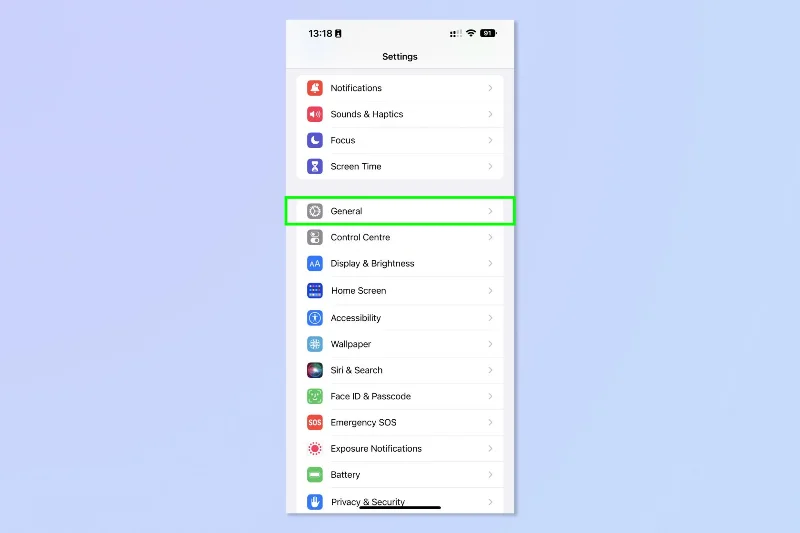
1. Otwórz aplikację Ustawienia , a następnie stuknij Ogólne .
(Źródło zdjęcia: Przyszłość)
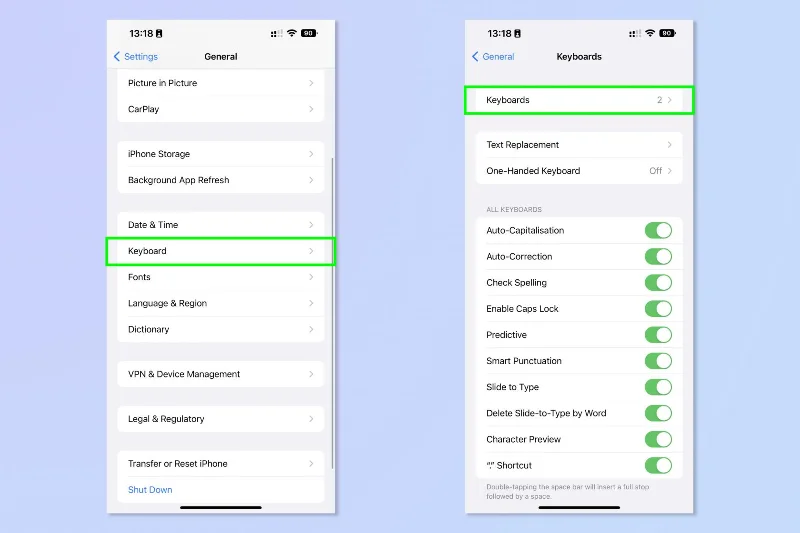
2. Stuknij Klawiatura , a następnie wybierz Klawiatury .
(Źródło zdjęcia: Przyszłość)
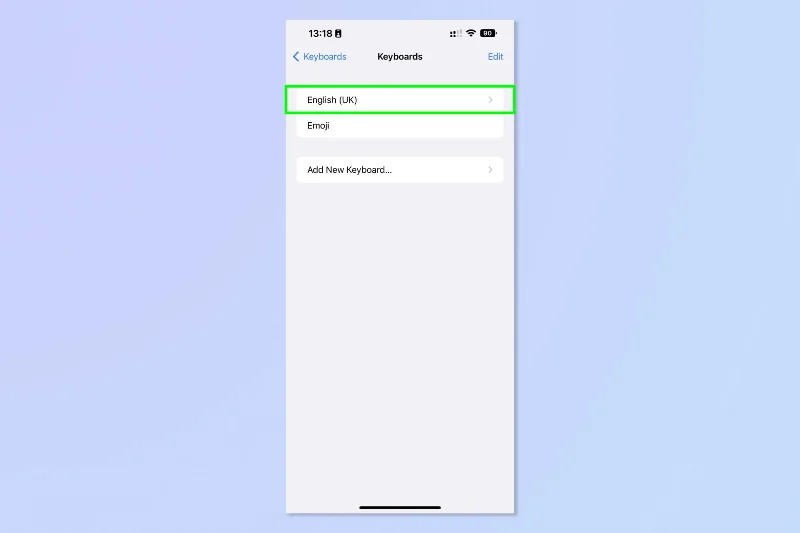
3. Stuknij klawiaturę w języku angielskim . Na przykład: angielski (Wielka Brytania), angielski (USA) lub angielski (Australia). Ten, który widzisz, będzie prawdopodobnie oparty na regionie wybranym podczas konfigurowania iPhone'a.
(Źródło zdjęcia: Przyszłość)
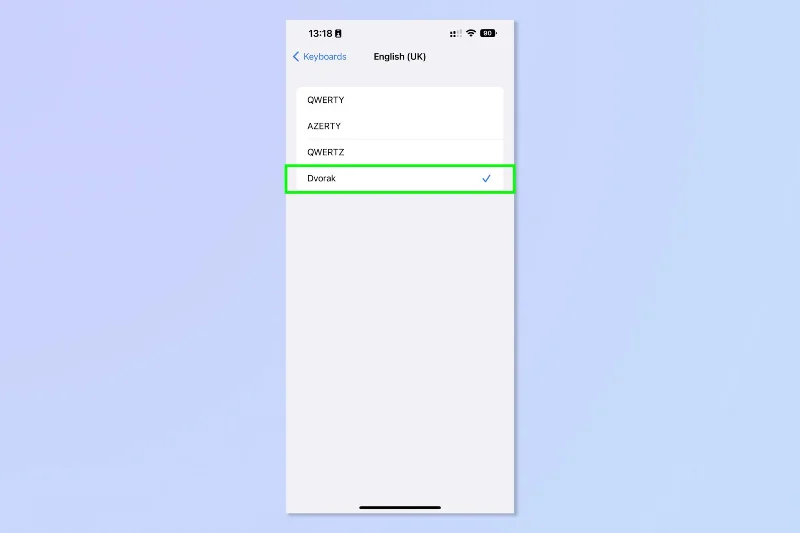
4. Dotknij Dworzaka .
(Źródło zdjęcia: Przyszłość)
Otóż to! Jesteś skończony. Dzięki ergonomicznemu układowi Dvoraka możesz teraz wydłużyć swoje stawy palców i nadgarstków o kilka lat.
Jeśli chcesz przeczytać więcej samouczków na temat iPhone'a, mamy Cię dobrze i naprawdę. Właśnie kupiłeś nowego iPhone'a? Upewnij się, że nauczyłeś się przenosić dane z iPhone'a na iPhone'a , aby bezpiecznie przenosić wszystkie swoje rzeczy. Czy Twój iPhone był ostatnio trochę powolny? Lepiej dowiedz się, jak wyczyścić pamięć RAM na iPhonie, aby go przyspieszyć. Książka kontaktowa jest przepełniona? Oto jak usunąć wiele kontaktów na iPhonie, abyś mógł skupić się na tym, kto jest naprawdę ważny. Masz dość uciążliwych tekstów? Wiedza o tym, jak zatrzymać wiadomości spamowe na iPhonie, naprawdę pomoże.
Dowiedz się, jak robić szybkie notatki na iPhonie, aby szybko i łatwo zapisywać tekst, łącza i obrazy.
Jeśli niecierpliwisz się, dowiedz się, jak włączyć aktualizacje macOS beta, aby mieć pewność, że najpierw uzyskasz najnowsze wersje systemu operacyjnego Mac
Aktywacja trybu ciągłego wyświetlania poziomego w telefonach Samsung nie zajmuje dużo czasu, zapewniając interfejs w stylu gotowości iOS 17
Jeśli wybierasz się na wakacje lub podróżujesz tego lata, są to funkcje, których powinieneś użyć
Nigdy więcej nie zatruj się jedzeniem, używając tego skrótu do konwersji czasu w kuchence mikrofalowej.
Skonfigurowanie profili Safari w iOS 17 pozwala łatwiej sortować karty i ulubione strony, więc warto to skonfigurować. Ten przewodnik pokaże Ci, jak to zrobić.
Oto jak ukryć swój status online na WhatsApp, jeśli nie podoba ci się pomysł, aby ludzie wiedzieli, kiedy jesteś aktywny.
Dowiedz się, jak zaktualizować iPhone'a do iOS 16, aby korzystać ze wszystkich najnowszych i najlepszych funkcji, jednocześnie zapewniając, że Twój iPhone jest tak bezpieczny i zoptymalizowany, jak to tylko możliwe
Twój iPhone ma wbudowaną korekcję obiektywu, która może usuwać zniekształcenia optyczne z obrazów. W ten sposób go włączasz.
Oto jak włączyć poziom aparatu iPhone'a, który pojawił się wraz z iOS 17.








