Ta ukryta funkcja iPhonea to najłatwiejszy sposób na szybkie robienie notatek

Dowiedz się, jak robić szybkie notatki na iPhonie, aby szybko i łatwo zapisywać tekst, łącza i obrazy.
Jeśli jesteś nowym właścicielem Google Pixel 7 lub Google Pixel 7 Pro , powinieneś nauczyć się korzystać z funkcji Quick Tap w Google Pixel, ponieważ jest to bardzo przydatny skrót.
Funkcja Quick Tap (która działa również na Pixelach 6 , Pixelach 6a i Pixelach 6 Pro ) umożliwia dwukrotne dotknięcie tylnej części telefonu w celu aktywacji wcześniej określonej funkcji. Jest to przydatne, jeśli chcesz szybko uzyskać dostęp do aplikacji lub kontrolować ją, jeśli masz problemy z poruszaniem się, które utrudniają wykonywanie niektórych gestów, lub chcesz ułatwić obsługę Pixela jedną ręką.
Niezależnie od motywacji, pozwól nam przeprowadzić Cię przez niezbędną konfigurację i zademonstrować, jak korzystać z Quick Tap w Google Pixel, abyś mógł jak najszybciej zacząć.
Jak korzystać z szybkiego dotknięcia w Google Pixel
Aby korzystać z tej funkcji, potrzebujesz serii Google Pixel 6, Pixel 6a lub Pixel 7. Nie jest potrzebna żadna specjalna aplikacja poza zwykłą aplikacją Ustawienia.
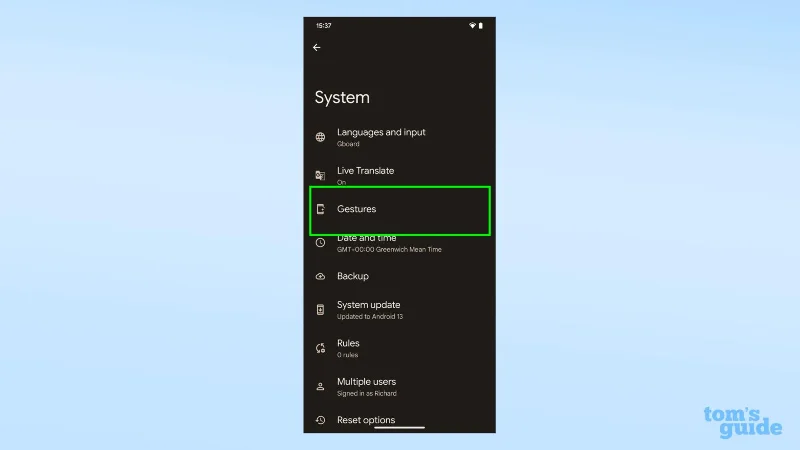
1. Otwórz aplikację Ustawienia , a następnie stuknij System .
(Źródło zdjęcia: Nasz przewodnik)
2. Teraz wybierz Gesty .
(Źródło zdjęcia: Nasz przewodnik)
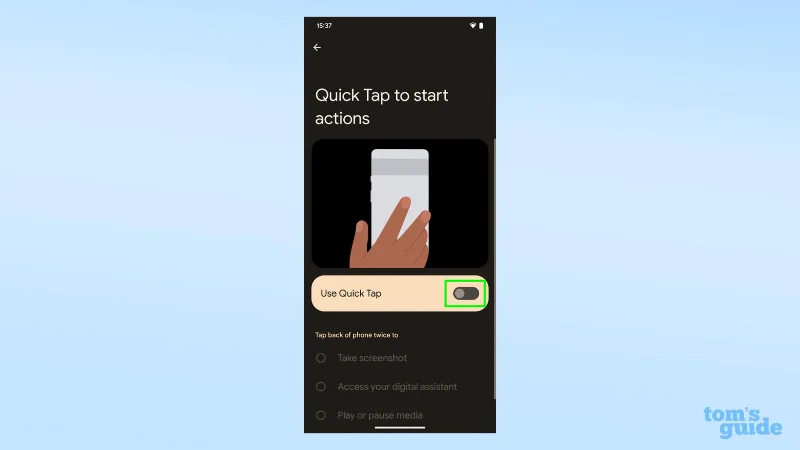
3. Stuknij Szybkie dotknięcie, aby rozpocząć działania u góry listy i przełącz opcję Użyj szybkiego dotknięcia, aby włączyć .
(Źródło zdjęcia: Nasz przewodnik)
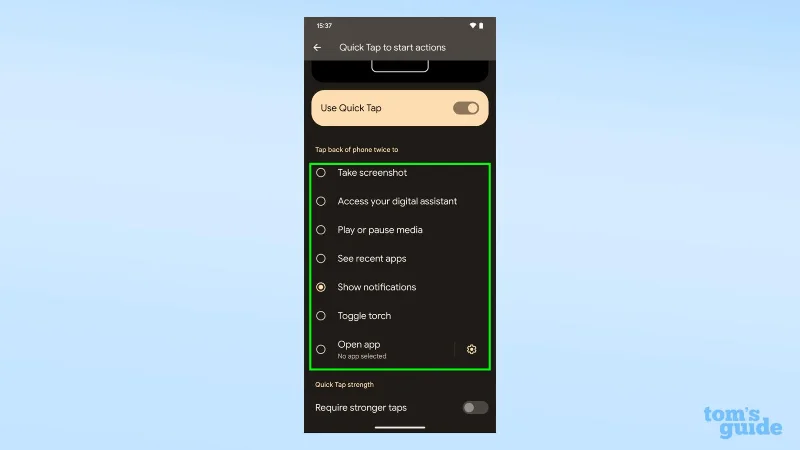
5. Teraz dotknij jednej z funkcji , aby wybrać, co chcesz włączyć podczas szybkiego dotknięcia. Twoje opcje obejmują możliwość robienia zrzutów ekranu, odtwarzania lub wstrzymywania muzyki lub wideo, wyświetlania powiadomień lub otwierania określonej aplikacji.
(Źródło zdjęcia: Nasz przewodnik)
6. Teraz czas na test! Stuknij dwukrotnie tył Pixela 7 (celuj w środkową pionową linię telefonu, aby uzyskać najbardziej spójne wyniki), a wybrana funkcja powinna zostać aktywowana.

(Źródło zdjęcia: Nasz przewodnik)
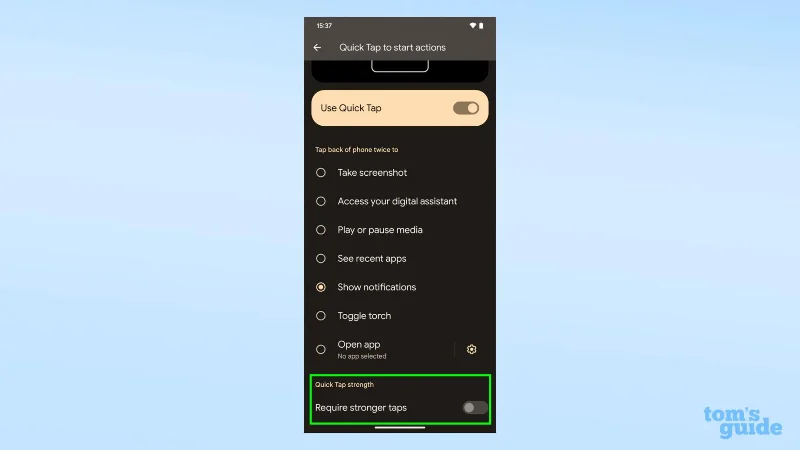
7. Jeśli uważasz, że prawdopodobnie przypadkowo uruchomisz Szybkie dotknięcie, możesz zmienić siłę dotknięcia. Wróć do sekcji Szybkie stuknięcie w menu Gesty i przełącz opcję Wymagaj silniejszych stuknięć na .
(Źródło zdjęcia: Nasz przewodnik)
Jeśli szukasz więcej wskazówek dotyczących Google Pixel 7, oto jak korzystać z trybu makro w Google Pixel 7 Pro, aby robić ekstremalne zbliżenia, a także jak używać Photo Unblur w Google Pixel 7, aby odzyskać trzęsące się zdjęcia zrobione na dowolnym urządzeniu.
Oprócz unikalnych sztuczek Google, można dowiedzieć się wielu przydatnych rzeczy na temat Androida bardziej ogólnie. Ponieważ Twój nowy Pixel prawdopodobnie zastąpi starszy telefon z Androidem, warto dowiedzieć się, jak przenosić dane z Androida na Androida , aby mieć pewność, że wszystkie Twoje rzeczy zostaną bezpiecznie przeniesione na nowe urządzenie. Nawet jeśli masz nowszy telefon z Androidem, taki jak Pixel 7, nadal powinieneś kontrolować stan baterii telefonu, aby móc wcześnie zidentyfikować wszelkie problemy. Przeczytaj , jak sprawdzić stan baterii Androida, aby dowiedzieć się, jak to zrobić . Na koniec możemy pokazać Ci, jak przyspieszyć działanie telefonu z Androidem, jeśli wydajność Twojego starszego urządzenia zacznie słabnąć.
Dowiedz się, jak robić szybkie notatki na iPhonie, aby szybko i łatwo zapisywać tekst, łącza i obrazy.
Jeśli niecierpliwisz się, dowiedz się, jak włączyć aktualizacje macOS beta, aby mieć pewność, że najpierw uzyskasz najnowsze wersje systemu operacyjnego Mac
Aktywacja trybu ciągłego wyświetlania poziomego w telefonach Samsung nie zajmuje dużo czasu, zapewniając interfejs w stylu gotowości iOS 17
Jeśli wybierasz się na wakacje lub podróżujesz tego lata, są to funkcje, których powinieneś użyć
Nigdy więcej nie zatruj się jedzeniem, używając tego skrótu do konwersji czasu w kuchence mikrofalowej.
Skonfigurowanie profili Safari w iOS 17 pozwala łatwiej sortować karty i ulubione strony, więc warto to skonfigurować. Ten przewodnik pokaże Ci, jak to zrobić.
Oto jak ukryć swój status online na WhatsApp, jeśli nie podoba ci się pomysł, aby ludzie wiedzieli, kiedy jesteś aktywny.
Dowiedz się, jak zaktualizować iPhone'a do iOS 16, aby korzystać ze wszystkich najnowszych i najlepszych funkcji, jednocześnie zapewniając, że Twój iPhone jest tak bezpieczny i zoptymalizowany, jak to tylko możliwe
Twój iPhone ma wbudowaną korekcję obiektywu, która może usuwać zniekształcenia optyczne z obrazów. W ten sposób go włączasz.
Oto jak włączyć poziom aparatu iPhone'a, który pojawił się wraz z iOS 17.








