Ta ukryta funkcja iPhonea to najłatwiejszy sposób na szybkie robienie notatek

Dowiedz się, jak robić szybkie notatki na iPhonie, aby szybko i łatwo zapisywać tekst, łącza i obrazy.
Gdy już wiesz, jak zmienić czas na iPhonie, światło dzienne nie będzie już dla ciebie szkodliwe i już nigdy nie spóźnisz się ani nie spóźnisz na spotkanie. Możliwość zmiany czasu jest również przydatna podczas zmiany strefy czasowej na wakacjach lub w podróży, aby mieć pewność, że nie przegapisz lotów ani połączeń.
Dopóki Apple nie wymyśli wehikułu czasu, wiedza o tym, jak zmienić czas na iPhonie, jest tak blisko, jak to tylko możliwe, do podróży w czasie. Na szczęście jest to niezwykle łatwe i wymaga tylko kilku dotknięć ekranu iPhone'a.
Jeśli jesteś gotowy, aby zacząć, oto jak zmienić czas na iPhonie.
Jak zmienić czas na iPhonie
Czytaj dalej, aby zobaczyć bardziej szczegółowe instrukcje dotyczące każdego kroku.
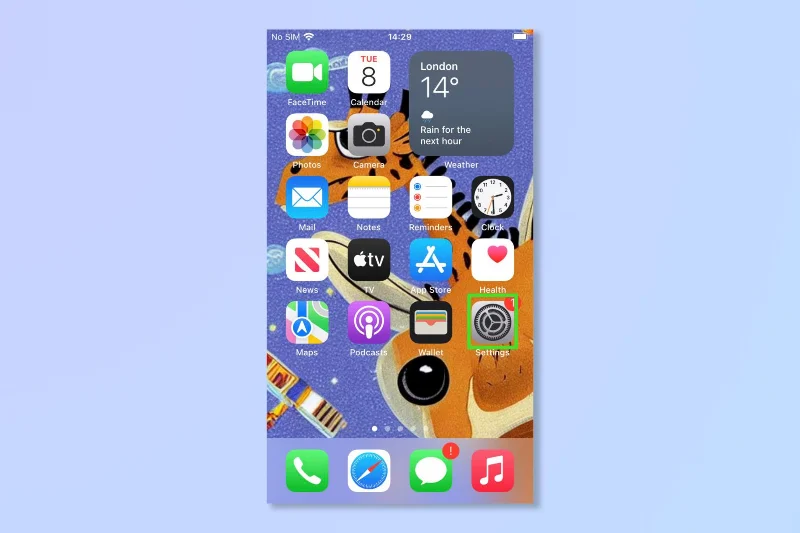
1. Otwórz aplikację Ustawienia z ekranu głównego.
(Źródło zdjęcia: Przyszłość)
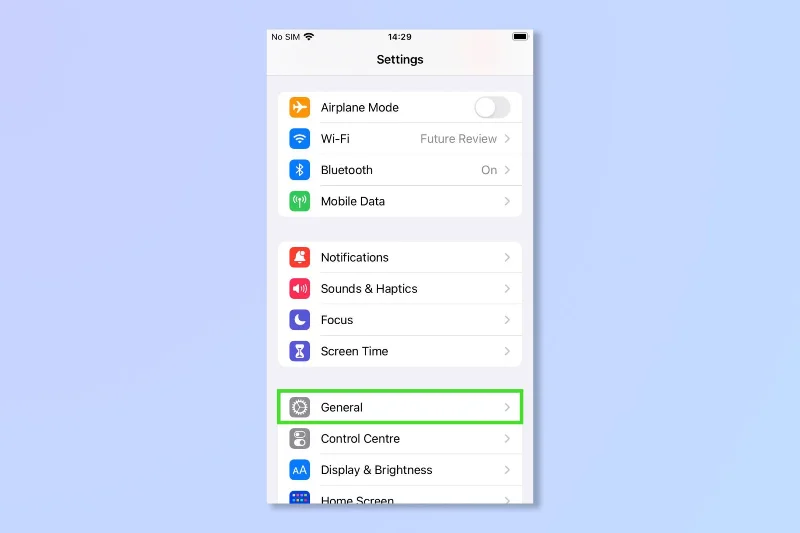
2. Stuknij Ogólne .
(Źródło zdjęcia: Przyszłość)
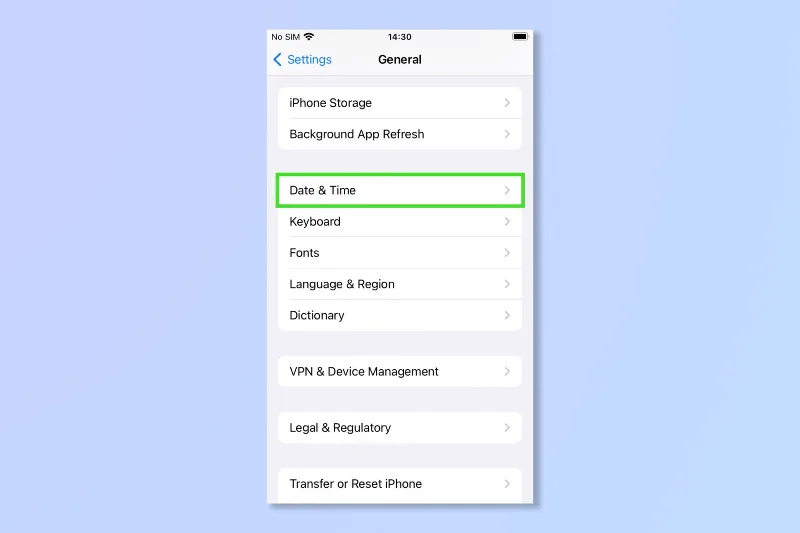
3. Stuknij Data i godzina .
(Źródło zdjęcia: Przyszłość)
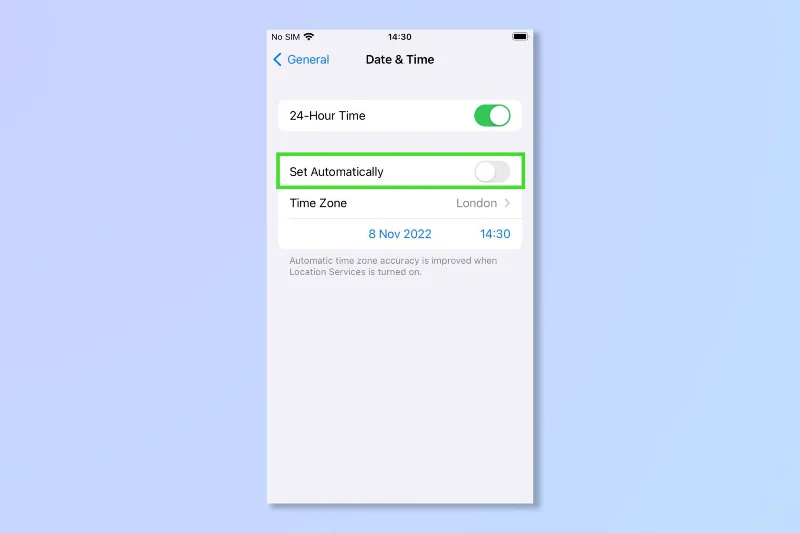
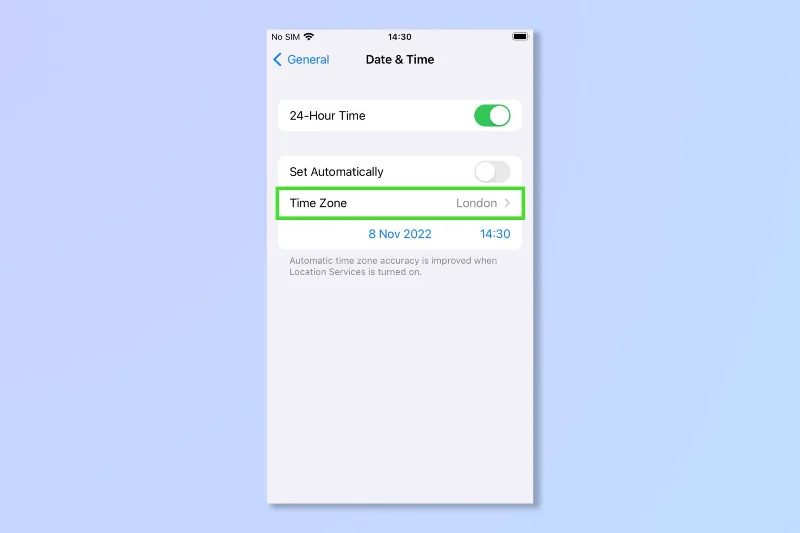
4. Przełącz Ustaw automatycznie na wyłączone (tj. nie zielone), jeśli jeszcze nie jest, w przeciwnym razie nie będziesz mógł zmienić strefy czasowej.
(Źródło zdjęcia: Przyszłość)
5. Stuknij Strefa czasowa.
(Źródło zdjęcia: Przyszłość)
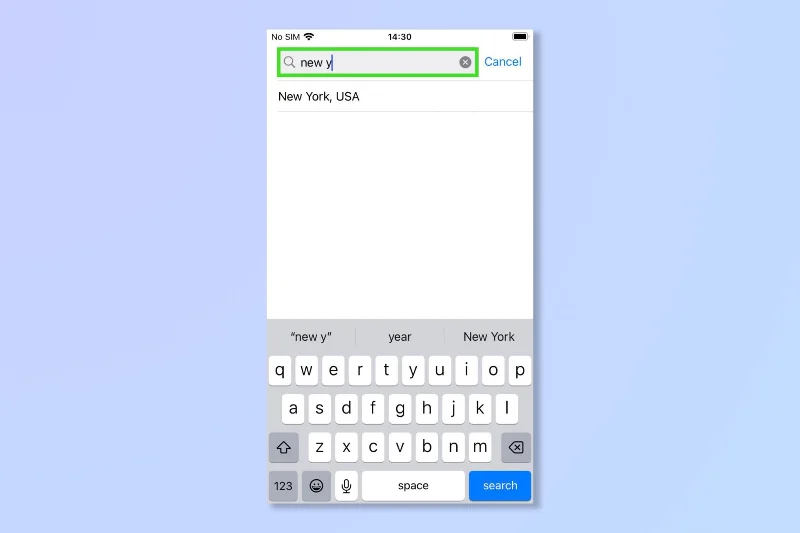
6. W wyświetlonym pasku wyszukiwania wpisz miasto lub lokalizację w pobliżu (lub miejsce, do którego się wybierasz), które odpowiada wymaganej strefie czasowej, a następnie stuknij je , aby wybrać.
(Źródło zdjęcia: Przyszłość)
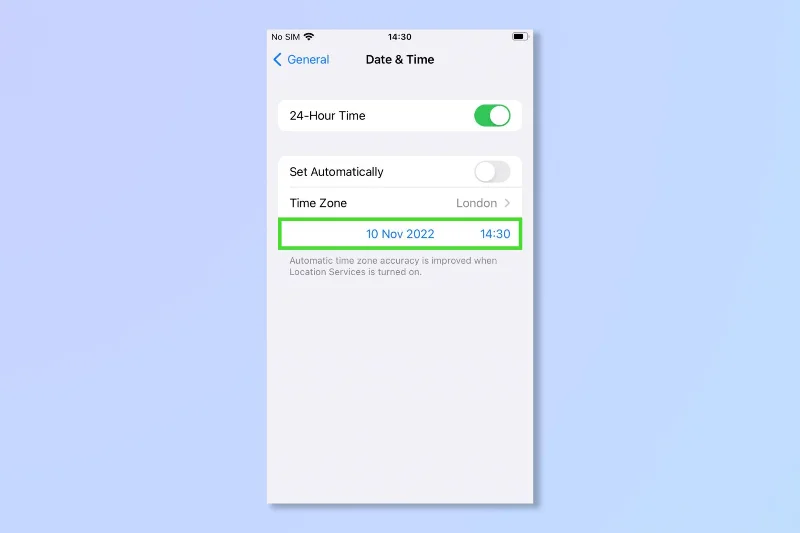
7. Jeśli wolisz ustawić czas ręcznie zamiast określonej strefy czasowej, po prostu stuknij datę lub godzinę pod opcją Strefa czasowa.
(Źródło zdjęcia: Przyszłość)
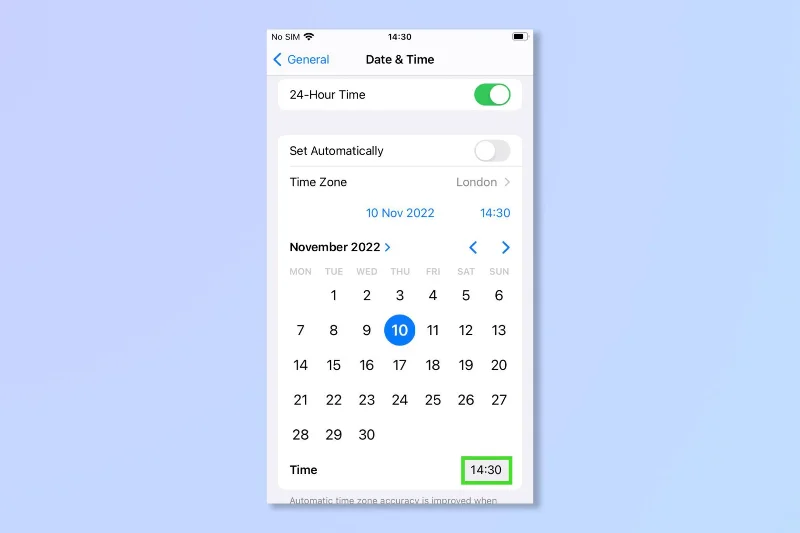
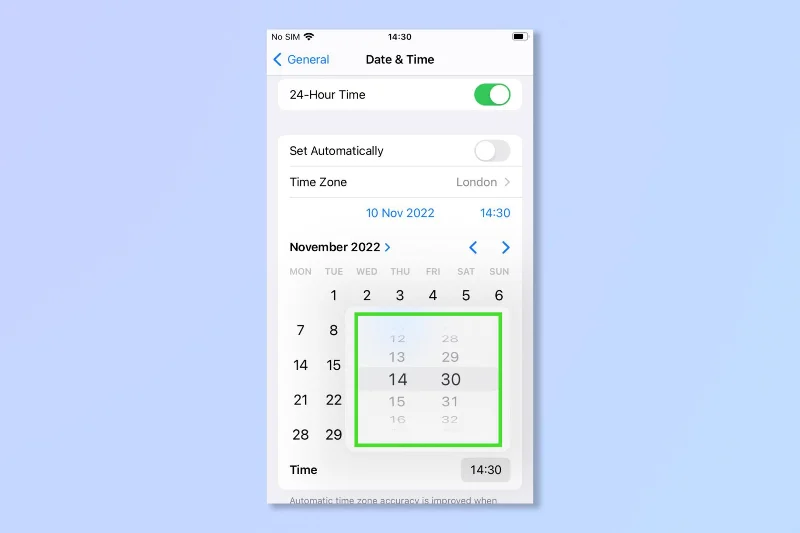
8. W widoku kalendarza dotknij godziny w prawym dolnym rogu.
(Źródło zdjęcia: Przyszłość)
9. Po prostu przewiń i stuknij czas, który chcesz ustawić .
(Źródło zdjęcia: Przyszłość)
I zatrzymaj zegar. To wszystko, co musisz zrobić, wrócić do ekranu głównego, a telefon powinien teraz znajdować się w nowej strefie czasowej. Jeśli jesteś na wakacjach, nie zapomnij zmienić go ponownie po powrocie!
Gdy korzystasz z iPhone'a, możesz sprawdzić, jak przenieść dane z iPhone'a na iPhone'a , jak usunąć wiele kontaktów z iCloud lub dać mu trochę więcej energii, ucząc się, jak wyczyścić pamięć RAM na iPhonie . W przeciwnym razie warto wiedzieć, jak usunąć wodę z iPhone'a i jak wykonać twardy reset iPhone'a .
Dowiedz się, jak robić szybkie notatki na iPhonie, aby szybko i łatwo zapisywać tekst, łącza i obrazy.
Jeśli niecierpliwisz się, dowiedz się, jak włączyć aktualizacje macOS beta, aby mieć pewność, że najpierw uzyskasz najnowsze wersje systemu operacyjnego Mac
Aktywacja trybu ciągłego wyświetlania poziomego w telefonach Samsung nie zajmuje dużo czasu, zapewniając interfejs w stylu gotowości iOS 17
Jeśli wybierasz się na wakacje lub podróżujesz tego lata, są to funkcje, których powinieneś użyć
Nigdy więcej nie zatruj się jedzeniem, używając tego skrótu do konwersji czasu w kuchence mikrofalowej.
Skonfigurowanie profili Safari w iOS 17 pozwala łatwiej sortować karty i ulubione strony, więc warto to skonfigurować. Ten przewodnik pokaże Ci, jak to zrobić.
Oto jak ukryć swój status online na WhatsApp, jeśli nie podoba ci się pomysł, aby ludzie wiedzieli, kiedy jesteś aktywny.
Dowiedz się, jak zaktualizować iPhone'a do iOS 16, aby korzystać ze wszystkich najnowszych i najlepszych funkcji, jednocześnie zapewniając, że Twój iPhone jest tak bezpieczny i zoptymalizowany, jak to tylko możliwe
Twój iPhone ma wbudowaną korekcję obiektywu, która może usuwać zniekształcenia optyczne z obrazów. W ten sposób go włączasz.
Oto jak włączyć poziom aparatu iPhone'a, który pojawił się wraz z iOS 17.








