Ta ukryta funkcja iPhonea to najłatwiejszy sposób na szybkie robienie notatek

Dowiedz się, jak robić szybkie notatki na iPhonie, aby szybko i łatwo zapisywać tekst, łącza i obrazy.
Jeśli nie wiesz, dlaczego nie wiesz, jak używać wstecznego stuknięcia w telefonach Samsung Galaxy, wszystko jest w porządku. W rzeczywistości nie jest to standardowa funkcja, ale można ją łatwo pobrać za pomocą aplikacji Samsung i skonfigurować według własnych upodobań.
Gesty wstecznego stukania są już od jakiegoś czasu dostępne na innych telefonach, takich jak iPhone, a także Google Pixel , ale Samsung właśnie włączył się w akcję za pomocą aplikacji Good Lock. Działa podobnie do tego, który oferuje iOS, umożliwiając ustawienie dwóch różnych poleceń w zależności od tego, czy stukniesz dwukrotnie, czy trzykrotnie z tyłu najlepszych telefonów Samsung .
Postępuj zgodnie z poniższymi instrukcjami, a wkrótce w mgnieniu oka skonfigurujesz funkcje dwukrotnego i potrójnego dotknięcia w swoim Galaxy.
Jak używać wstecznego stuknięcia w telefonach Samsung
Potrzebujesz telefonu Samsung z One UI 5, firmową wersją Androida 13 . Jest to obecnie dostępne tylko we wszystkich modelach Galaxy S22 (takich jak Galaxy S22 Ultra, którego użyłem do zrzutów ekranu poniżej).
Może być również dostępna w modelach Galaxy S21 , Galaxy S20 , Galaxy Note 20 , Galaxy A53 , A33 i A73, w zależności od lokalizacji i/lub operatora sieci komórkowej. Samsung powinien wprowadzić One UI 5 na więcej telefonów w nadchodzących miesiącach, więc sprawdź ponownie ten poradnik, jeśli nie możesz jeszcze włączyć wstecznego stuknięcia.
Będziesz także potrzebować Good Lock , aplikacji ze sklepu Galaxy Store. Być może masz to już zainstalowane, ale jeśli nie, zaczniemy od zainstalowania tej aplikacji na telefonie.
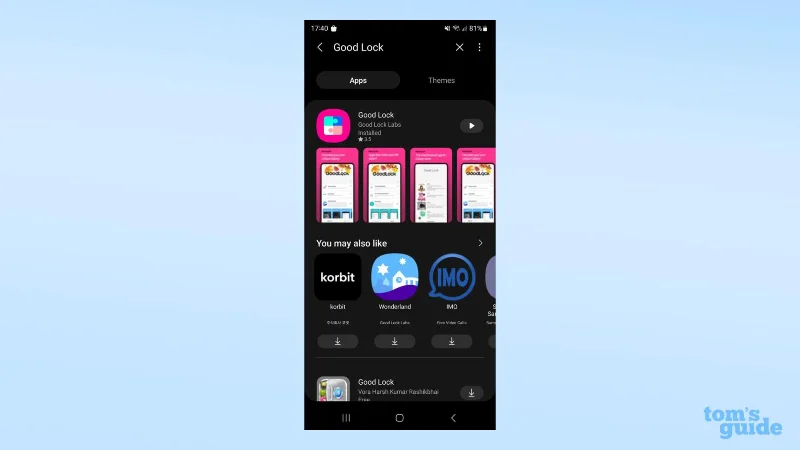
1. Zainstaluj Good Lock z aplikacji Galaxy Store . Jest to aplikacja stworzona przez firmę Samsung, która zawiera wiele opcjonalnych funkcji oprogramowania, które można włączać i wyłączać jako osobne moduły. Warto przyjrzeć się temu bliżej, jeśli chcesz dodać więcej do swojej Galaxy.
(Źródło zdjęcia: Nasz przewodnik)
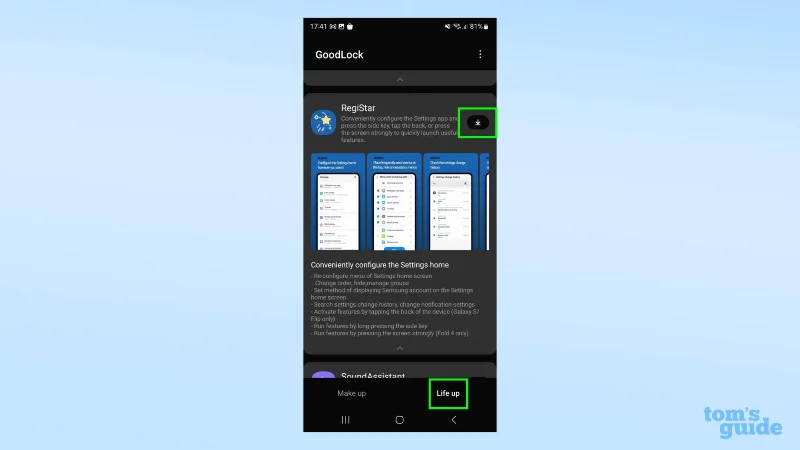
2. Otwórz Good Lock po zainstalowaniu i wybierz nagłówek Life Up od dołu. Następnie przewiń w dół, aby znaleźć moduł RegiStar , dotknij przycisku pobierania po prawej stronie.
(Źródło zdjęcia: Nasz przewodnik)
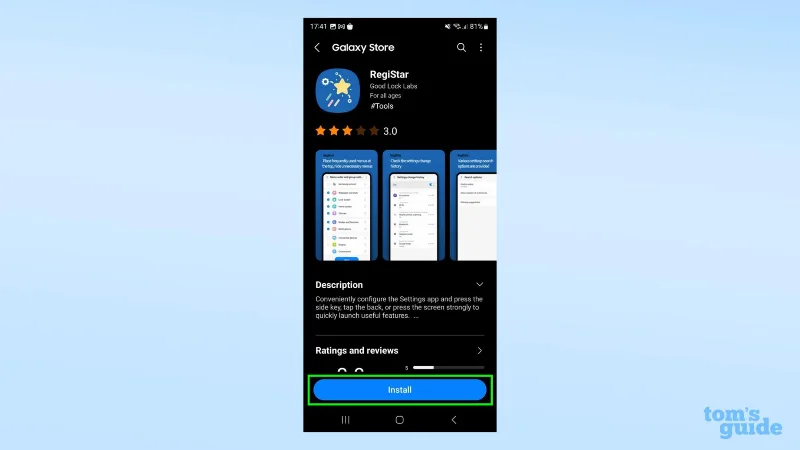
3 . Stuknij niebieski przycisk Instaluj, aby pobrać go na swój telefon. Daj mu kilka sekund na pobranie.
(Źródło zdjęcia: Nasz przewodnik)
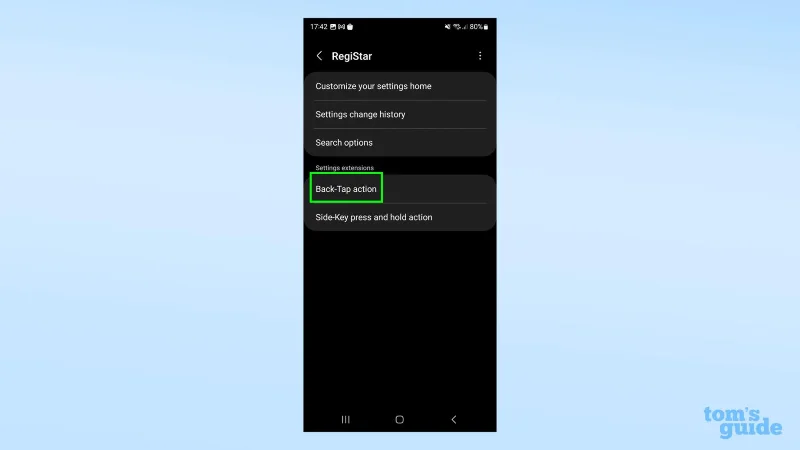
4. Teraz, gdy RegiStar jest zainstalowany, otwórz go z ekranu Good Lock, w którym go znalazłeś. Zobaczysz to menu, w którym musisz teraz nacisnąć akcję Back-Tap.
(Źródło zdjęcia: Nasz przewodnik)
5. Teraz nadszedł czas, aby skonfigurować stuknięcie wsteczne! Najpierw włącz go za pomocą przełącznika u góry .
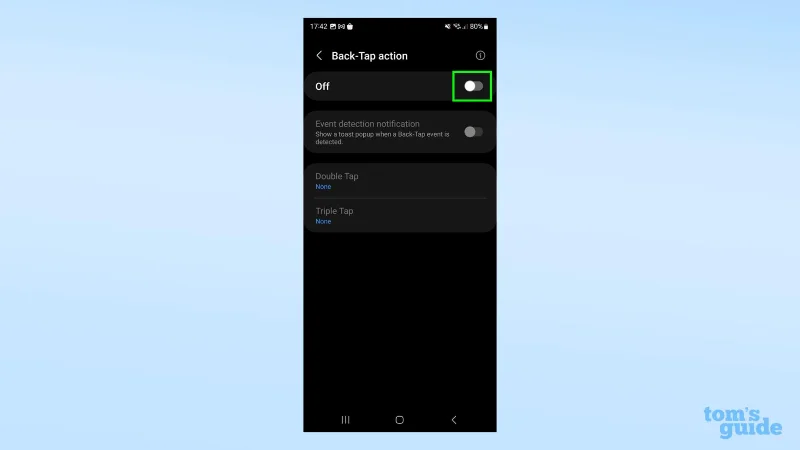
(Źródło zdjęcia: Nasz przewodnik)
6. Następnie stuknij Double Tap lub Triple Tap , aby skonfigurować jedno z gotowych poleceń.
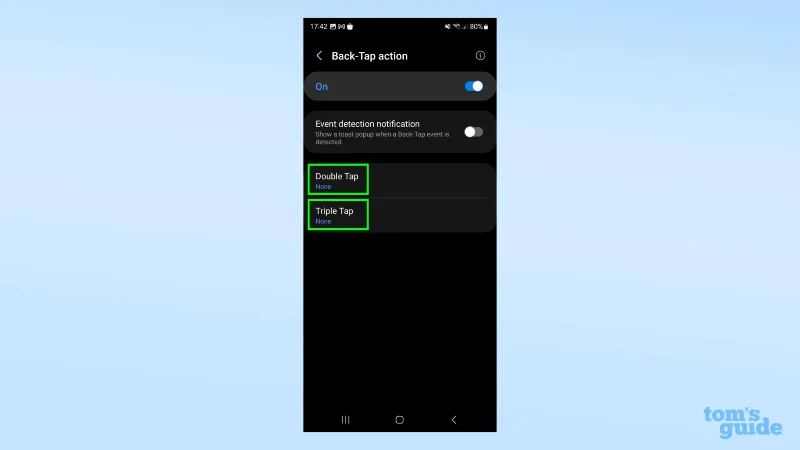
(Źródło zdjęcia: Nasz przewodnik)
7. Wybierz dowolne polecenie z tej listy, które Twoim zdaniem może być przydatne. Na przykład ustawiłem podwójne dotknięcie, aby otworzyć interfejs ostatnich aplikacji w celu łatwego przełączania między zadaniami.
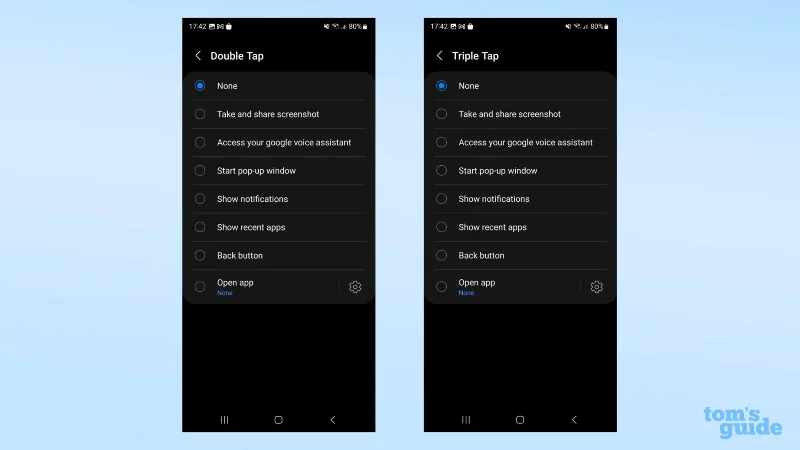
(Źródło zdjęcia: Nasz przewodnik)
8. Przed opuszczeniem tego menu zdecyduj, czy chcesz włączyć powiadomienie o wykryciu zdarzenia .
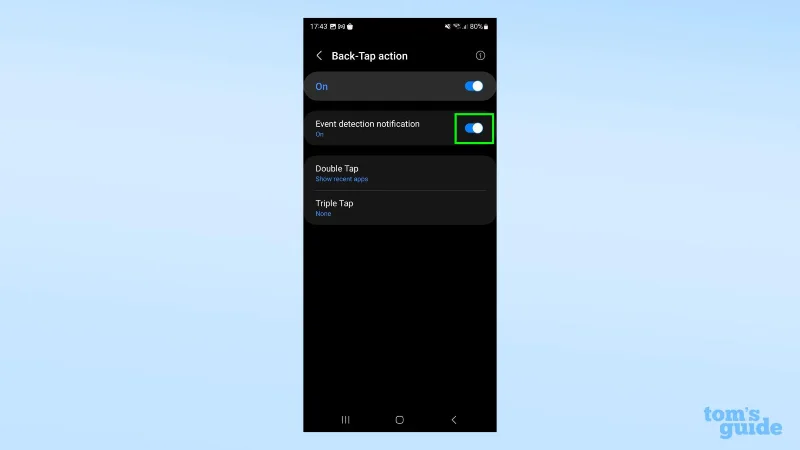
(Źródło zdjęcia: Nasz przewodnik)
Spowoduje to wyświetlenie małego wyskakującego okienka w dolnej środkowej części wyświetlacza (zbliżenie poniżej), gdy użyjesz stuknięcia w tył, które przypomina, że funkcja jest aktywna, jeśli przypadkowo klikniesz dwukrotnie lub trzykrotnie i telefon zacznie robić coś nieoczekiwanego.
(Źródło zdjęcia: Nasz przewodnik)
9. Teraz możesz sam wypróbować tę funkcję. Jak widać na poniższym GIF-ie, dwukrotne dotknięcie tylnej części telefonu umożliwia otwieranie i zamykanie ekranu ostatnich aplikacji bez dotykania ekranu. Oczywiście możesz uzyskać inny efekt w zależności od funkcji wybranej w kroku 5.

(Źródło zdjęcia: Nasz przewodnik)
Twój telefon z Androidem kryje o wiele więcej tajnych funkcji, a my pomożemy Ci je znaleźć. Pokażemy Ci, jak nagrać rozmowę na Androidzie , aby odsłuchać ją później, jak wyłączyć śledzenie lokalizacji na Androidzie , aby zatrzymać zbyt dobrze znane aplikacje i jak blokować spam na Androidzie , aby utrzymać porządek w skrzynce odbiorczej. Sprawdź także, jak skonfigurować hotspot Wi-Fi na Androidzie, aby udostępniać połączenie internetowe innemu urządzeniu.
Być może martwisz się również, że po wypróbowaniu wszystkich tych funkcji zabraknie Ci energii. Nie martw się, ponieważ możemy wyjaśnić , jak wyświetlać procent baterii w telefonach z Androidem , aby zawsze wiedzieć, ile energii Ci pozostało, i jak sprawdzić stan baterii Androida, aby zobaczyć, jak trzyma się bateria Twojego telefonu, odkąd zacząłeś go używać.
Dowiedz się, jak robić szybkie notatki na iPhonie, aby szybko i łatwo zapisywać tekst, łącza i obrazy.
Jeśli niecierpliwisz się, dowiedz się, jak włączyć aktualizacje macOS beta, aby mieć pewność, że najpierw uzyskasz najnowsze wersje systemu operacyjnego Mac
Aktywacja trybu ciągłego wyświetlania poziomego w telefonach Samsung nie zajmuje dużo czasu, zapewniając interfejs w stylu gotowości iOS 17
Jeśli wybierasz się na wakacje lub podróżujesz tego lata, są to funkcje, których powinieneś użyć
Nigdy więcej nie zatruj się jedzeniem, używając tego skrótu do konwersji czasu w kuchence mikrofalowej.
Skonfigurowanie profili Safari w iOS 17 pozwala łatwiej sortować karty i ulubione strony, więc warto to skonfigurować. Ten przewodnik pokaże Ci, jak to zrobić.
Oto jak ukryć swój status online na WhatsApp, jeśli nie podoba ci się pomysł, aby ludzie wiedzieli, kiedy jesteś aktywny.
Dowiedz się, jak zaktualizować iPhone'a do iOS 16, aby korzystać ze wszystkich najnowszych i najlepszych funkcji, jednocześnie zapewniając, że Twój iPhone jest tak bezpieczny i zoptymalizowany, jak to tylko możliwe
Twój iPhone ma wbudowaną korekcję obiektywu, która może usuwać zniekształcenia optyczne z obrazów. W ten sposób go włączasz.
Oto jak włączyć poziom aparatu iPhone'a, który pojawił się wraz z iOS 17.








