Ta ukryta funkcja iPhonea to najłatwiejszy sposób na szybkie robienie notatek

Dowiedz się, jak robić szybkie notatki na iPhonie, aby szybko i łatwo zapisywać tekst, łącza i obrazy.
Istnieją nowe skróty, które można znaleźć, gdy wiesz, jak zmienić ustawienia klawiszy bocznych w telefonie Samsung Galaxy. Chociaż nadal nazywamy to przyciskiem zasilania z przyzwyczajenia, prawy klawisz w telefonie Galaxy może zrobić znacznie więcej niż tylko włączanie i wyłączanie telefonu.
Przechodząc do odpowiedniej sekcji menu ustawień, może szybko otworzyć wybraną aplikację za pomocą dwukrotnego naciśnięcia lub obudzić asystenta cyfrowego za pomocą długiego naciśnięcia. Oczywiście, jeśli wolisz, możesz zachować go jako przycisk zasilania, aby uniknąć nadmiernego komplikowania sterowania lub ryzyka irytujących błędnych naciśnięć.
Poniżej pokażemy, jak zmienić ustawienia klawiszy bocznych w telefonach Samsung i jakie ustawienia możesz włączyć lub wyłączyć, gdy tam jesteś. My w naszym przewodniku uwielbiamy maksymalnie wykorzystywać nasze urządzenia, dlatego chcemy pokazać Ci, jak zrobić to samo za pomocą takich metod.
Jak zmienić ustawienia klawiszy bocznych w telefonie Samsung Galaxy
Wykonaliśmy następujące czynności na Galaxy Z Fold 4 , więc na Twoim telefonie Samsung może wyglądać nieco inaczej. To podwaja się, jeśli używasz modelu Galaxy, który ma oddzielne przyciski zasilania i Bixby, takie jak Galaxy S10 .
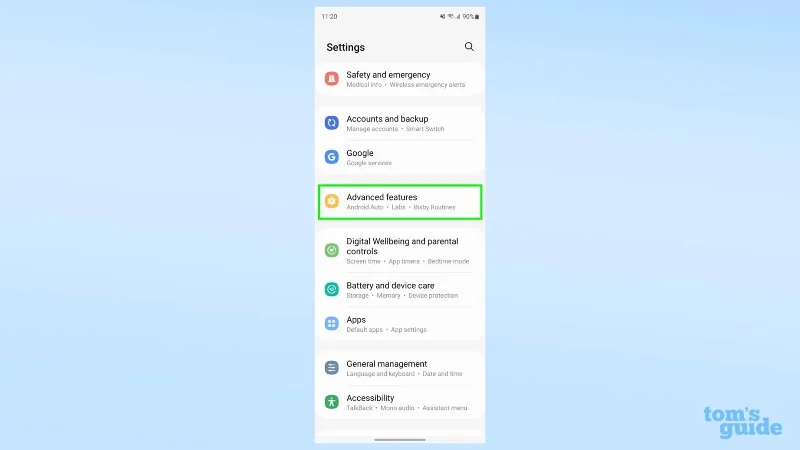
1. Otwórz aplikację Ustawienia i wybierz Funkcje zaawansowane .
(Źródło zdjęcia: Nasz przewodnik)
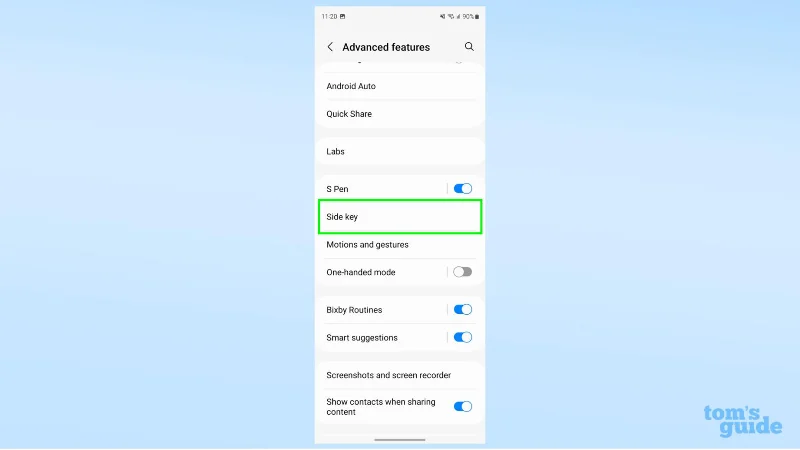
2. W menu Funkcje zaawansowane stuknij Przycisk boczny .
(Źródło zdjęcia: Nasz przewodnik)
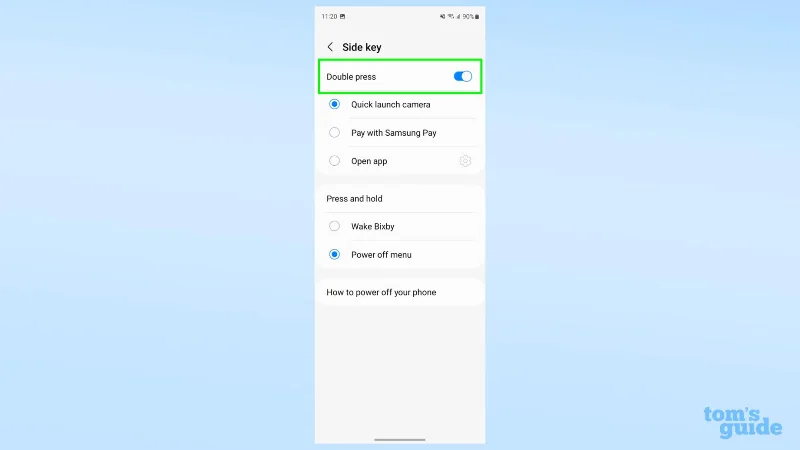
3. Teraz jesteśmy w podmenu, w którym możemy zacząć bawić się różnymi opcjami. Po pierwsze, spójrzmy na opcje podwójnego naciśnięcia. Stuknij przełącznik Podwójne naciśnięcie , aby włączyć tę funkcję.
(Źródło zdjęcia: Nasz przewodnik)
4. Istnieją trzy różne opcje podwójnego naciśnięcia. Możesz otworzyć aplikację aparatu, co może okazać się przydatnym skrótem, gdy pojawi się ulotna migawka (w przeciwieństwie do tej butelki z wodą na moim biurku).

(Źródło zdjęcia: Nasz przewodnik)
Możesz także otworzyć Samsung Pay, zapewniając szybki dostęp do swoich kart płatniczych, gdy musisz gdzieś wymeldować się lub zapłacić za transport publiczny.

(Źródło zdjęcia: Nasz przewodnik)
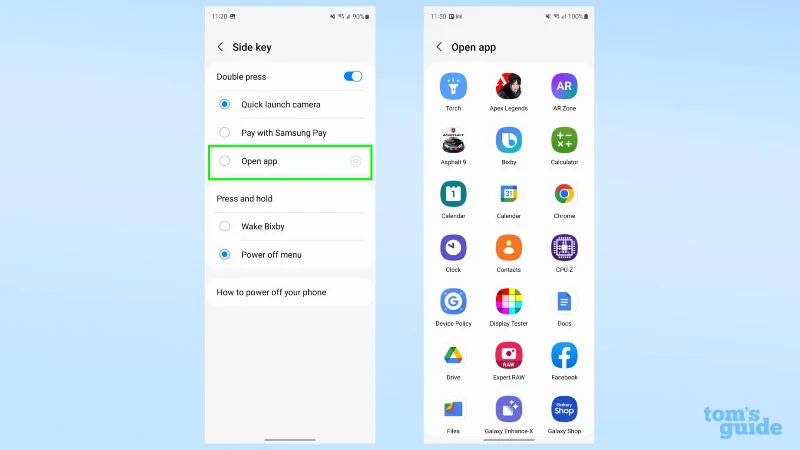
Na koniec możesz ustawić, aby otwierał wybraną aplikację. Możliwości tutaj są ograniczone tylko przez zainstalowane aplikacje.
(Źródło zdjęcia: Nasz przewodnik)
5. Inną rzeczą, którą możesz zmienić w tym menu, jest to, co robi długie naciśnięcie przycisku zasilania. Jedną z opcji jest wywołanie menu wyłączania, umożliwiające ponowne uruchomienie lub wyłączenie telefonu, zainicjowanie trybu awaryjnego lub szybki powrót do menu ustawień klawiszy bocznych, aby dalej bawić się tymi opcjami.

(Źródło zdjęcia: Nasz przewodnik)
Inną opcją jest długie naciśnięcie wywołania Bixby, zastrzeżonego cyfrowego asystenta Samsunga. Spowoduje to przekierowanie bezpośrednio do aplikacji Bixby, w której możesz poprosić o rzeczy za pomocą poleceń głosowych.

(Źródło zdjęcia: Nasz przewodnik)
Istnieje wiele innych sposobów, aby lepiej wykorzystać telefon z Androidem. Niektóre z podstawowych funkcji, o których zalecamy się dowiedzieć, to wyświetlanie procentu baterii na telefonach z Androidem , zmiana uprawnień aplikacji na Androida i wyłączanie śledzenia lokalizacji na Androidzie .
Jeśli chcesz wykazać się kreatywnością i/lub produktywnością, zobacz, jak przesyłać zdjęcia z Androida na komputer lub jak podpisywać dokumenty na Androidzie . A jeśli chcesz się zrelaksować, przeczytaj o tym, jak oglądać Apple TV Plus na Androidzie i czuć się zadowolonym z oglądania wideo Apple bez jednego z jego urządzeń.
Dowiedz się, jak robić szybkie notatki na iPhonie, aby szybko i łatwo zapisywać tekst, łącza i obrazy.
Jeśli niecierpliwisz się, dowiedz się, jak włączyć aktualizacje macOS beta, aby mieć pewność, że najpierw uzyskasz najnowsze wersje systemu operacyjnego Mac
Aktywacja trybu ciągłego wyświetlania poziomego w telefonach Samsung nie zajmuje dużo czasu, zapewniając interfejs w stylu gotowości iOS 17
Jeśli wybierasz się na wakacje lub podróżujesz tego lata, są to funkcje, których powinieneś użyć
Nigdy więcej nie zatruj się jedzeniem, używając tego skrótu do konwersji czasu w kuchence mikrofalowej.
Skonfigurowanie profili Safari w iOS 17 pozwala łatwiej sortować karty i ulubione strony, więc warto to skonfigurować. Ten przewodnik pokaże Ci, jak to zrobić.
Oto jak ukryć swój status online na WhatsApp, jeśli nie podoba ci się pomysł, aby ludzie wiedzieli, kiedy jesteś aktywny.
Dowiedz się, jak zaktualizować iPhone'a do iOS 16, aby korzystać ze wszystkich najnowszych i najlepszych funkcji, jednocześnie zapewniając, że Twój iPhone jest tak bezpieczny i zoptymalizowany, jak to tylko możliwe
Twój iPhone ma wbudowaną korekcję obiektywu, która może usuwać zniekształcenia optyczne z obrazów. W ten sposób go włączasz.
Oto jak włączyć poziom aparatu iPhone'a, który pojawił się wraz z iOS 17.








