Ta ukryta funkcja iPhonea to najłatwiejszy sposób na szybkie robienie notatek

Dowiedz się, jak robić szybkie notatki na iPhonie, aby szybko i łatwo zapisywać tekst, łącza i obrazy.
Musisz ponownie nauczyć się dostosowywać zawsze włączony wyświetlacz iPhone'a w iOS 16.2, nawet jeśli już myślisz, że wiesz, co robisz z AOD swojego iPhone'a.
Po wprowadzeniu stałego wyświetlacza do iPhone'a 14 Pro i iPhone'a 14 Pro Max , Apple złapał sporo krytyki ze strony użytkowników, którzy chcieli więcej możliwości dostosowywania niż tylko możliwość włączania i wyłączania. Chociaż nowe ustawienia wprowadzone w aktualizacji iOS 16.2 są mało szczegółowe, przynajmniej teraz masz możliwość wyłączenia powiadomień lub tapety na AOD swojego iPhone'a, dzięki czemu jest mniej rozpraszający i potencjalnie bardziej energooszczędny.
Poniżej przedstawiamy zestawienie, jak uzyskać dostęp do tych nowych ustawień i co robią z zawsze włączonym wyświetlaczem iPhone'a 14 Pro. Podążaj dalej, a wkrótce będziesz cieszyć się AOD tak, jak lub przynajmniej bliżej tego, jak zawsze tego chciałeś.
Jak dostosować zawsze włączony wyświetlacz iPhone'a w systemie iOS 16.2
Aby skorzystać z tego poradnika, potrzebujesz modelu iPhone'a zgodnego z funkcją Always-on Display, który obecnie obejmuje tylko iPhone'a 14 Pro i iPhone'a 14 Pro Max. Ta lista prawdopodobnie rozszerzy się w przyszłości, gdy Apple wypuści nowsze iPhone'y, ale na razie tylko właściciele dwóch najnowszych i najlepszych iPhone'ów mogą uzyskać dostęp do tych ustawień.
Mając w ręku iPhone'a 14 Pro/Pro Max, oto gdzie znaleźć nowe ustawienia.
1. W aplikacji Ustawienia otwórz menu Wyświetlacz i jasność
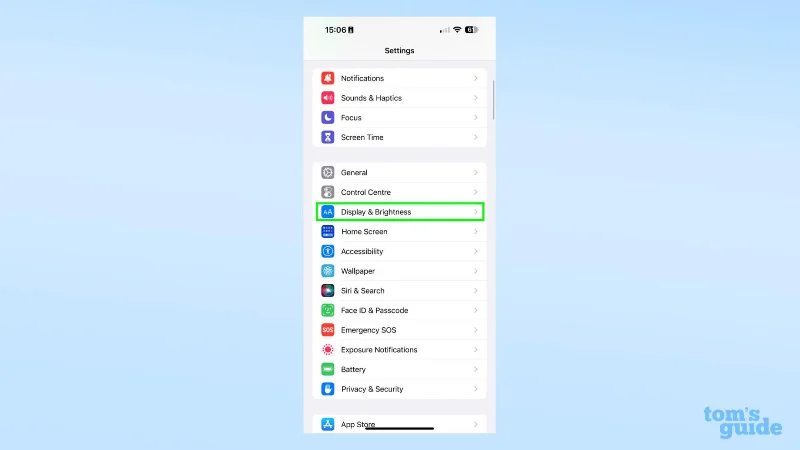
(Źródło zdjęcia: Nasz przewodnik)
2. W menu wyświetlacza wyszukaj Zawsze włączony wyświetlacz i dotknij go.
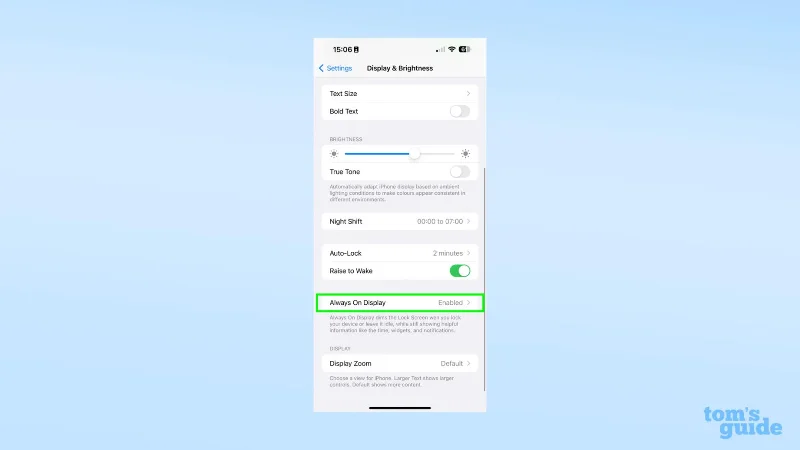
(Źródło zdjęcia: Nasz przewodnik)
3. Tutaj będziesz mieć trzy przełączalne opcje, w których wcześniej można było tylko włączać i wyłączać AOD.
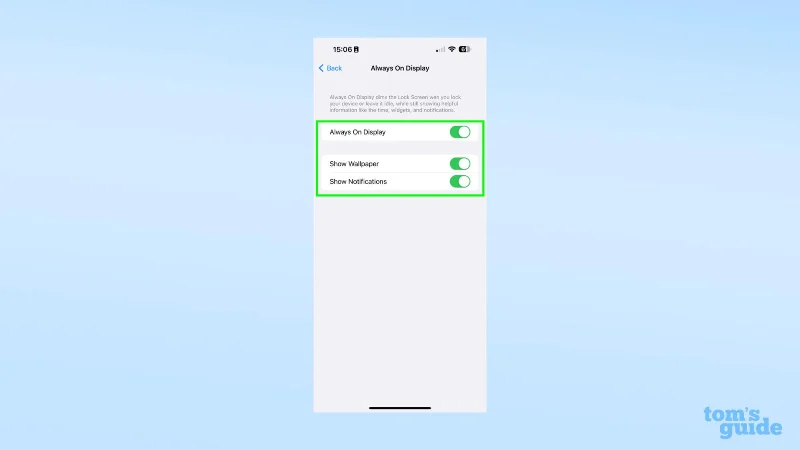
(Źródło zdjęcia: Nasz przewodnik)
Pierwszym z nich jest Pokaż tapetę, który pozwala Twojemu iPhone'owi wyświetlać desaturowaną wersję tapety ekranu blokady na AOD.
(Źródło zdjęcia: Nasz przewodnik)
Oto jak domyślnie wygląda iPhone AOD.
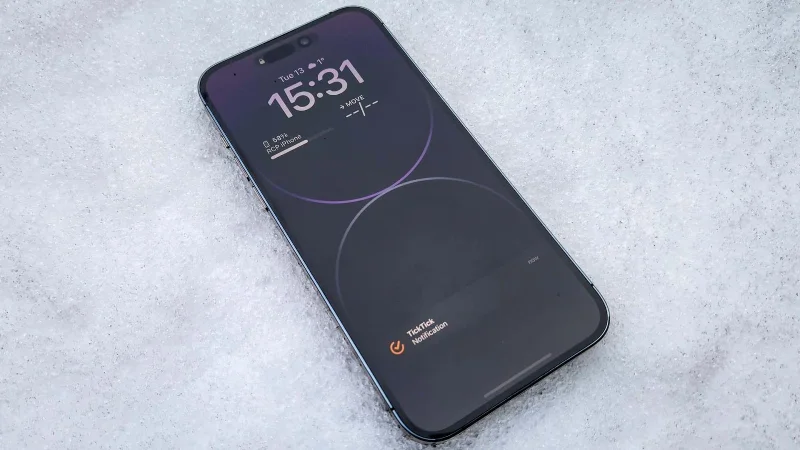
(Źródło zdjęcia: Nasz przewodnik)
A oto jak to wygląda po wyłączeniu opcji Pokaż tapetę.
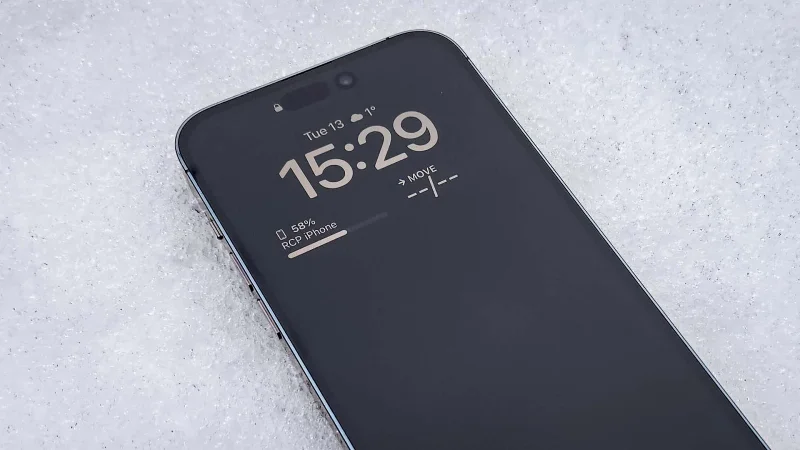
(Źródło zdjęcia: Nasz przewodnik)
4. Ostatnim przełącznikiem jest Pokaż powiadomienia . Wyłączenie tej opcji oznacza, że na AOD nie będą wyświetlane żadne wyskakujące banery z aplikacji, nawet jeśli normalnie byłyby wyświetlane na ekranie blokady.
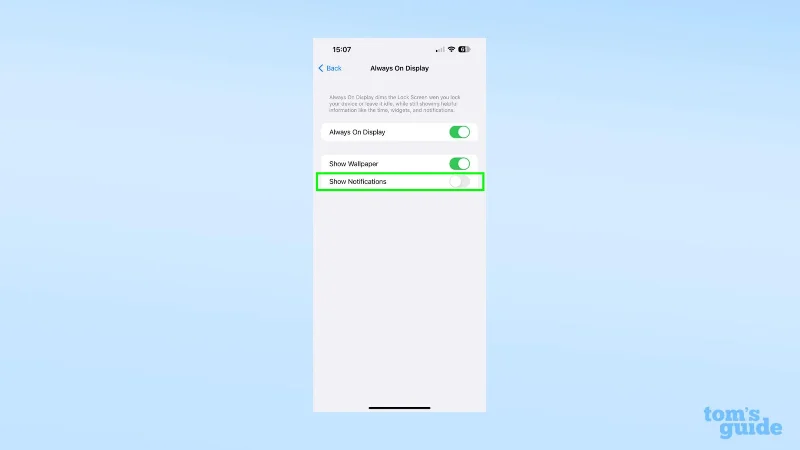
(Źródło zdjęcia: Nasz przewodnik)
Tak będzie wyglądać Twój AOD z wyłączonymi powiadomieniami.
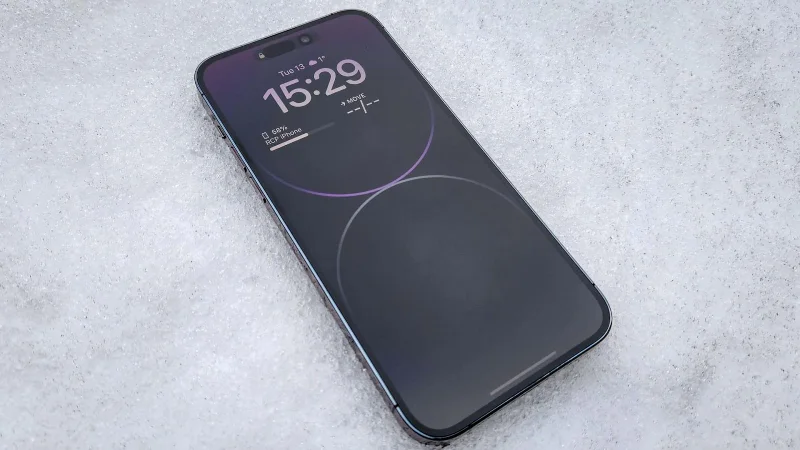
(Źródło zdjęcia: Nasz przewodnik)
Wyłączenie zarówno powiadomień, jak i tapety pozostawia tylko datę, godzinę i wszelkie widżety dodane podczas dostosowywania ekranu blokady iPhone'a .
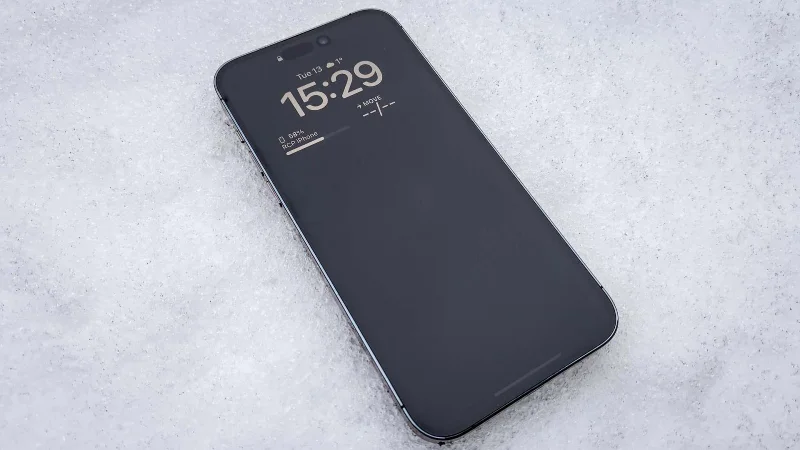
(Źródło zdjęcia: Nasz przewodnik)
Niestety, jest to tak szczegółowe, jak ustawienia. Nie ma sposobu, aby zdecydować, jak jasna jest twoja tapeta na AOD lub które aplikacje mogą i nie mogą wyświetlać powiadomień na AOD. Możemy jednak mieć nadzieję, że dzięki przyszłym aktualizacjom iOS Apple może dodać więcej zawsze włączonych ustawień i zapewnić użytkownikom poziom kontroli, na jaki zasługują.
Pozwól nam pomóc Ci jeszcze bardziej zdemaskować iPhone'a za pomocą kilku naszych ulubionych poradników. Jeśli chcesz dowiedzieć się o innych ostatnio dodanych sztuczkach iPhone'a, zapoznaj się z naszymi przewodnikami, jak wyłączyć zdjęcia na żywo w aplikacji Zdjęcia na iOS 16, aby zachować zdjęcia, jak skonfigurować klucze dostępu na iPhonie, iPadzie i komputerze Mac , aby znacznie ułatwić bezpieczne logowanie oraz jak włączyć tryb akcji na iPhonie 14 , aby nagrywać bardziej stabilne nagrania wideo.
Aby uzyskać bardziej ogólne przydatne wskazówki, zobacz, jak blokować spersonalizowane reklamy na iPhonie , aby uniemożliwić reklamodawcom gromadzenie danych, jak mierzyć wzrost na iPhonie, aby szybko dowiedzieć się, jak duże lub małe jest coś, i jak znaleźć folder Pobrane na iPhonie, jeśli nie wiesz, gdzie znikają wszystkie załączniki wiadomości e-mail.
Dowiedz się, jak robić szybkie notatki na iPhonie, aby szybko i łatwo zapisywać tekst, łącza i obrazy.
Jeśli niecierpliwisz się, dowiedz się, jak włączyć aktualizacje macOS beta, aby mieć pewność, że najpierw uzyskasz najnowsze wersje systemu operacyjnego Mac
Aktywacja trybu ciągłego wyświetlania poziomego w telefonach Samsung nie zajmuje dużo czasu, zapewniając interfejs w stylu gotowości iOS 17
Jeśli wybierasz się na wakacje lub podróżujesz tego lata, są to funkcje, których powinieneś użyć
Nigdy więcej nie zatruj się jedzeniem, używając tego skrótu do konwersji czasu w kuchence mikrofalowej.
Skonfigurowanie profili Safari w iOS 17 pozwala łatwiej sortować karty i ulubione strony, więc warto to skonfigurować. Ten przewodnik pokaże Ci, jak to zrobić.
Oto jak ukryć swój status online na WhatsApp, jeśli nie podoba ci się pomysł, aby ludzie wiedzieli, kiedy jesteś aktywny.
Dowiedz się, jak zaktualizować iPhone'a do iOS 16, aby korzystać ze wszystkich najnowszych i najlepszych funkcji, jednocześnie zapewniając, że Twój iPhone jest tak bezpieczny i zoptymalizowany, jak to tylko możliwe
Twój iPhone ma wbudowaną korekcję obiektywu, która może usuwać zniekształcenia optyczne z obrazów. W ten sposób go włączasz.
Oto jak włączyć poziom aparatu iPhone'a, który pojawił się wraz z iOS 17.








