Ta ukryta funkcja iPhonea to najłatwiejszy sposób na szybkie robienie notatek

Dowiedz się, jak robić szybkie notatki na iPhonie, aby szybko i łatwo zapisywać tekst, łącza i obrazy.
Wiedza o tym, jak korzystać z trybu jednoręcznego Androida, to świetny sposób na sterowanie telefonem podczas wykonywania wielu zadań jednocześnie. Jeśli nie jesteś dumnym właścicielem jednego z najlepszych małych telefonów (lub nie masz bardzo dużych dłoni), prawdopodobnie będziesz musiał używać dwóch rąk do sterowania telefonem. W trybie obsługi jedną ręką użytkownicy Androida mogą przesuwać palcem w dół ekranu i uzyskiwać dostęp do wszystkiego z dolnej połowy telefonu. Jest to również świetna funkcja ułatwień dostępu dla tych, którzy jej potrzebują. Ta sztuczka zadziała również na najlepszych tabletach z Androidem i ich dużych ekranach.
Aby korzystać z trybu obsługi jedną ręką, użytkownicy Androida powinni najpierw upewnić się, że gesty nawigacyjne są włączone. Jest to standardowy system dla większości telefonów z Androidem, ale jeśli ekran telefonu lub tabletu nadal ma przycisk Wstecz, przycisk strony głównej i kwadratowy przycisk przeglądu na dole, musisz to zmienić w ustawieniach aplikacji.
Uwaga: Ponieważ telefony z Androidem mają tendencję do nieco się różnić, Twoje menu może nie wyglądać tak samo jak na moim OnePlus 10T , ale powinny być bardzo podobne.
Jak korzystać z trybu obsługi jedną ręką Androida
Czytaj dalej, aby wyświetlić szczegółowe instrukcje dotyczące każdego kroku.
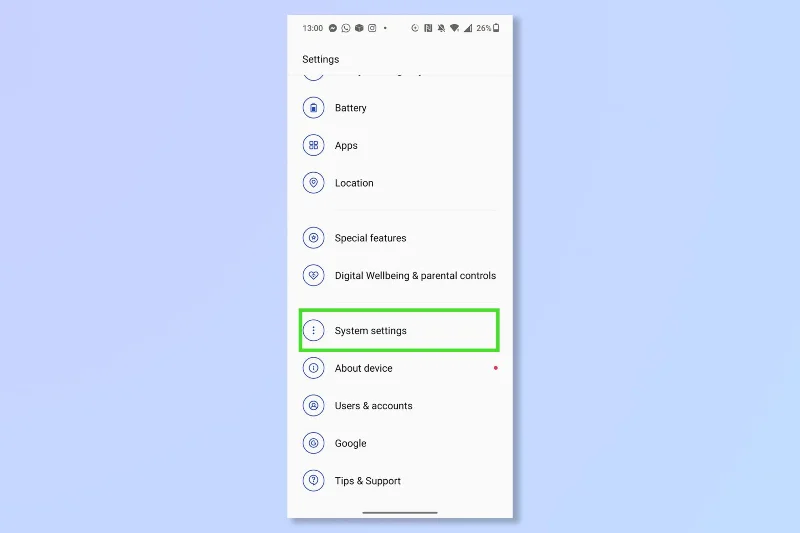
1. W aplikacji ustawień stuknij Ustawienia systemowe.
(Źródło zdjęcia: Przyszłość)
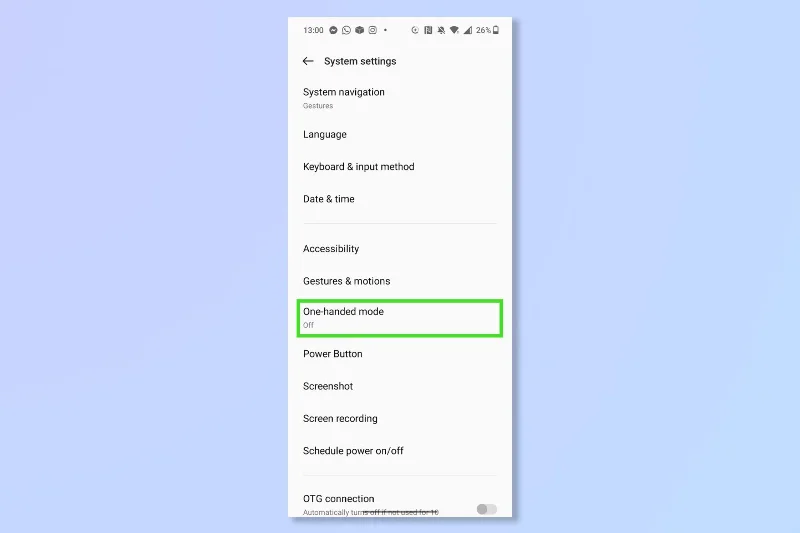
2. Stuknij w Tryb jednoręczny.
(Źródło zdjęcia: Przyszłość)
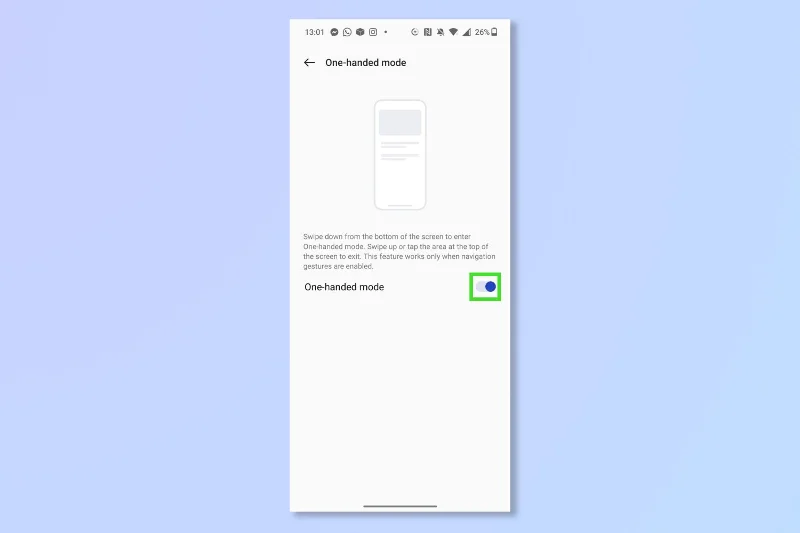
3. Włącz tryb obsługi jedną ręką.
(Źródło zdjęcia: Przyszłość)
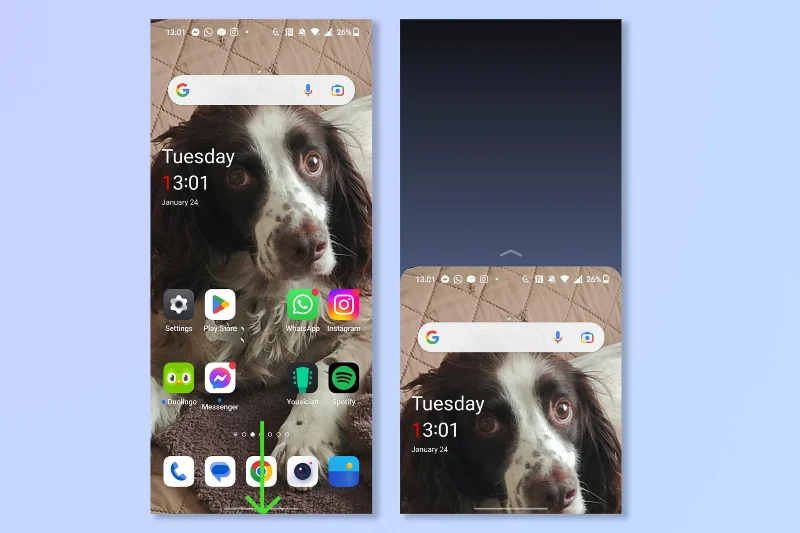
4. Na dowolnym ekranie przesuń palcem od dołu ekranu w dół, aby włączyć tryb obsługi jedną ręką.
(Źródło zdjęcia: Przyszłość)
To wszystko. Jeśli korzystasz z iPhone'a, możesz rozpoznać tryb obsługi jedną ręką jako podobny do ustawień dostępności . Pamiętaj, że możesz wyłączyć tryb obsługi jedną ręką, naciskając dowolne miejsce nad skurczonym ekranem.
Jeśli czujesz się komfortowo wykorzystując całą przestrzeń ekranu w telefonie, naucz się dzielić ekran na Androidzie . Jeśli Twój telefon z Androidem nie nadąża, wypróbuj 3 sposoby na przyspieszenie działania telefonu z Androidem lub jeśli martwisz się o swoje bezpieczeństwo online, sprawdź, jak usunąć pliki cookie na Androidzie .
Dowiedz się, jak robić szybkie notatki na iPhonie, aby szybko i łatwo zapisywać tekst, łącza i obrazy.
Jeśli niecierpliwisz się, dowiedz się, jak włączyć aktualizacje macOS beta, aby mieć pewność, że najpierw uzyskasz najnowsze wersje systemu operacyjnego Mac
Aktywacja trybu ciągłego wyświetlania poziomego w telefonach Samsung nie zajmuje dużo czasu, zapewniając interfejs w stylu gotowości iOS 17
Jeśli wybierasz się na wakacje lub podróżujesz tego lata, są to funkcje, których powinieneś użyć
Nigdy więcej nie zatruj się jedzeniem, używając tego skrótu do konwersji czasu w kuchence mikrofalowej.
Skonfigurowanie profili Safari w iOS 17 pozwala łatwiej sortować karty i ulubione strony, więc warto to skonfigurować. Ten przewodnik pokaże Ci, jak to zrobić.
Oto jak ukryć swój status online na WhatsApp, jeśli nie podoba ci się pomysł, aby ludzie wiedzieli, kiedy jesteś aktywny.
Dowiedz się, jak zaktualizować iPhone'a do iOS 16, aby korzystać ze wszystkich najnowszych i najlepszych funkcji, jednocześnie zapewniając, że Twój iPhone jest tak bezpieczny i zoptymalizowany, jak to tylko możliwe
Twój iPhone ma wbudowaną korekcję obiektywu, która może usuwać zniekształcenia optyczne z obrazów. W ten sposób go włączasz.
Oto jak włączyć poziom aparatu iPhone'a, który pojawił się wraz z iOS 17.








