Ta ukryta funkcja iPhonea to najłatwiejszy sposób na szybkie robienie notatek

Dowiedz się, jak robić szybkie notatki na iPhonie, aby szybko i łatwo zapisywać tekst, łącza i obrazy.
Jak się macie koledzy? Chcesz nauczyć się robić memy? Cóż, przybyłeś w dobre miejsce.
W porównaniu z innymi środkami wyrazu memy są jeszcze w powijakach, ale istnieje już ogromna kreatywna społeczność ludzi, którzy je tworzą. Memy cały czas ewoluują, ale niezależnie od tego, czy chcesz być na czasie, czy po prostu rozśmieszyć współpracownika klasycznym kotem Nyan, tworzenie memów na telefonie lub komputerze jest szybkie i łatwe.
Jak robić memy na telefonie komórkowym
Istnieje niezliczona ilość sposobów tworzenia memów na urządzeniach mobilnych, ale jest to proces przy użyciu jednej z naszych ulubionych aplikacji do generowania, Meme Generator.
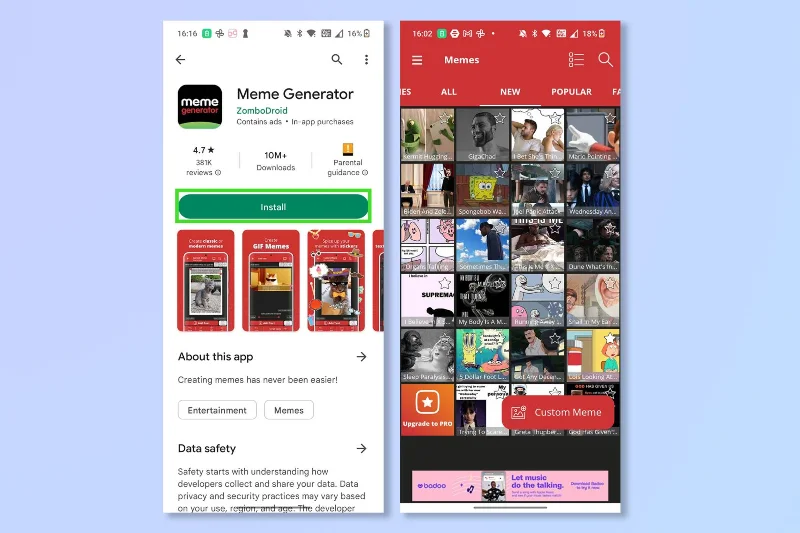
1. Pobierz generator memów
(Zdjęcie: © Generator memów)
Pobierz aplikację Meme Generator — jest dostępna zarówno w Google Play Store, jak i iOS App Store .
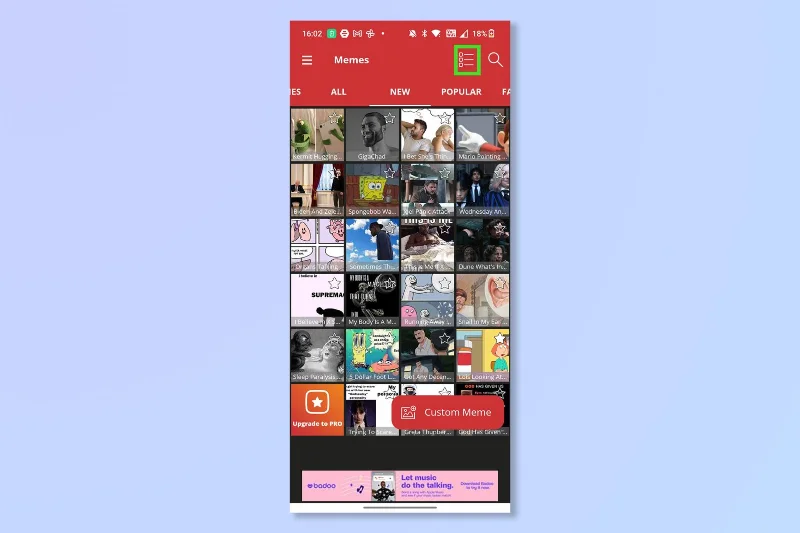
2. Wybierz mema
(Zdjęcie: © Generator memów)
Wybierz popularnego mema ze strony głównej lub dotknij lupy i wyszukaj konkretnego mema . Istnieją setki do wyboru, ale wykorzystaliśmy własne obrazy ze względu na prawa autorskie.
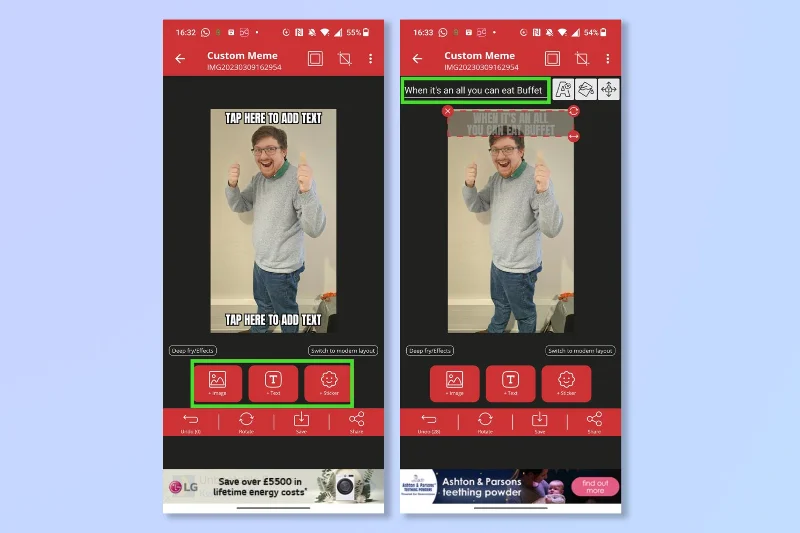
3. Stuknij, aby dodać tekst i obrazy
(Zdjęcie: © Generator memów)
Stuknij odpowiednie przyciski, aby dodać tekst i obrazy. Możesz także przeciągać i skalować pola tekstowe i graficzne .
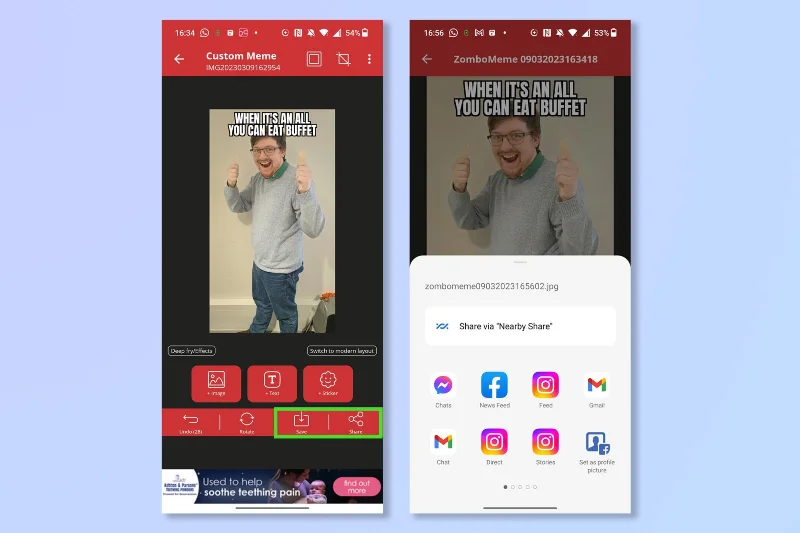
Stuknij Zapisz lub Udostępnij
(Zdjęcie: © Generator memów)
Stuknij Zapisz lub Udostępnij , gdy skończysz, aby zachować swoje arcydzieło i wysłać je komuś, kto uzna je za zabawne.
Jak robić memy na PC
Ponownie, istnieje niezliczona ilość miejsc do tworzenia memów na PC — możesz nawet zrobić to od zera za pomocą Photoshopa — ale https://imgflip.com/ jest jednym z najlepszych. Oferuje płatny wyższy poziom, ale bezpłatna usługa też jest świetna.
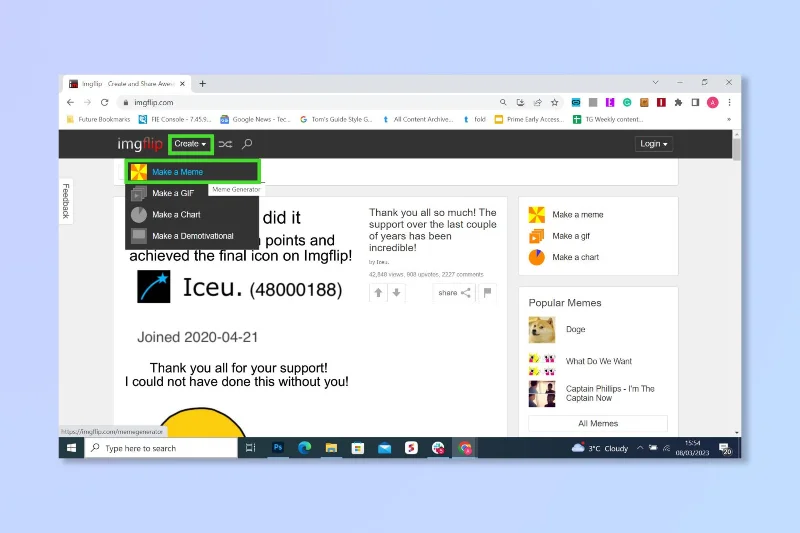
1. Wybierz Utwórz mema
(Zdjęcie: © Imgflip)
Udaj się na imgflip.com i wybierz Utwórz , a następnie wybierz Utwórz mema . Możesz także tworzyć GIF-y i wykresy.
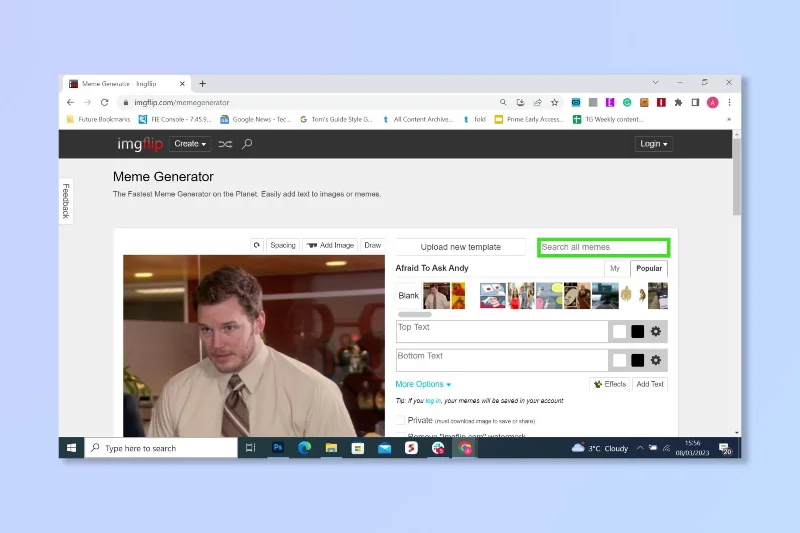
2. Wybierz szablon mema
(Zdjęcie: © Imgflip)
Wybierz szablon mema lub wyszukaj konkretny według nazwy, jeśli masz na myśli szczególnie zabawny mem. Znowu są setki do wyboru, ale użyliśmy własnego wizerunku.
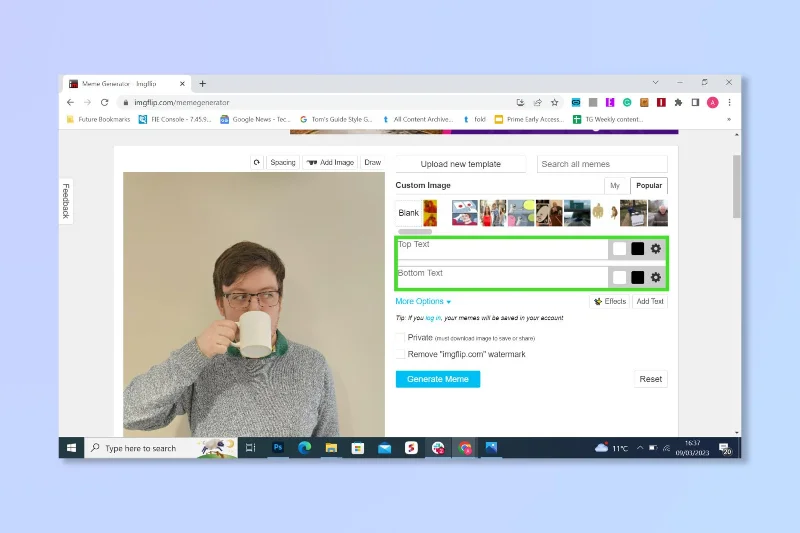
3. Dodaj tekst, obrazy i rysunki
(Zdjęcie: © Imgflip)
Dodaj tekst/obrazy do swojego mema i przeciągnij je w idealne miejsce . Możesz przesyłać zdjęcia lub korzystać z różnych gotowych naklejek.
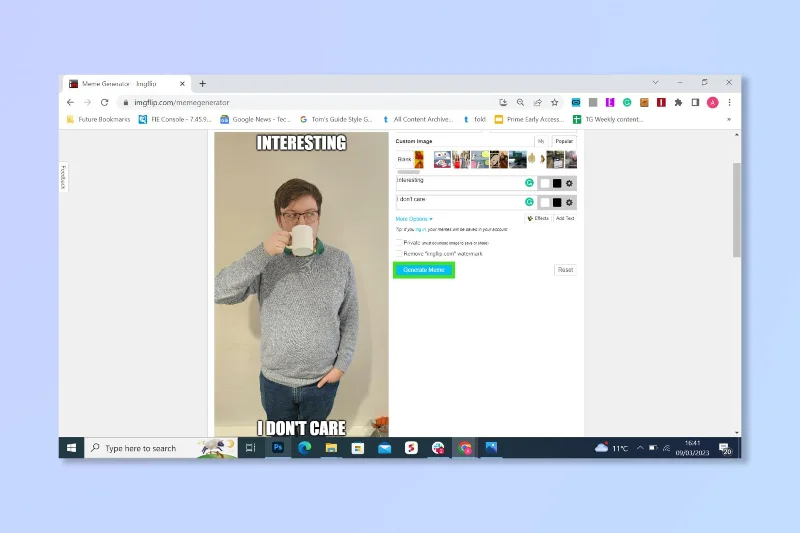
4. Wybierz, wygeneruj mem.
(Zdjęcie: © Imgflip)
Gdy będziesz zadowolony ze swojego dzieła, wybierz Wygeneruj mema i podziel się nim ze światem.
Proszę bardzo, pamiętaj tylko, że ze świetnymi memami wiąże się wielka odpowiedzialność — zawsze używaj swoich mocy w dobrym celu i zachowaj lekkość.
Jeśli to sprawia, że czujesz się kreatywny, sprawdź Jak używać generatora obrazów AI DALL•E 2 do tworzenia grafiki AI, jak korzystać z podróży w trakcie lub jak tworzyć GIF-y w Photoshopie .
Dowiedz się, jak robić szybkie notatki na iPhonie, aby szybko i łatwo zapisywać tekst, łącza i obrazy.
Jeśli niecierpliwisz się, dowiedz się, jak włączyć aktualizacje macOS beta, aby mieć pewność, że najpierw uzyskasz najnowsze wersje systemu operacyjnego Mac
Aktywacja trybu ciągłego wyświetlania poziomego w telefonach Samsung nie zajmuje dużo czasu, zapewniając interfejs w stylu gotowości iOS 17
Jeśli wybierasz się na wakacje lub podróżujesz tego lata, są to funkcje, których powinieneś użyć
Nigdy więcej nie zatruj się jedzeniem, używając tego skrótu do konwersji czasu w kuchence mikrofalowej.
Skonfigurowanie profili Safari w iOS 17 pozwala łatwiej sortować karty i ulubione strony, więc warto to skonfigurować. Ten przewodnik pokaże Ci, jak to zrobić.
Oto jak ukryć swój status online na WhatsApp, jeśli nie podoba ci się pomysł, aby ludzie wiedzieli, kiedy jesteś aktywny.
Dowiedz się, jak zaktualizować iPhone'a do iOS 16, aby korzystać ze wszystkich najnowszych i najlepszych funkcji, jednocześnie zapewniając, że Twój iPhone jest tak bezpieczny i zoptymalizowany, jak to tylko możliwe
Twój iPhone ma wbudowaną korekcję obiektywu, która może usuwać zniekształcenia optyczne z obrazów. W ten sposób go włączasz.
Oto jak włączyć poziom aparatu iPhone'a, który pojawił się wraz z iOS 17.








