Ta ukryta funkcja iPhonea to najłatwiejszy sposób na szybkie robienie notatek

Dowiedz się, jak robić szybkie notatki na iPhonie, aby szybko i łatwo zapisywać tekst, łącza i obrazy.
Konfigurowanie czujnika linii papilarnych w Samsungu Galaxy S23 jest tak ważnym środkiem bezpieczeństwa, że faktycznie pojawia się monit o zrobienie tego podczas konfigurowania nowego telefonu. I ma sens, dlaczego Samsung tak chętnie korzysta z funkcji biometrycznych Galaxy S23. Po zapisaniu odcisku palca w Galaxy S23 możesz użyć czujnika pod wyświetlaczem, aby odblokować telefon. Odcisk palca może również uwierzytelniać zakupy dokonywane na smartfonie.
Jeśli pominąłeś konfigurację czytnika linii papilarnych przy pierwszym zakupie Galaxy S23, nie martw się. Później łatwo jest wrócić i skonfigurować czytnik linii papilarnych. Możesz także dodać do czterech odcisków palców, aby zapewnić sobie większą elastyczność w odblokowywaniu Galaxy S23.
W tym poradniku przeprowadzimy Cię przez proces konfiguracji czujnika linii papilarnych w Galaxy S23, abyś mógł bezpiecznie przechowywać dane osobowe przechowywane w telefonie.
Jak skonfigurować czujnik odcisków palców w Galaxy S23
Uwaga: w tym samouczku użyliśmy Samsunga Galaxy S23, aby dowiedzieć się, jak skonfigurować czujnik odcisków palców w nowych flagowcach Samsunga, ale ten sam proces działa, jeśli masz Galaxy S23 Plus lub Galaxy S23 Ultra .
Zanim przejdziesz dalej, jeśli planujesz używać zabezpieczenia ekranu Galaxy S23 , potwierdź, że jest ono zgodne z czytnikiem wyświetlacza telefonu. Jeśli ustawiłeś odcisk palca przed nałożeniem zabezpieczenia ekranu, może być konieczne ponowne zarejestrowanie tego palca.
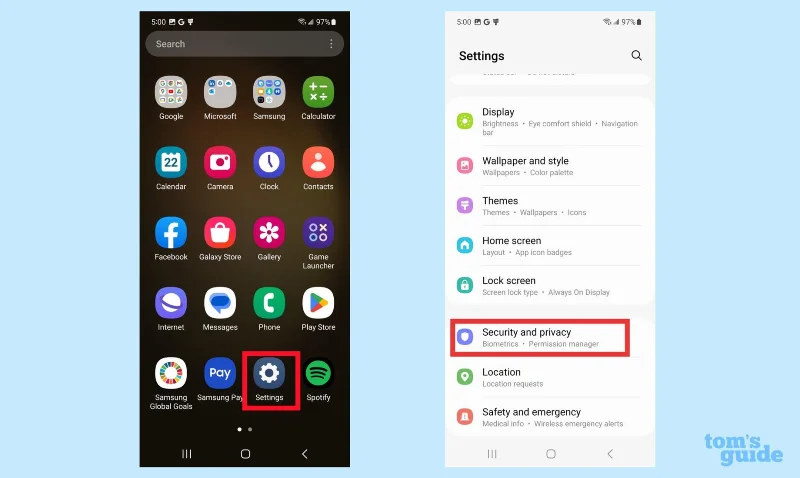
1. Przejdź do Zabezpieczenia, a następnie Prywatność
(Zdjęcie: © Przewodnik Toma)
Uruchom aplikację Ustawienia i na ekranie głównym dotknij Bezpieczeństwo i prywatność .
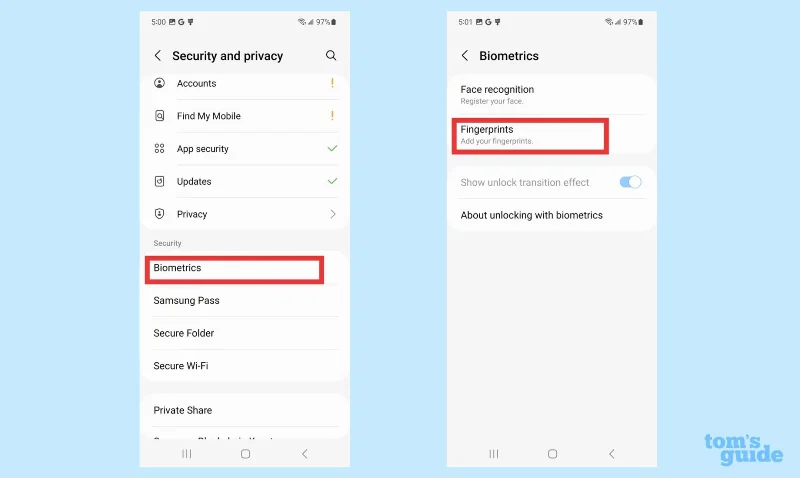
2. Wybierz Biometria, a następnie Odciski palców
(Zdjęcie: © Przewodnik Toma)
Po wyświetleniu ekranu Ustawienia bezpieczeństwa i prywatności wybierz Biometria . Następnie stuknij Odciski palców . (Z tego ekranu możesz także skonfigurować rozpoznawanie twarzy w swoim Galaxy S23, ale to instrukcja na inny czas.)
3. Ustaw bezpieczną blokadę ekranu
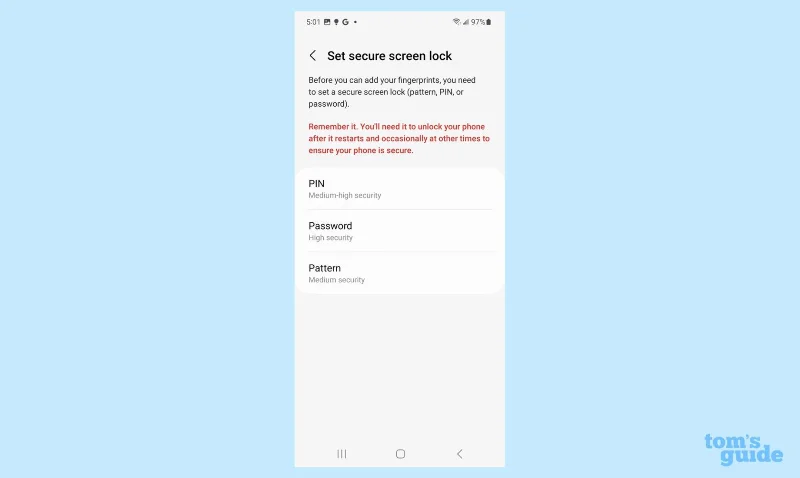
Jeśli po raz pierwszy zarejestrowałeś odcisk palca w Galaxy S23 i jeszcze nie ustawiłeś bezpiecznego ekranu blokady, Galaxy S23 poprosi Cię o to. Wybierz PIN, Hasło lub Wzór jako zapasową metodę odblokowania telefonu.
W tym poradniku wybrałem kod PIN. Postępuj zgodnie z instrukcjami wyświetlanymi na ekranie i wprowadź dwukrotnie wybrany kod PIN, aby potwierdzić . Stamtąd możesz przystąpić do konfigurowania czujnika odcisków palców.
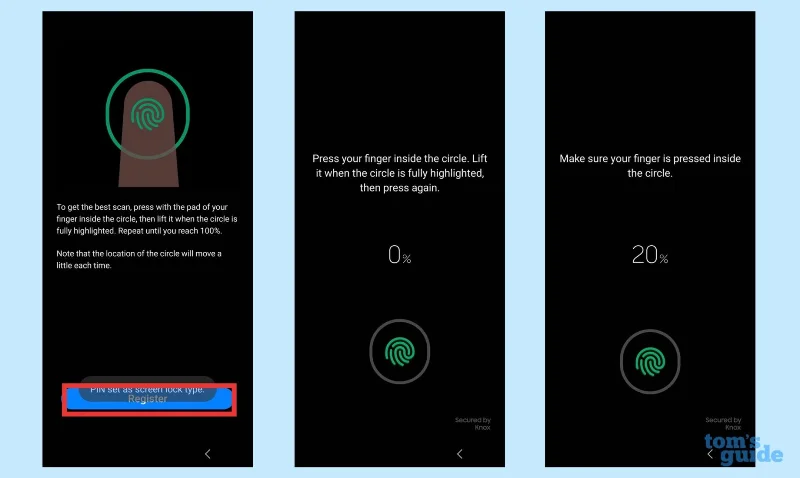
4. Zarejestruj swój odcisk palca.
(Zdjęcie: © Przewodnik Toma)
Stuknij Zarejestruj i postępuj zgodnie z instrukcjami wyświetlanymi na ekranie , aby zarejestrować swój odcisk palca. Zostanie wyświetlony monit o wielokrotne naciskanie palca na ekran, aż telefon rozpozna cały odcisk palca. Czytnik procentowy pokaże twoje postępy.
5. Dodaj kolejny odcisk palca lub wyjdź
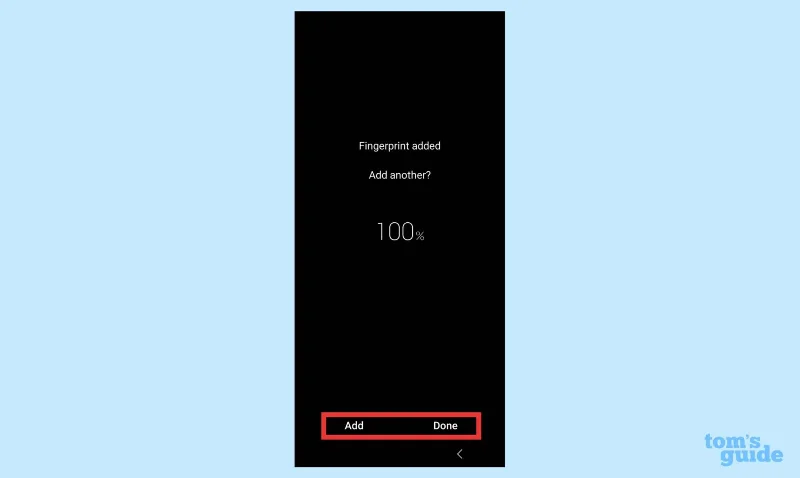
(Zdjęcie: © Przewodnik Toma)
Gdy 100% Twojego odcisku palca zostanie zarejestrowane, będziesz mieć możliwość dodania kolejnego odcisku palca lub poinformowania telefonu, że skończyłeś . Jeśli zdecydujesz się dodać kolejny, powtórzysz krok 4.
6. Usuń odcisk palca
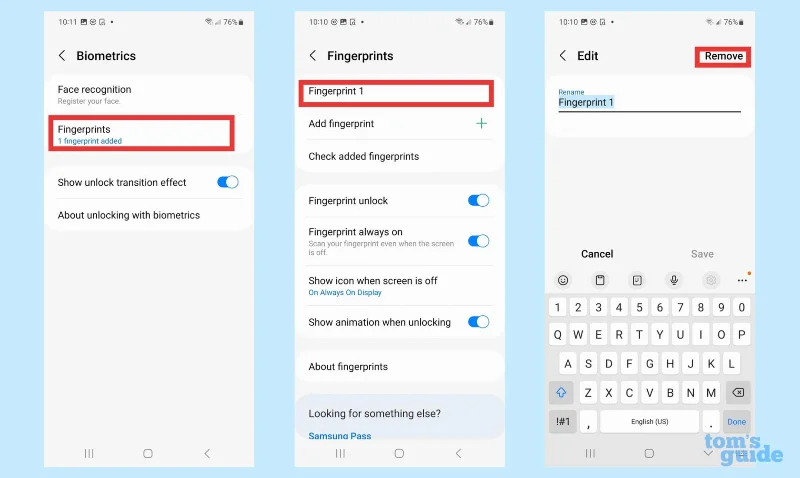
(Zdjęcie: © Przewodnik Toma)
Jeśli później zdecydujesz się usunąć odcisk palca, przejdź do ekranu Dane biometryczne w kroku 2 i dotknij opcji Odciski palców . Wybierz odcisk palca, który chcesz usunąć stuknięciem , a następnie wybierz opcję Usuń w prawym górnym rogu. Możesz także edytować nazwę odcisku palca zapisanego na tym ekranie.
I to wszystko. Aby uzyskać więcej wskazówek dotyczących Galaxy S23, takich jak robienie zrzutów ekranu na Galaxy S23 , zapoznaj się z naszym przewodnikiem po ukrytych funkcjach Samsunga Galaxy . Przyjrzeliśmy się także ukrytym funkcjom Androida , które dotyczą również telefonów Galaxy S23.
Dowiedz się, jak robić szybkie notatki na iPhonie, aby szybko i łatwo zapisywać tekst, łącza i obrazy.
Jeśli niecierpliwisz się, dowiedz się, jak włączyć aktualizacje macOS beta, aby mieć pewność, że najpierw uzyskasz najnowsze wersje systemu operacyjnego Mac
Aktywacja trybu ciągłego wyświetlania poziomego w telefonach Samsung nie zajmuje dużo czasu, zapewniając interfejs w stylu gotowości iOS 17
Jeśli wybierasz się na wakacje lub podróżujesz tego lata, są to funkcje, których powinieneś użyć
Nigdy więcej nie zatruj się jedzeniem, używając tego skrótu do konwersji czasu w kuchence mikrofalowej.
Skonfigurowanie profili Safari w iOS 17 pozwala łatwiej sortować karty i ulubione strony, więc warto to skonfigurować. Ten przewodnik pokaże Ci, jak to zrobić.
Oto jak ukryć swój status online na WhatsApp, jeśli nie podoba ci się pomysł, aby ludzie wiedzieli, kiedy jesteś aktywny.
Dowiedz się, jak zaktualizować iPhone'a do iOS 16, aby korzystać ze wszystkich najnowszych i najlepszych funkcji, jednocześnie zapewniając, że Twój iPhone jest tak bezpieczny i zoptymalizowany, jak to tylko możliwe
Twój iPhone ma wbudowaną korekcję obiektywu, która może usuwać zniekształcenia optyczne z obrazów. W ten sposób go włączasz.
Oto jak włączyć poziom aparatu iPhone'a, który pojawił się wraz z iOS 17.








