Ta ukryta funkcja iPhonea to najłatwiejszy sposób na szybkie robienie notatek

Dowiedz się, jak robić szybkie notatki na iPhonie, aby szybko i łatwo zapisywać tekst, łącza i obrazy.
Wiedza o tym, jak zremasterować zdjęcia na telefonie Samsung Galaxy, to najprostszy sposób, aby Twoje zdjęcia naprawdę się wyróżniały.
Niezależnie od tego, czy masz wysokiej klasy Samsunga Galaxy S23 Ultra , skromniejszego Galaxy A53 , czy cokolwiek innego pomiędzy, zremasterowanie zawartości galerii jest tak proste, jak kilka dotknięć.
Ta prosta sztuczka natychmiast poprawia wygląd każdego zdjęcia — a nawet GIF-a — usuwając cienie i odbicia z tła lub wygładzając wygląd skóry.
Możliwość remasteringu zdjęć jest już od jakiegoś czasu dostępna w najlepszych telefonach Samsung , chociaż wprowadzenie One UI 5.1 — po raz pierwszy zauważonego w serii Samsung Galaxy S23 — przeniosło ją na wyższy poziom, umożliwiając GIF-om również uzyskanie remasteringu.
Każdy telefon lub tablet Samsung Galaxy z co najmniej One UI 5.0 powinien mieć już wbudowaną funkcję „remasteringu”. Gotowy do odświeżenia swojej galerii? Oto jak zremasterować zdjęcia na telefonie Samsung.
Jak zremasterować zdjęcia na telefonie Samsung
Aby upewnić się, że wszyscy jesteśmy na tej samej stronie, upewnij się, że Twoje urządzenie jest aktualne, korzystając z naszego przewodnika na temat aktualizacji Androida .
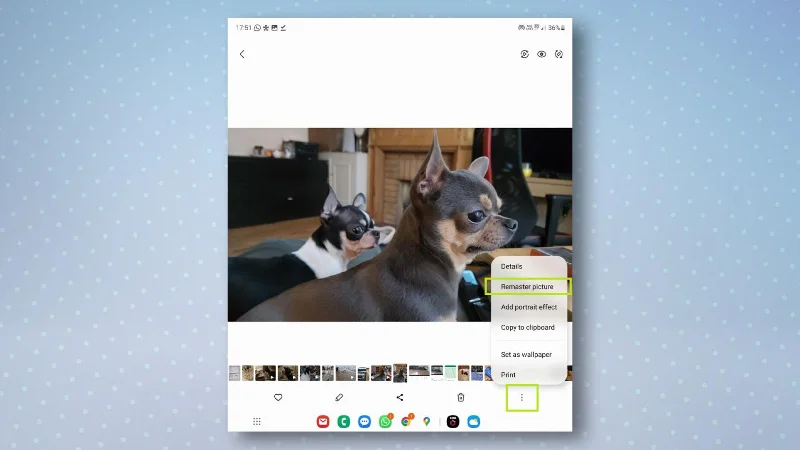
1. Otwórz swoje zdjęcie i stuknij Remasteruj zdjęcie
(Zdjęcie: © Nasz przewodnik)
Otwórz aplikację Galeria i dotknij zdjęcia lub GIF-a, który chcesz zremasterować, aby pojawiły się ikony menu u dołu . Następnie stuknij trzy kropki w prawym dolnym rogu, a następnie stuknij Remasteruj zdjęcie .
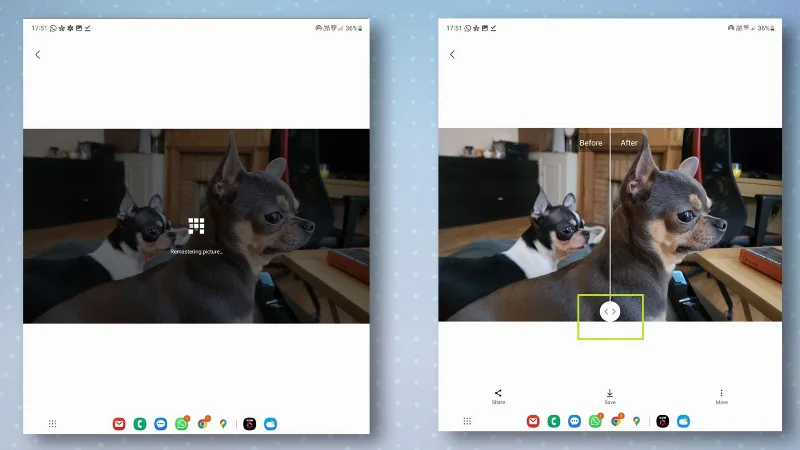
2. Podgląd zmian za pomocą suwaka
(Zdjęcie: © Nasz przewodnik)
Gdy na kilka sekund pojawi się komunikat „Remastering picture…” , zobaczysz podgląd zremasterowanego zdjęcia lub GIF-a. Możesz zobaczyć zmiany, przesuwając pasek w lewo iw prawo , aby uzyskać natychmiastowy podgląd oryginalnego pliku i wersji zremasterowanej.
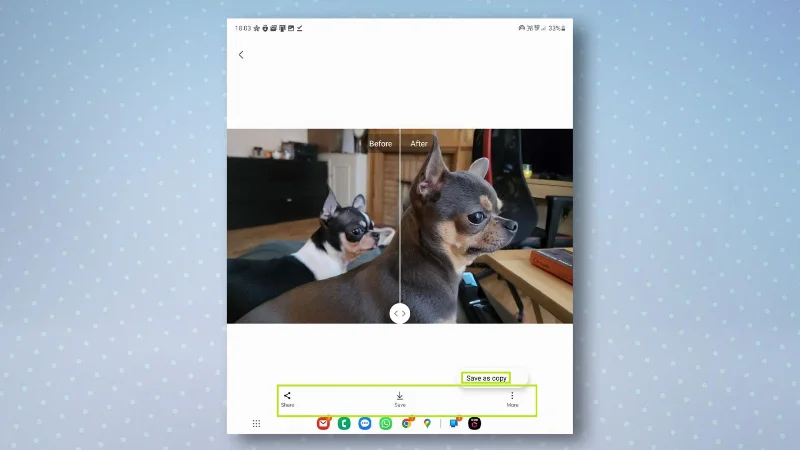
3. Udostępnij lub zapisz zremasterowane zdjęcie lub GIF
(Zdjęcie: © Nasz przewodnik)
Masz teraz trzy opcje. Stuknij Udostępnij , aby natychmiast udostępnić plik. Stuknij Zapisz , aby zapisać zremasterowany plik, zastępując oryginalny. Stuknij Więcej , a następnie wybierz Zapisz jako kopię , aby zapisać plik jako kopię, która zachowa również oryginalną wersję.
I to wszystko, jeśli chodzi o remastering zdjęć lub plików GIF w telefonie Samsung. Jeśli udostępniasz dużo zdjęć na Instagramie, Messengerze lub WhatsAppie, to zdecydowanie fajna sztuczka, którą możesz mieć do dyspozycji.
Teraz, gdy wiesz, jak remasterować zdjęcia na telefonie Samsung, zapoznaj się z naszymi innymi przewodnikami na Androida, w tym jak sprawdzić stan baterii Androida i jak udostępniać pliki między Androidem a iPhonem . A jeśli właśnie kupiłeś nowe urządzenie z Androidem, możesz też sprawdzić, jak przenieść dane z Androida na Androida .
Dowiedz się, jak robić szybkie notatki na iPhonie, aby szybko i łatwo zapisywać tekst, łącza i obrazy.
Jeśli niecierpliwisz się, dowiedz się, jak włączyć aktualizacje macOS beta, aby mieć pewność, że najpierw uzyskasz najnowsze wersje systemu operacyjnego Mac
Aktywacja trybu ciągłego wyświetlania poziomego w telefonach Samsung nie zajmuje dużo czasu, zapewniając interfejs w stylu gotowości iOS 17
Jeśli wybierasz się na wakacje lub podróżujesz tego lata, są to funkcje, których powinieneś użyć
Nigdy więcej nie zatruj się jedzeniem, używając tego skrótu do konwersji czasu w kuchence mikrofalowej.
Skonfigurowanie profili Safari w iOS 17 pozwala łatwiej sortować karty i ulubione strony, więc warto to skonfigurować. Ten przewodnik pokaże Ci, jak to zrobić.
Oto jak ukryć swój status online na WhatsApp, jeśli nie podoba ci się pomysł, aby ludzie wiedzieli, kiedy jesteś aktywny.
Dowiedz się, jak zaktualizować iPhone'a do iOS 16, aby korzystać ze wszystkich najnowszych i najlepszych funkcji, jednocześnie zapewniając, że Twój iPhone jest tak bezpieczny i zoptymalizowany, jak to tylko możliwe
Twój iPhone ma wbudowaną korekcję obiektywu, która może usuwać zniekształcenia optyczne z obrazów. W ten sposób go włączasz.
Oto jak włączyć poziom aparatu iPhone'a, który pojawił się wraz z iOS 17.








