Ta ukryta funkcja iPhonea to najłatwiejszy sposób na szybkie robienie notatek

Dowiedz się, jak robić szybkie notatki na iPhonie, aby szybko i łatwo zapisywać tekst, łącza i obrazy.
Nauka ustawiania limitów danych w systemie Android jest świetna dla każdego, kto obawia się przekroczenia limitów danych przydzielonych w abonamencie mobilnym. Być może masz bardzo napięty limit danych ze względów budżetowych, a może regularnie korzystasz z dużej ilości danych w określonych porach, doprowadzając Cię do szaleństwa.
Bez względu na przyczynę przekroczenie limitów danych na Androidzie lub dowolnym telefonie może być kosztowne, więc warto wiedzieć, jak ustawić twarde zatrzymanie. Na szczęście wiele najlepszych telefonów z Androidem ma ustawienie, które pozwala ustawić limit danych i jest to łatwe.
Chcesz dowiedzieć się, jak ustawić limity danych na Androidzie? Czytaj dalej, aby się dowiedzieć.
Jak ustawić limity danych na Androidzie
Chociaż kroki mogą się nieznacznie różnić w różnych wersjach Androida, powinny być mniej więcej takie same. Aby jednak upewnić się, że wszyscy jesteśmy na tej samej stronie, upewnij się, że Twój telefon jest aktualny, czytając nasz przewodnik dotyczący aktualizacji Androida .
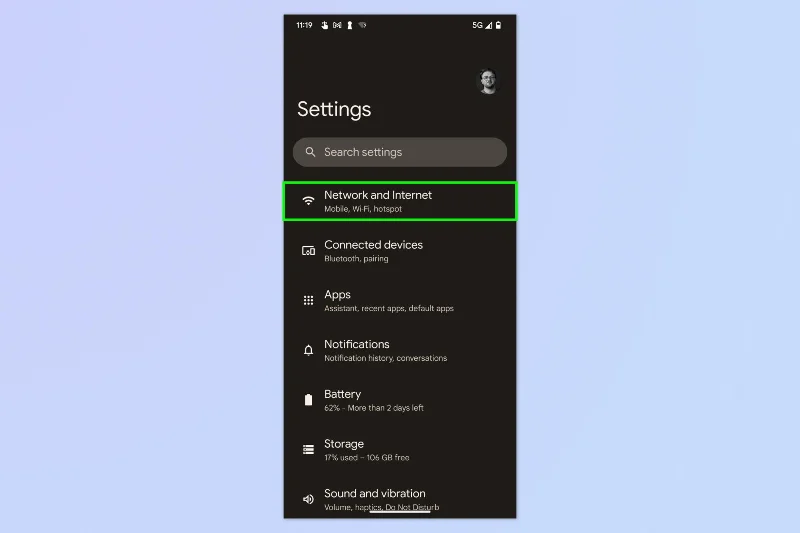
1. Przejdź do Ustawienia > Sieć i internet
(Zdjęcie: © Przyszłość)
Otwórz aplikację Ustawienia i dotknij Sieć i internet .
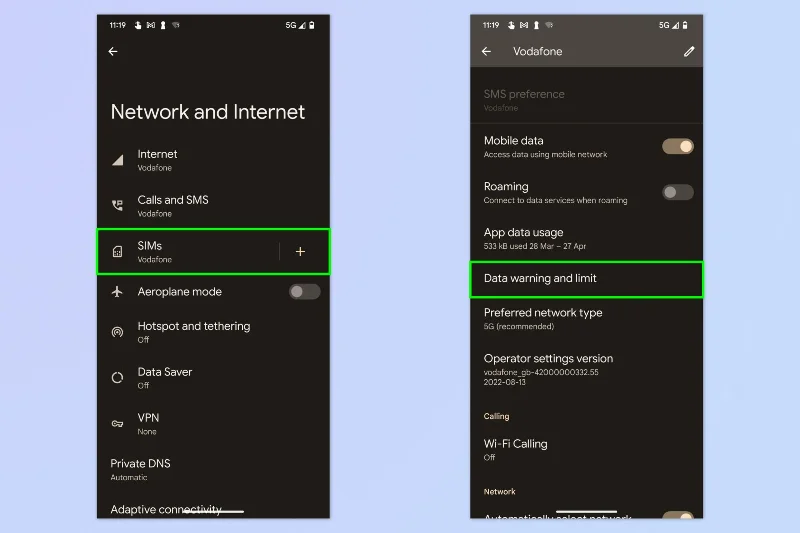
2. Przejdź do SIM > Ostrzeżenie i limit danych
(Zdjęcie: © Przyszłość)
Stuknij Karty SIM i wybierz kartę SIM, jeśli używasz więcej niż jednej. Teraz dotknij Ostrzeżenie o danych i limit .
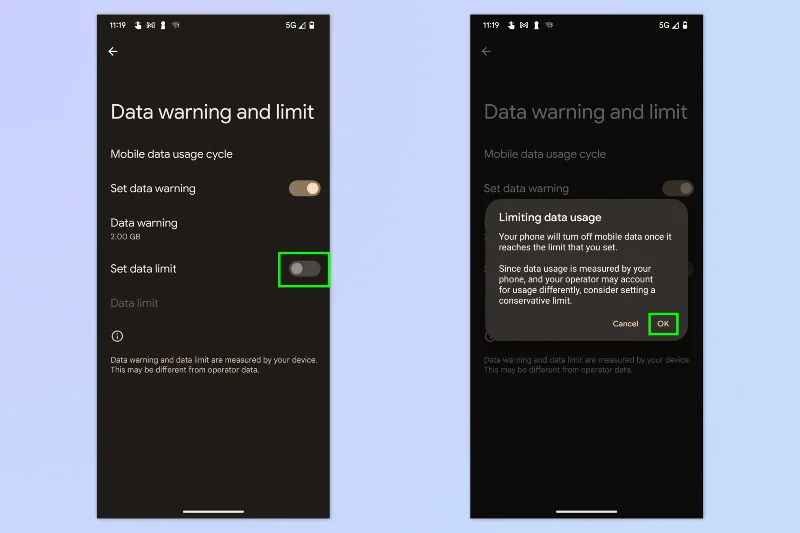
3. Włącz Ustaw limit danych
(Zdjęcie: © Przyszłość)
Włącz Ustaw limit danych i dotknij OK w wyskakującym okienku.
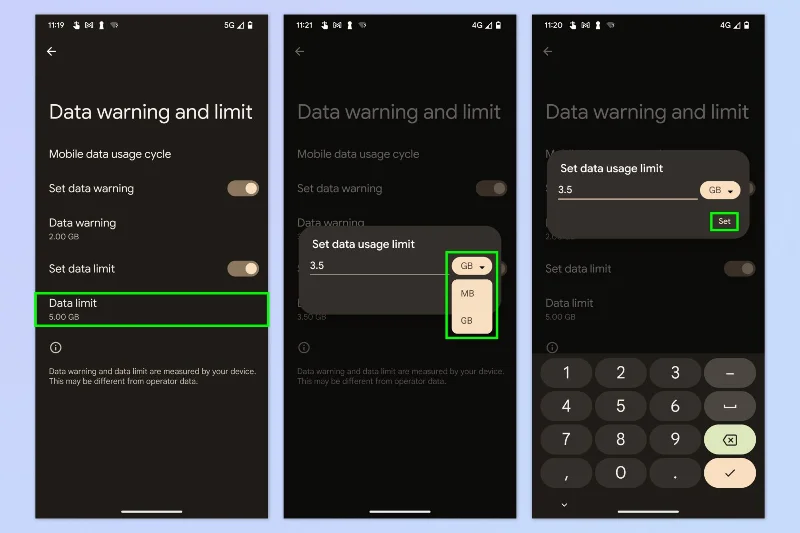
4. Ustaw limit danych
(Zdjęcie: © Przyszłość)
Stuknij opcję Limit danych , a następnie stuknij GB , aby w razie potrzeby przełączać się między GB a MB. Wprowadź limit danych i dotknij Ustaw . Ustawiłeś teraz twardy limit danych, który uniemożliwi korzystanie z dalszych danych, chyba że zostanie dezaktywowany.
5. Ustaw datę resetowania cyklu użytkowania
(Zdjęcie: © Przyszłość)
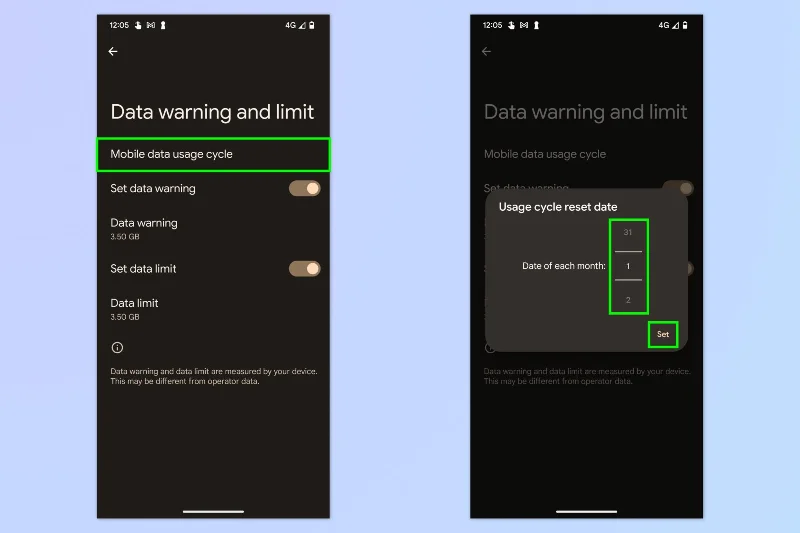
Teraz musisz ustawić cykl, w którym resetuje się Twój limit danych. Na stronie Ostrzeżenie o danych i limity stuknij Cykl wykorzystania danych mobilnych , a następnie przewiń, aby ustawić datę miesiąca resetowania zużycia. Stuknij Ustaw po zakończeniu.
6. (Opcjonalnie) Włącz opcję Ostrzeżenie o danych
(Zdjęcie: © Przyszłość)
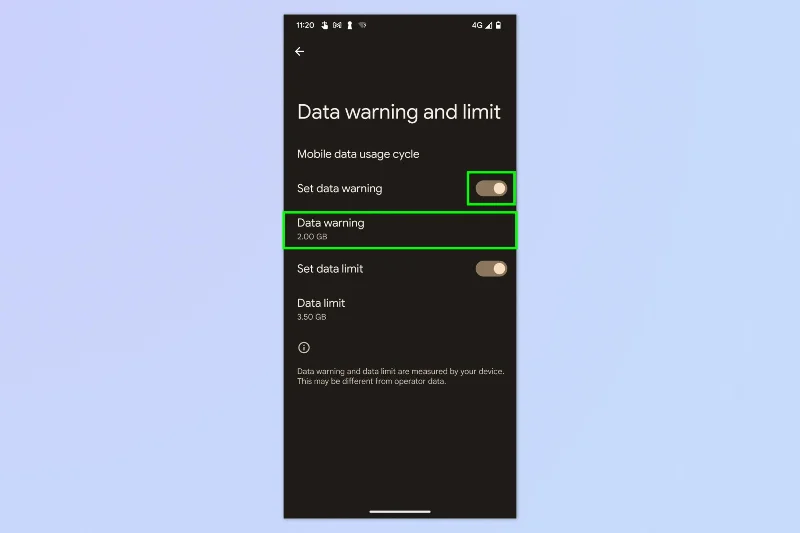
Możesz także ustawić Ostrzeżenie dotyczące danych — jest to przydatne do ostrzegania, gdy zbliżasz się do limitu danych lub zbliżasz się do niego. Na stronie Ostrzeżenie i limit danych włącz opcję Ustaw ostrzeżenie dotyczące danych , a następnie dotknij Ostrzeżenie dotyczące danych .
7. (Opcjonalnie) Ustaw ostrzeżenie dotyczące danych
(Zdjęcie: © Przyszłość)
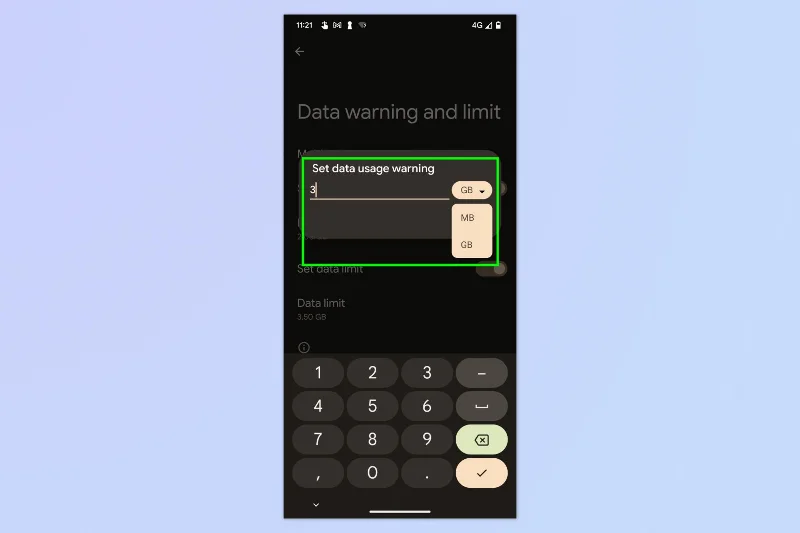
Teraz wprowadź kwotę ostrzeżenia danych , wybierz pomiędzy MB a GB i stuknij Ustaw . Otrzymasz teraz ostrzeżenie, gdy określona kwota zostanie wykorzystana.
Masz to. Nie takie trudne, prawda? Teraz, gdy pokonałeś limity danych na Androidzie, możesz sprawdzić nasze inne przewodniki dotyczące korzystania z urządzenia z Androidem. Jeśli martwisz się o żywotność ogniwa zasilającego swojego telefonu, dowiedz się, jak sprawdzić stan baterii Androida .
Jeśli właśnie masz nowe urządzenie, dowiedz się, jak przenieść dane z Androida na Androida . A jeśli czujesz się trochę jak zaawansowany użytkownik, przeczytaj nasz przewodnik dotyczący włączania opcji programisty Androida .
Dowiedz się, jak robić szybkie notatki na iPhonie, aby szybko i łatwo zapisywać tekst, łącza i obrazy.
Jeśli niecierpliwisz się, dowiedz się, jak włączyć aktualizacje macOS beta, aby mieć pewność, że najpierw uzyskasz najnowsze wersje systemu operacyjnego Mac
Aktywacja trybu ciągłego wyświetlania poziomego w telefonach Samsung nie zajmuje dużo czasu, zapewniając interfejs w stylu gotowości iOS 17
Jeśli wybierasz się na wakacje lub podróżujesz tego lata, są to funkcje, których powinieneś użyć
Nigdy więcej nie zatruj się jedzeniem, używając tego skrótu do konwersji czasu w kuchence mikrofalowej.
Skonfigurowanie profili Safari w iOS 17 pozwala łatwiej sortować karty i ulubione strony, więc warto to skonfigurować. Ten przewodnik pokaże Ci, jak to zrobić.
Oto jak ukryć swój status online na WhatsApp, jeśli nie podoba ci się pomysł, aby ludzie wiedzieli, kiedy jesteś aktywny.
Dowiedz się, jak zaktualizować iPhone'a do iOS 16, aby korzystać ze wszystkich najnowszych i najlepszych funkcji, jednocześnie zapewniając, że Twój iPhone jest tak bezpieczny i zoptymalizowany, jak to tylko możliwe
Twój iPhone ma wbudowaną korekcję obiektywu, która może usuwać zniekształcenia optyczne z obrazów. W ten sposób go włączasz.
Oto jak włączyć poziom aparatu iPhone'a, który pojawił się wraz z iOS 17.








