Ta ukryta funkcja iPhonea to najłatwiejszy sposób na szybkie robienie notatek

Dowiedz się, jak robić szybkie notatki na iPhonie, aby szybko i łatwo zapisywać tekst, łącza i obrazy.
Wspaniałą rzeczą w Androidzie jest to, że można go dostosować. OnePlus' Oxygen OS jest na jednych z najlepszych telefonów z Androidem i chociaż jest bardzo podobny do standardowego Androida, najlepsze telefony OnePlus i jego Oxygen OS mają kilka schludnych, małych ukrytych funkcji, z których warto korzystać.
Niezależnie od tego, czy masz lśniący nowy OnePlus 11 , czy starszy model, te funkcje pomogą Ci w pełni wykorzystać OnePlus, a także są łatwe w użyciu. Jeśli możesz uzyskać więcej z telefonu, dlaczego nie? Jak mówi OnePlus, nigdy się nie osiedlaj.
7 ukrytych funkcji OnePlus, które musisz wypróbować
1. Tryb Zen
(Zdjęcie: © Przyszłość)
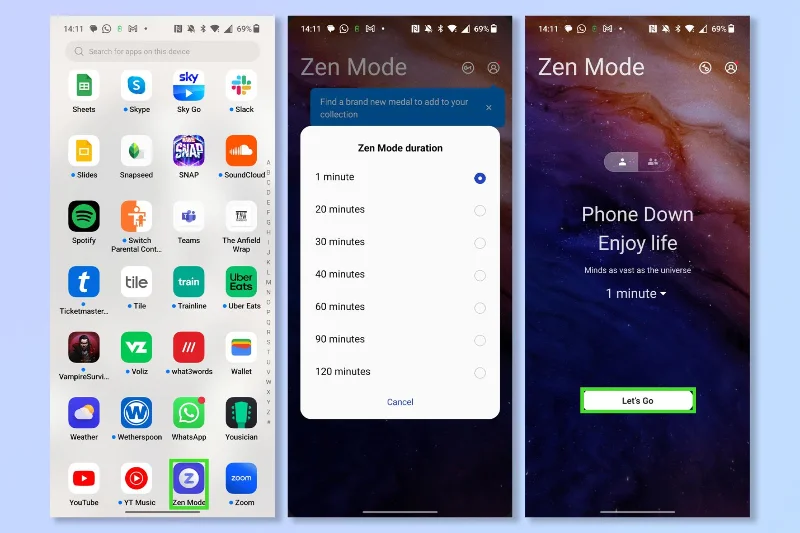
Współczesne życie jest bardzo gorączkowe i czasami można odnieść wrażenie, że przechodzi się z jednego ekranu na drugi. Kiedy musisz uciec i nie możesz po prostu wsiąść do samolotu w odległe miejsce, spróbuj włączyć tryb Zen. Ta funkcja ustawia telefon w stanie uśpienia na wybrany przez Ciebie okres czasu. Podstawowe funkcje, takie jak możliwość wykonywania połączeń i aparat, są nadal dostępne, ale nie musisz się martwić o rozpraszanie uwagi, takie jak aplikacje społecznościowe i wiadomości. W końcu spokój.
Aby włączyć tryb Zen, stuknij aplikację Tryb Zen , a następnie ustaw minutnik i stuknij Let's Go .
Uwaga: nie można anulować trybu Zen, więc upewnij się, że masz czas, aby go użyć.
2. Półka OnePlus
(Zdjęcie: © Przyszłość)
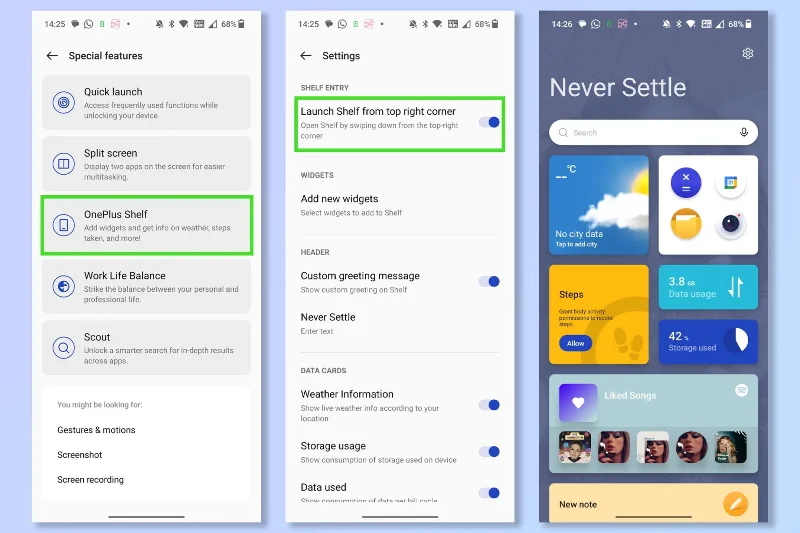
Menu szybkich ustawień i powiadomień na telefonach z Androidem jest kultowe, ale OnePlus ma własną wersję, która działa z nim w tandemie. Przesuń palcem w dół od prawego górnego rogu, aby podnieść półkę OnePlus. Tutaj możesz skonfigurować zupełnie nową stronę z widżetami, do których możesz uzyskać natychmiastowy dostęp w dowolnym momencie.
Aby włączyć półkę OnePlus, otwórz aplikację Ustawienia i dotknij opcji Funkcje specjalne . Następnie dotknij OnePlus Shelf i włącz opcję Uruchom półkę w prawym górnym rogu .
3. Tryby pracy i życia
(Zdjęcie: © Przyszłość)
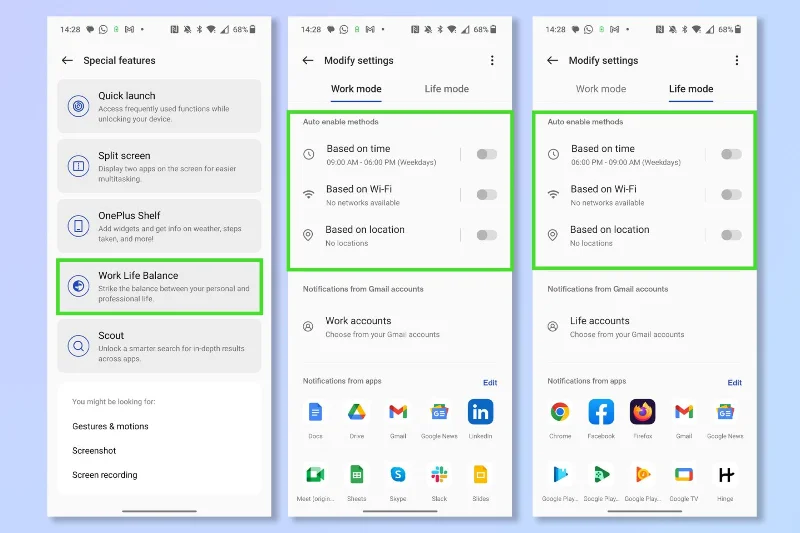
Innym świetnym sposobem na zwiększenie produktywności, zwłaszcza jeśli używasz tego samego telefonu do pracy i w życiu osobistym, jest włączenie trybu pracy i trybu życia. Po włączeniu trybu pracy będziesz otrzymywać powiadomienia tylko z aplikacji wyznaczonych do pracy i odwrotnie w trybie życia. Możesz ustawić tryby Życie i Praca tak, aby były wyłączane lub włączane w zależności od pory dnia, dostępności Wi-Fi, a nawet położenia geograficznego.
Aby włączyć tryb pracy i życia, otwórz aplikację Ustawienia , dotknij opcji Funkcje specjalne i wybierz opcję Równowaga między życiem zawodowym a prywatnym . Następnie wybierz, kiedy mają być aktywowane Tryb pracy i Tryb życia .
4. Wybór trybu ciemnego
(Zdjęcie: © Przyszłość)
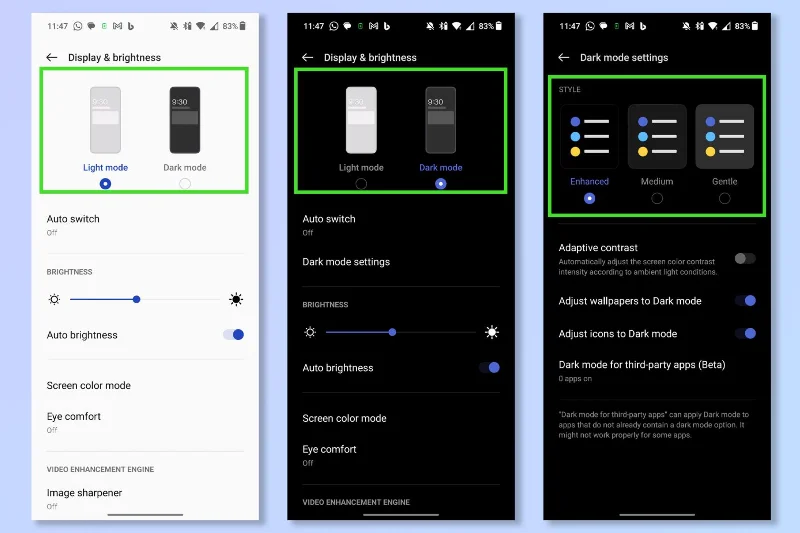
Dla niektórych osób tryb ciemny jest sposobem na życie. Ci ludzie będą bardzo szczęśliwi, wiedząc, że telefony OnePlus faktycznie mają trzy różne warianty trybu ciemnego. Ulepszone, średnie i delikatne tryby ciemności oferują różne stopnie ciemności, aby jak najlepiej dopasować je do Twoich oczu i otoczenia.
Aby wybrać tryb ciemny, otwórz aplikację Ustawienia, a następnie dotknij Wyświetlacz i jasność . Następnie dotknij Tryb ciemny , a następnie wybierz Ustawienia trybu ciemnego i wybierz preferowany kolor .
5. Narzędzia do gier
(Zdjęcie: © Przyszłość)
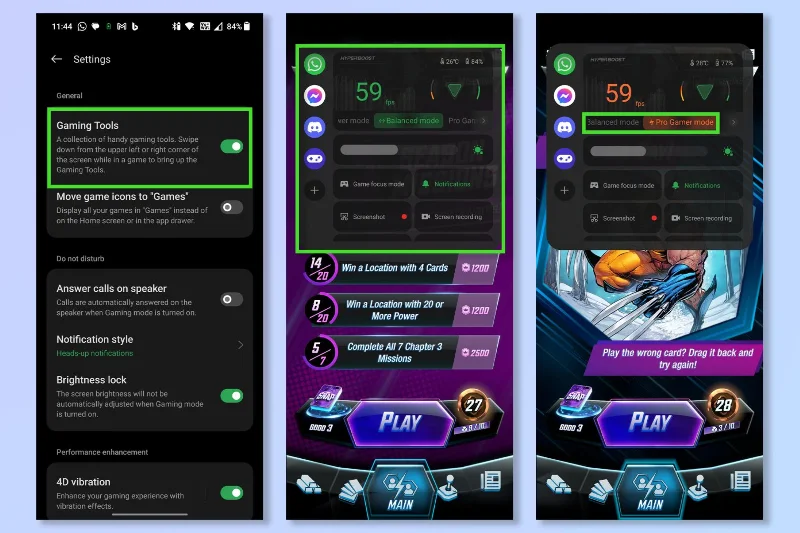
Urządzenia OnePlus to doskonały wybór do gier mobilnych, a dzięki ich niestandardowym narzędziom do gier jeszcze łatwiej jest uzyskać najlepszą wydajność w ulubionych grach. Daje to nie tylko dostęp do kluczowych informacji, takich jak bieżąca liczba klatek na sekundę i temperatura urządzenia, ale także umożliwia szybkie przełączanie między różnymi wstępnie ustawionymi trybami wydajności i oszczędzania energii.
Najpierw otwórz aplikację Gry, a następnie stuknij Ustawienia i wybierz opcję Włącz narzędzia do gier . Teraz, gdy jesteś w grze, przesuń palcem w dół od lewego górnego rogu , aby zobaczyć ustawienia. Wybierz tryb Pro Gamer, aby uzyskać najlepszą wydajność.
6. Szybkie uruchomienie
(Zdjęcie: © Przyszłość)
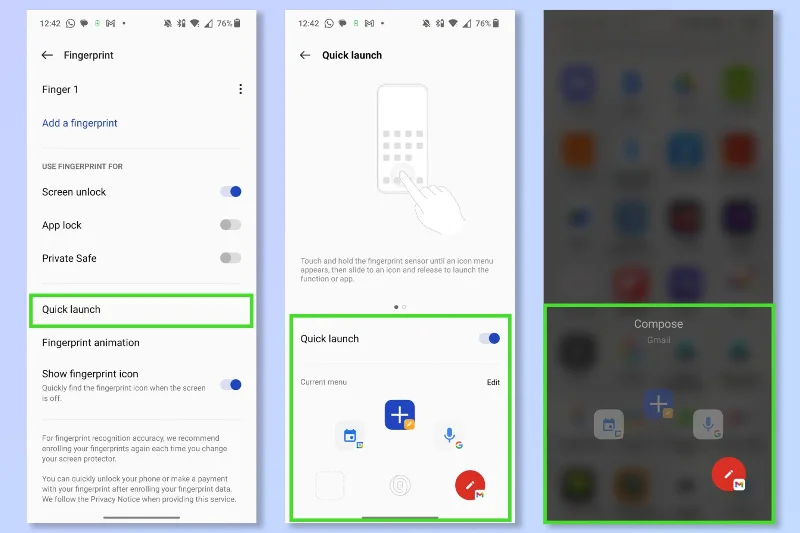
Ile razy dziennie odblokowujesz telefon tylko po to, by otworzyć te same aplikacje? Możesz uniknąć tego problemu, ustawiając swoje ulubione aplikacje w menu szybkiego uruchamiania. Dzięki temu możesz otwierać aplikacje i uruchamiać kluczowe funkcje niemal natychmiast po odblokowaniu telefonu odciskiem palca.
Aby włączyć Szybkie uruchamianie, otwórz aplikację Ustawienia , a następnie stuknij Hasło i zabezpieczenia . Teraz stuknij Odcisk palca , wybierz Szybkie uruchamianie i wybierz funkcje lub aplikacje, które chcesz dodać do Szybkiego uruchamiania.
7. Poszukiwania zwiadowców
(Zdjęcie: © Przyszłość)
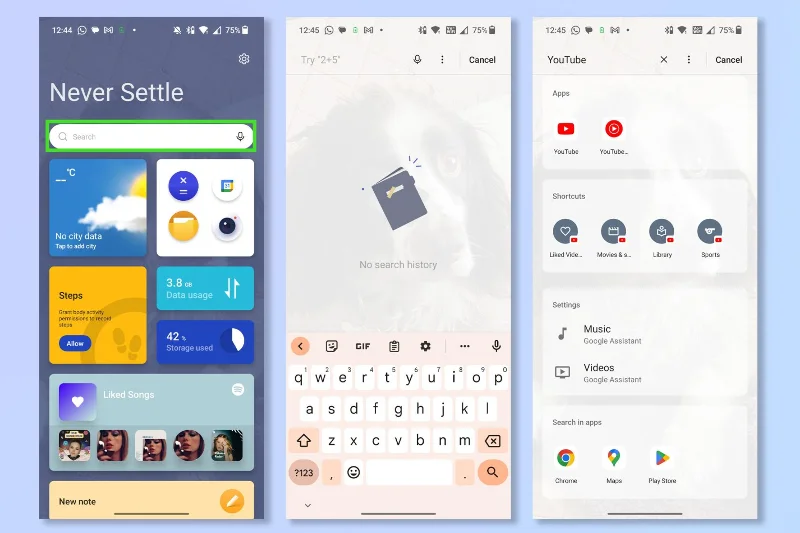
Wewnętrzne funkcje wyszukiwania w większości telefonów są zwykle ograniczone do nazw aplikacji i niewiele więcej, ale narzędzie wyszukiwania OnePlus Scout to uniwersalna wyszukiwarka, która przeskanuje absolutnie wszystko w telefonie. Jest to doskonałe rozwiązanie do wyszukiwania zagubionych wiadomości e-mail lub pobranych plików oraz wykonywania zadań za pomocą skrótów w jednej chwili.
Dostęp do wyszukiwania Scout można uzyskać z półki OnePlus. Po prostu przesuń palcem w dół od prawego górnego rogu i wpisz w pasku wyszukiwania .
Więcej z naszego przewodnika
Jeśli szukasz więcej porad dotyczących Androida, sprawdź 9 funkcji aparatu z Androidem, które pomogą Ci robić lepsze zdjęcia lub przesyłać dane z Androida na Androida . Jeśli byłeś pod wrażeniem którejkolwiek z tych funkcji, sprawdź najlepsze telefony OnePlus .
Dowiedz się, jak robić szybkie notatki na iPhonie, aby szybko i łatwo zapisywać tekst, łącza i obrazy.
Jeśli niecierpliwisz się, dowiedz się, jak włączyć aktualizacje macOS beta, aby mieć pewność, że najpierw uzyskasz najnowsze wersje systemu operacyjnego Mac
Aktywacja trybu ciągłego wyświetlania poziomego w telefonach Samsung nie zajmuje dużo czasu, zapewniając interfejs w stylu gotowości iOS 17
Jeśli wybierasz się na wakacje lub podróżujesz tego lata, są to funkcje, których powinieneś użyć
Nigdy więcej nie zatruj się jedzeniem, używając tego skrótu do konwersji czasu w kuchence mikrofalowej.
Skonfigurowanie profili Safari w iOS 17 pozwala łatwiej sortować karty i ulubione strony, więc warto to skonfigurować. Ten przewodnik pokaże Ci, jak to zrobić.
Oto jak ukryć swój status online na WhatsApp, jeśli nie podoba ci się pomysł, aby ludzie wiedzieli, kiedy jesteś aktywny.
Dowiedz się, jak zaktualizować iPhone'a do iOS 16, aby korzystać ze wszystkich najnowszych i najlepszych funkcji, jednocześnie zapewniając, że Twój iPhone jest tak bezpieczny i zoptymalizowany, jak to tylko możliwe
Twój iPhone ma wbudowaną korekcję obiektywu, która może usuwać zniekształcenia optyczne z obrazów. W ten sposób go włączasz.
Oto jak włączyć poziom aparatu iPhone'a, który pojawił się wraz z iOS 17.








