Ta ukryta funkcja iPhonea to najłatwiejszy sposób na szybkie robienie notatek

Dowiedz się, jak robić szybkie notatki na iPhonie, aby szybko i łatwo zapisywać tekst, łącza i obrazy.
Edytowanie zdjęć na iPhonie stało się o wiele łatwiejsze w ciągu ostatnich kilku lat, a same funkcje są coraz lepsze z każdą nową iteracją iOS. W końcu Apple Photos znajduje się na naszej liście najlepszych aplikacji do edycji zdjęć nie bez powodu.
Ale rzeczy mogą być trochę czasochłonne, jeśli masz kilka obrazów, które wymagają edycji. Na szczęście Twój iPhone ma ukrytą funkcję, która pozwala edytować wiele zdjęć jednocześnie.
Ta funkcja nie pozwala na takie czynności, jak przycinanie i stosowanie filtrów, ale jeśli chcesz dostosować orientację, usunąć tło lub zmienić typy plików, ten przewodnik będzie przydatny. Oto jak edytować wiele zdjęć iPhone'a w tym samym czasie.
@mqtechtok
Jak edytować wiele zdjęć iPhone'a jednocześnie
1. Otwórz zdjęcia Apple i wybierz zdjęcia, które chcesz edytować
2. Udostępnij i zapisz te obrazy w nowym folderze w Plikach
3. Otwórz pliki i wybierz zdjęcia, które chcesz edytować
4. Naciśnij menu z trzema kropkami w prawym dolnym rogu i wybierz opcję edycji
Czytaj dalej, aby uzyskać bardziej szczegółowe instrukcje
1. Wybierz zdjęcia, które chcesz edytować w Zdjęciach Apple

(Zdjęcie: © Przyszłość)
Pierwszą rzeczą, którą chcesz zrobić, to przejść do aplikacji Zdjęcia Apple i wybrać wszystkie obrazy, które chcesz edytować. Zrób to, dotykając opcji Wybierz w prawym górnym rogu i dotykając każdej odpowiedniej miniatury obrazu.
2. Zapisz te obrazy w aplikacji Pliki

(Zdjęcie: © Przyszłość)
Te obrazy muszą teraz zostać przesłane do aplikacji Pliki na iPhonie. Po wybraniu zdjęć stuknij ikonę Udostępnij w lewym dolnym rogu, a następnie Zapisz w plikach.
3. Utwórz nowy folder w Pliki
(Zdjęcie: © Przyszłość)
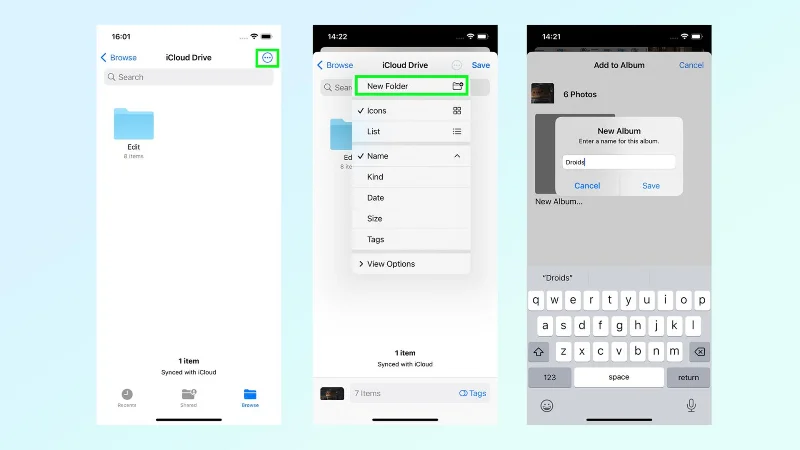
Zanim faktycznie dokończysz zapisywanie, musisz utworzyć nowy folder. Stuknij górne menu z trzema kropkami w prawym górnym rogu i wybierz Nowy folder Zostaniesz poproszony o nazwanie tego folderu, co spowoduje jego automatyczne otwarcie. Naciśnij Zapisz w prawym górnym rogu, aby zakończyć krok.
4. Wybierz obrazy w aplikacji Pliki
(Zdjęcie: © Przyszłość)
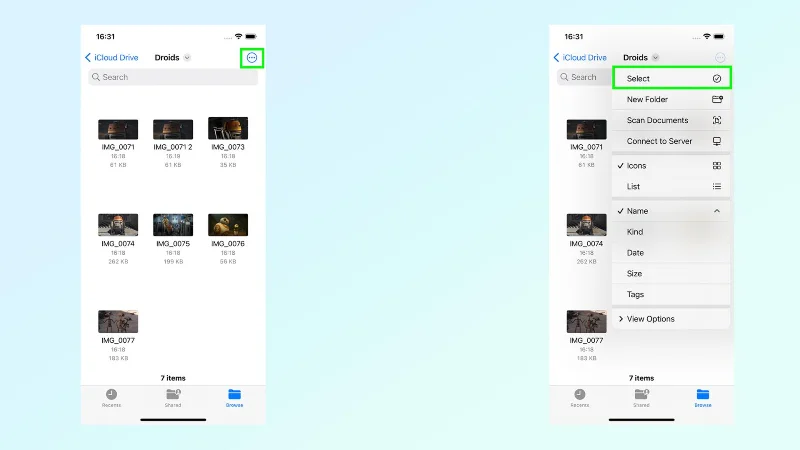
W niemal powtórzeniu kroku 1 będziesz teraz musiał wybrać te obrazy w aplikacji Pliki. Przejdź do właśnie utworzonego folderu i naciśnij menu z trzema kropkami w prawym górnym rogu, a następnie wybierz. Następnie wybierz obrazy, które chcesz edytować.
5. Edytuj obrazy
(Zdjęcie: © Przyszłość)
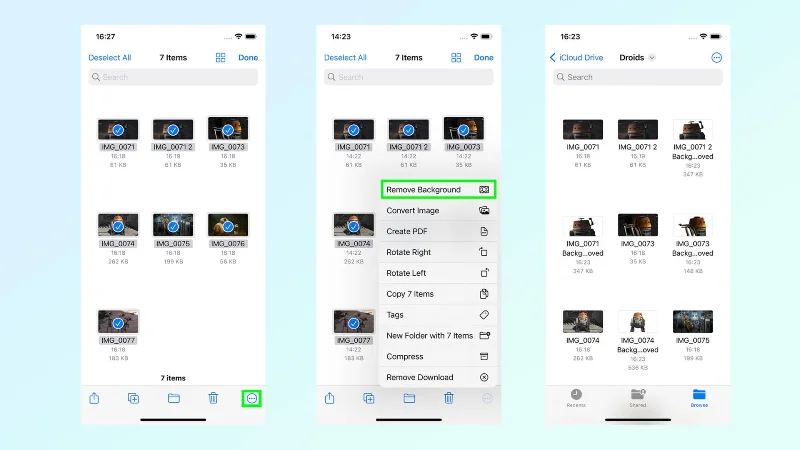
Teraz masz wybrane zdjęcia, kliknij menu z trzema kropkami w prawym dolnym rogu. Stamtąd wybierasz wybraną opcję edycji — w naszym przypadku było to usunięcie tła.
Inne opcje obejmują obrót w lewo lub w prawo, dodanie ich wszystkich do nowego pliku PDF lub konwersję obrazu do formatu JPEG, PNG i HEIF.
W ten sposób edytujesz wiele zdjęć jednocześnie. Pamiętaj tylko, że ta metoda ma bardzo ograniczony zakres, a w Zdjęciach Apple dostępnych jest niezliczona ilość opcji edycji, jeśli pracujesz nad obrazami pojedynczo. W końcu jest powód, dla którego znajduje się na naszej liście najlepszych aplikacji do edycji obrazu . Ale jeśli musisz szybko wykonać jedną z tych funkcji na grupie obrazów, będziesz dokładnie wiedział, co robić.
Więcej z naszego przewodnika
Jeśli chcesz poznać jeszcze więcej porad i wskazówek dotyczących swojego Apple iPhone , mamy szereg przewodników dotyczących całej gamy przydatnych funkcji. Jeśli Twój telefon działa trochę wolno, koniecznie przeczytaj nasz przewodnik na temat czyszczenia pamięci RAM na iPhonie . Jeśli okulary przeciwsłoneczne przestają działać z funkcją Face ID, dowiedz się, jak odblokować iPhone'a za pomocą funkcji Sterowanie głosowe . Jeśli jasność wyświetlacza sprawia Ci problemy, sprawdź, jak włączyć tryb ciemny na iPhonie . Ponadto mamy również przydatne instrukcje, jak zaktualizować iPhone'a i jak wykonać kopię zapasową iPhone'a .
Dowiedz się, jak robić szybkie notatki na iPhonie, aby szybko i łatwo zapisywać tekst, łącza i obrazy.
Jeśli niecierpliwisz się, dowiedz się, jak włączyć aktualizacje macOS beta, aby mieć pewność, że najpierw uzyskasz najnowsze wersje systemu operacyjnego Mac
Aktywacja trybu ciągłego wyświetlania poziomego w telefonach Samsung nie zajmuje dużo czasu, zapewniając interfejs w stylu gotowości iOS 17
Jeśli wybierasz się na wakacje lub podróżujesz tego lata, są to funkcje, których powinieneś użyć
Nigdy więcej nie zatruj się jedzeniem, używając tego skrótu do konwersji czasu w kuchence mikrofalowej.
Skonfigurowanie profili Safari w iOS 17 pozwala łatwiej sortować karty i ulubione strony, więc warto to skonfigurować. Ten przewodnik pokaże Ci, jak to zrobić.
Oto jak ukryć swój status online na WhatsApp, jeśli nie podoba ci się pomysł, aby ludzie wiedzieli, kiedy jesteś aktywny.
Dowiedz się, jak zaktualizować iPhone'a do iOS 16, aby korzystać ze wszystkich najnowszych i najlepszych funkcji, jednocześnie zapewniając, że Twój iPhone jest tak bezpieczny i zoptymalizowany, jak to tylko możliwe
Twój iPhone ma wbudowaną korekcję obiektywu, która może usuwać zniekształcenia optyczne z obrazów. W ten sposób go włączasz.
Oto jak włączyć poziom aparatu iPhone'a, który pojawił się wraz z iOS 17.








