Ta ukryta funkcja iPhonea to najłatwiejszy sposób na szybkie robienie notatek

Dowiedz się, jak robić szybkie notatki na iPhonie, aby szybko i łatwo zapisywać tekst, łącza i obrazy.
Czy kiedykolwiek byłeś zmęczony wielokrotnym wprowadzaniem hasła do iPhone'a? Nie byłbyś sam. Chociaż Face ID i Touch ID sprawiły, że iPhone'y są łatwiejsze w dostępie i bezpieczniejsze, często będziesz musiał wprowadzić kod dostępu, aby odblokować urządzenie w pewnych sytuacjach, w których te dwie metody odblokowywania nie działają, na przykład podczas noszenia okularów przeciwsłonecznych lub rękawiczek. Może to być frustrujące, ale na szczęście jest na to sposób.
Korzystając z funkcji Voice Control w telefonie iPhone, która umożliwia sterowanie urządzeniem za pomocą poleceń głosowych, możesz odblokować telefon tajną frazą. Działa to tylko wtedy, gdy Face ID lub Touch ID są wyłączone, ale jest to bardzo przydatny hack, gdy wiesz, że i tak nie będziesz mógł korzystać z tych funkcji.
Na przykład wiem, że identyfikator twarzy mojego iPhone'a nie działa, gdy noszę określoną parę okularów przeciwsłonecznych. Kiedy wiem, że będę nosić te okulary przez cały dzień, mogę wyłączyć Face ID, włączyć sterowanie głosowe i użyć polecenia odblokowania, aby nie musieć czekać na pojawienie się klawiatury przed ciągłym wpisywaniem hasła.
Ostrzegamy jednak, że włączenie tej funkcji skutecznie daje każdemu, kto zna Twoje polecenie, pełny dostęp do Twojego telefonu , więc bardzo uważaj, kto znajduje się w zasięgu słuchu, gdy to mówisz. Radzimy również używać tej funkcji tylko wtedy, gdy naprawdę się przyda i wyłączać ją w innym czasie.
Mając to wszystko na uboczu, oto jak odblokować iPhone'a za pomocą Voice Control.
Jak odblokować iPhone'a za pomocą funkcji Sterowanie głosowe
Jeszcze raz upewnij się, że korzystasz z tej funkcji oszczędnie i mądrze, ponieważ każdy, kto usłyszy Twoje polecenie głosowe, będzie mógł uzyskać dostęp do Twojego iPhone'a.
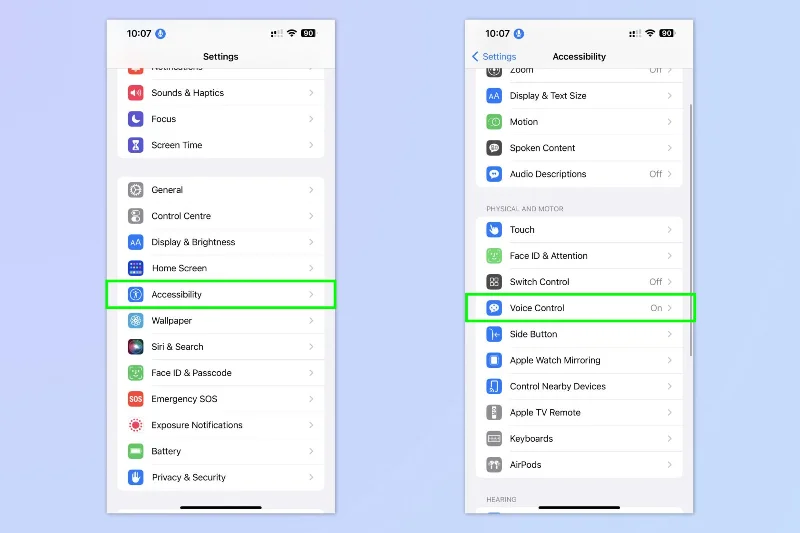
1. Przejdź do Ustawienia > Dostępność > Sterowanie głosowe
(Zdjęcie: © Przyszłość)
Otwórz aplikację Ustawienia i dotknij Dostępność . Następnie stuknij Sterowanie głosowe .
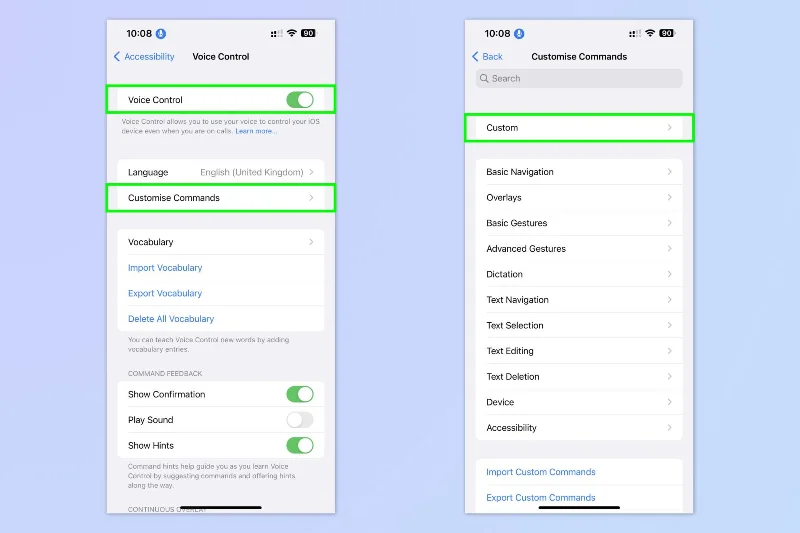
2. Włącz sterowanie głosowe i dostosuj polecenia
(Zdjęcie: © Przyszłość)
Włącz Sterowanie głosowe , a następnie stuknij Dostosuj polecenia i wybierz Niestandardowe .
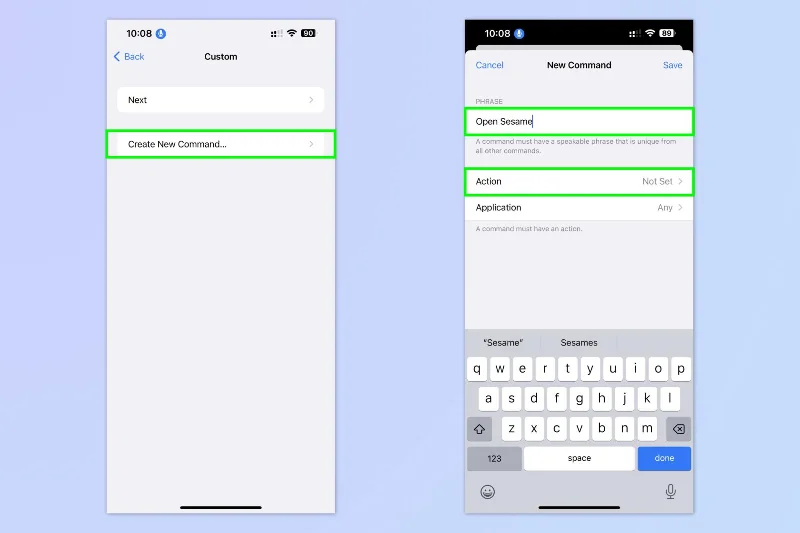
3. Utwórz i nazwij własne polecenie głosowe
(Zdjęcie: © Przyszłość)
Stuknij Utwórz nowe polecenie i na następnej stronie wpisz frazę , która uruchomi polecenie w polu Fraza. Tutaj wybraliśmy „Sezamie otwórz się”.
Następnie musimy ustawić, co się stanie, gdy Twój iPhone usłyszy to zdanie, więc dotknij Akcja .
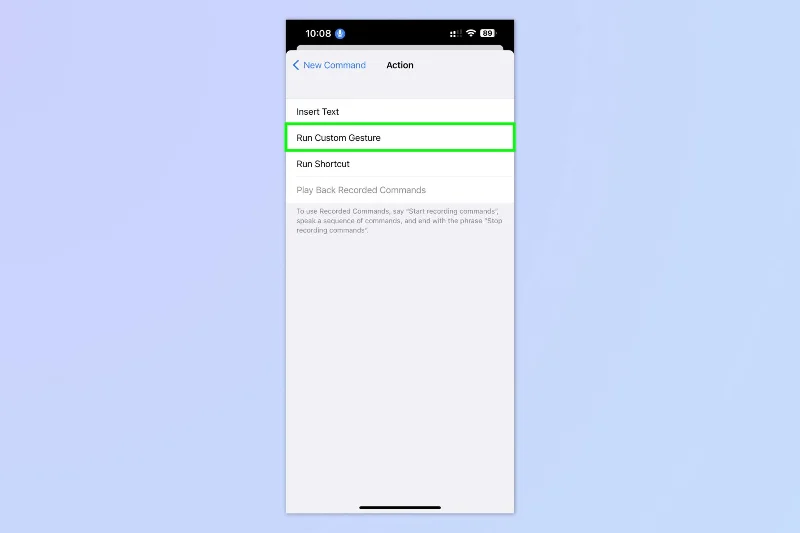
4. Wybierz Uruchom niestandardowy gest
(Zdjęcie: © Przyszłość)
Skonfigurujemy gest pasujący do kodu blokady ekranu podczas wpisywania. Zasadniczo twój iPhone będzie stukał w sam kod dostępu. Stuknij opcję Uruchom niestandardowy gest .
5. Ustaw niestandardowy gest, aby pasował do hasła
(Zdjęcie: © Przyszłość)
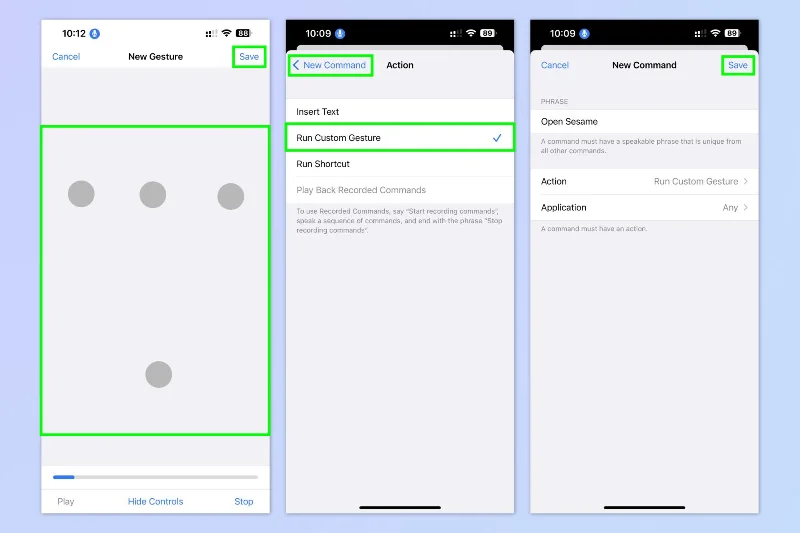
Musisz teraz w przybliżeniu określić położenie cyfr kodu dostępu na klawiaturze numerycznej podczas odblokowywania telefonu. Dotknij ekranu, na którym znajdują się cyfry kodu dostępu, we właściwej kolejności . Na przykład tutaj ustawiłem hasło: 0, 1, 2, 3. Dotknąłem dolnej pozycji 0, a następnie 1, 2, a następnie 3 pozycje.
Być może będziesz musiał wrócić do tego kroku i powtórzyć kroki 5-7, jeśli nie uda ci się za pierwszym razem.
Gdy skończysz konfigurować, kliknij Zapisz . Następnie upewnij się, że opcja Uruchom niestandardowy gest jest zaznaczona i naciśnij przycisk Wstecz Nowe polecenie , w lewym górnym rogu. Na ekranie Nowe polecenie stuknij Zapisz .
6. Wyłącz odblokowanie Face ID lub Touch ID
(Zdjęcie: © Przyszłość)
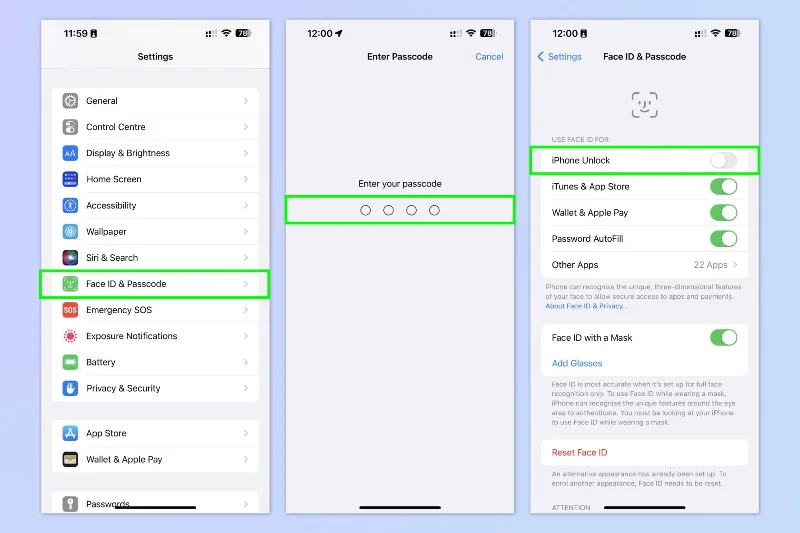
Teraz musisz wyłączyć Face ID lub Touch ID, ponieważ przestaną one używać sterowania głosowego na ekranie blokady. Przejdź do głównego menu Ustawienia i dotknij Identyfikator twarzy/dotyku i hasło . Wprowadź hasło i wyłącz iPhone Unlock .
7. Odblokuj iPhone'a za pomocą polecenia głosowego
(Zdjęcie: © Przyszłość)
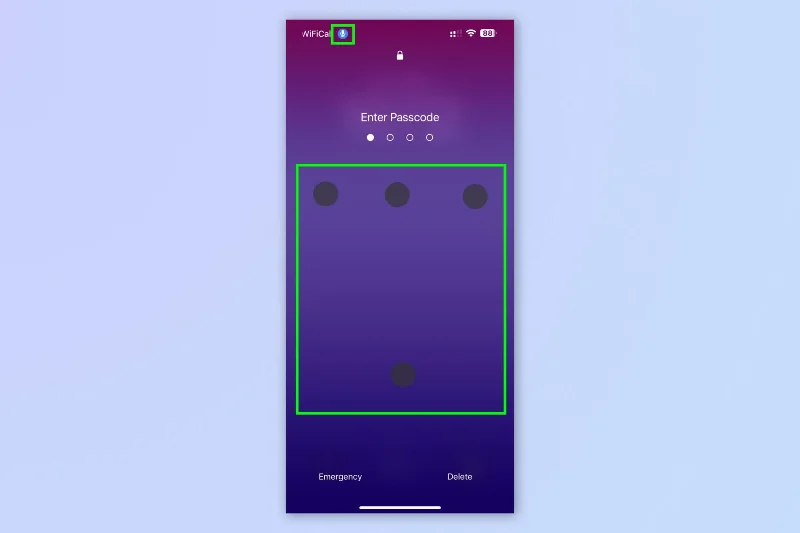
Teraz do przetestowania. Zablokuj iPhone'a , a następnie wyświetl ekran kodu dostępu . Sprawdź, czy niebieski symbol mikrofonu znajduje się w górnym rogu (oznacza to, że Sterowanie głosowe jest aktywne, a Twój iPhone nasłuchuje poleceń) i wypowiedz polecenie głosowe .
Zobaczysz, jak Twój iPhone wybiera cyfry hasła zgodnie z niestandardowym gestem (powyższy zrzut ekranu nie pokazuje klawiatury numerycznej hasła, ale tutaj gest był prawidłowy). Jeśli jest trochę nie tak, powtarzaj kroki 5-7 , aż wykonasz gest.
Masz to. Teraz wiesz, jak odblokować iPhone'a tylko za pomocą głosu. Jeśli chcesz dowiedzieć się więcej hacków na iPhone'a, mamy mnóstwo samouczków, takich jak ten, aby pokazać Ci, jak to zrobić. Pokażemy Ci, jak dostosować przycisk blokady iPhone'a , jak edytować wiele zdjęć iPhone'a jednocześnie i jak szybciej ładować iPhone'a za pomocą prostego hackowania.
Dowiedz się, jak robić szybkie notatki na iPhonie, aby szybko i łatwo zapisywać tekst, łącza i obrazy.
Jeśli niecierpliwisz się, dowiedz się, jak włączyć aktualizacje macOS beta, aby mieć pewność, że najpierw uzyskasz najnowsze wersje systemu operacyjnego Mac
Aktywacja trybu ciągłego wyświetlania poziomego w telefonach Samsung nie zajmuje dużo czasu, zapewniając interfejs w stylu gotowości iOS 17
Jeśli wybierasz się na wakacje lub podróżujesz tego lata, są to funkcje, których powinieneś użyć
Nigdy więcej nie zatruj się jedzeniem, używając tego skrótu do konwersji czasu w kuchence mikrofalowej.
Skonfigurowanie profili Safari w iOS 17 pozwala łatwiej sortować karty i ulubione strony, więc warto to skonfigurować. Ten przewodnik pokaże Ci, jak to zrobić.
Oto jak ukryć swój status online na WhatsApp, jeśli nie podoba ci się pomysł, aby ludzie wiedzieli, kiedy jesteś aktywny.
Dowiedz się, jak zaktualizować iPhone'a do iOS 16, aby korzystać ze wszystkich najnowszych i najlepszych funkcji, jednocześnie zapewniając, że Twój iPhone jest tak bezpieczny i zoptymalizowany, jak to tylko możliwe
Twój iPhone ma wbudowaną korekcję obiektywu, która może usuwać zniekształcenia optyczne z obrazów. W ten sposób go włączasz.
Oto jak włączyć poziom aparatu iPhone'a, który pojawił się wraz z iOS 17.








