Ta ukryta funkcja iPhonea to najłatwiejszy sposób na szybkie robienie notatek

Dowiedz się, jak robić szybkie notatki na iPhonie, aby szybko i łatwo zapisywać tekst, łącza i obrazy.
Funkcja Visual Look Up w telefonie iPhone może być teraz używana w połączeniu z filmami w ramach systemu iOS 17 . Rozszerza to możliwości tej funkcji, ponieważ wcześniej do identyfikacji obiektów na zdjęciach można było używać tylko funkcji Visual Look Ups.
Jeśli nie masz pewności, czym jest Visual Look Up , jest to zasadniczo wersja Google Lens firmy Apple, która umożliwia wyszukiwanie tematu obrazu (a teraz wideo). Działa to w przypadku zwierząt, filmów, punktów orientacyjnych i nie tylko i może być niezwykle przydatne.
Jeśli korzystałeś już wcześniej z narzędzia Visual Look Up, ten proces będzie ci trochę znajomy. Jest to jednak nieco inne niż w przypadku procesu robienia zdjęć, więc czytaj dalej, aby dowiedzieć się, jak korzystać z funkcji Visual Look Up na filmach w systemie iOS 17.
Jak korzystać z funkcji Visual Look Up na filmach w systemie iOS 17
Ponieważ Visual Look Up w wideo jest częścią premiery iOS 17, musisz wiedzieć, jak zainstalować publiczną wersję beta iOS 17, dopóki pełna wersja nie pojawi się jeszcze w tym roku. Ostrzegamy jednak, że wersje beta nie są tak stabilne, jak pełne wersje iOS, więc możesz nie chcieć w tej chwili przełączać się na wersję beta iOS 17.
1. Znajdź i odtwórz wideo
(Zdjęcie: © Przyszłość)
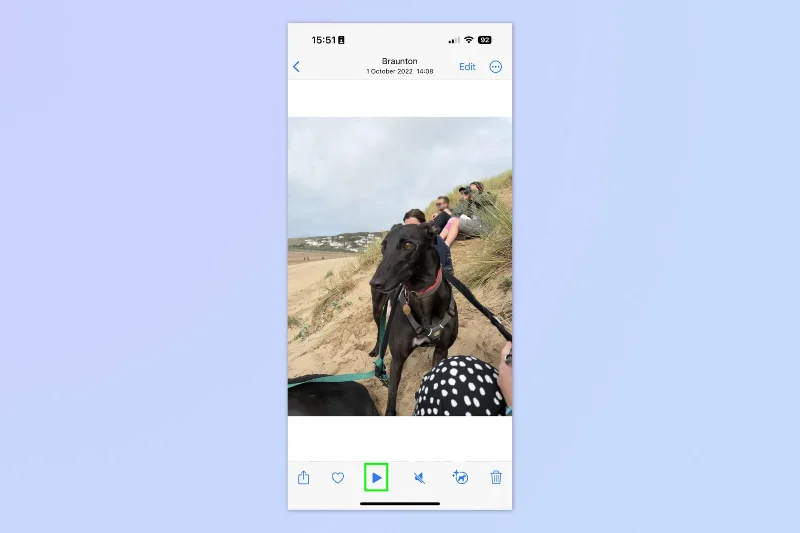
Otwórz aplikację Zdjęcia i znajdź film na rolce z aparatu. Następnie odtwórz wideo . Z jakiegoś powodu funkcja Visual Look Up wydaje się działać dopiero po rozpoczęciu odtwarzania wideo.
2. Zatrzymaj i stuknij Informacje
(Zdjęcie: © Przyszłość)
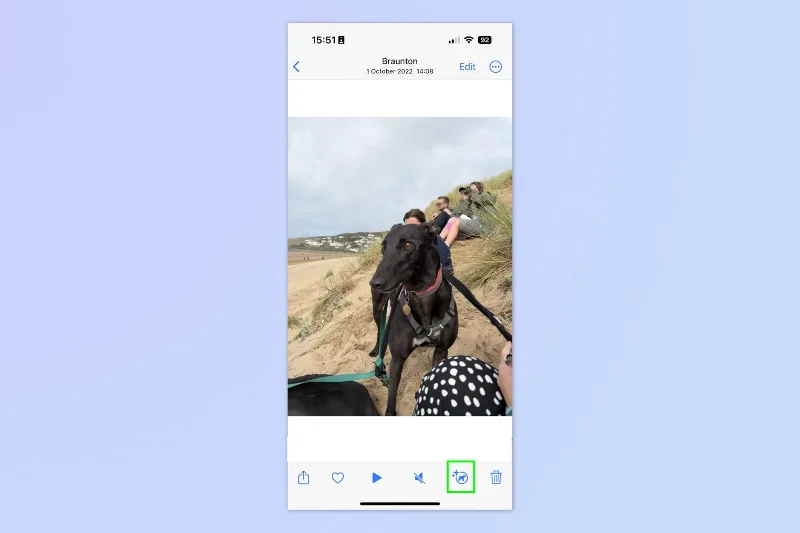
Teraz zatrzymaj wideo i dotknij przycisku informacji . Jeśli Twój iPhone zidentyfikował już temat w filmie, przycisk informacji może zostać zastąpiony błyszczącą ikoną przedstawiającą temat, na przykład psa lub roślinę.
3. Stuknij Wyszukaj
(Zdjęcie: © Przyszłość)
Kliknij Wyszukaj [temat] . Jeśli Visual Look Up zidentyfikował temat, zobaczysz to. Jeśli nie, nie zidentyfikował niczego w filmie.
Zobaczysz teraz informacje o zidentyfikowanym temacie, takie jak strony informacyjne i inne obrazy z Internetu.
To naprawdę wszystko. Jeśli podobał Ci się ten artykuł, możemy pokazać Ci inne elementy Visual Look Up, w tym jak zidentyfikować rośliny na iPhonie , jak zidentyfikować dowolną rasę psa na iPhonie i jak zidentyfikować punkty orientacyjne na iPhonie .
Dowiedz się, jak robić szybkie notatki na iPhonie, aby szybko i łatwo zapisywać tekst, łącza i obrazy.
Jeśli niecierpliwisz się, dowiedz się, jak włączyć aktualizacje macOS beta, aby mieć pewność, że najpierw uzyskasz najnowsze wersje systemu operacyjnego Mac
Aktywacja trybu ciągłego wyświetlania poziomego w telefonach Samsung nie zajmuje dużo czasu, zapewniając interfejs w stylu gotowości iOS 17
Jeśli wybierasz się na wakacje lub podróżujesz tego lata, są to funkcje, których powinieneś użyć
Nigdy więcej nie zatruj się jedzeniem, używając tego skrótu do konwersji czasu w kuchence mikrofalowej.
Skonfigurowanie profili Safari w iOS 17 pozwala łatwiej sortować karty i ulubione strony, więc warto to skonfigurować. Ten przewodnik pokaże Ci, jak to zrobić.
Oto jak ukryć swój status online na WhatsApp, jeśli nie podoba ci się pomysł, aby ludzie wiedzieli, kiedy jesteś aktywny.
Dowiedz się, jak zaktualizować iPhone'a do iOS 16, aby korzystać ze wszystkich najnowszych i najlepszych funkcji, jednocześnie zapewniając, że Twój iPhone jest tak bezpieczny i zoptymalizowany, jak to tylko możliwe
Twój iPhone ma wbudowaną korekcję obiektywu, która może usuwać zniekształcenia optyczne z obrazów. W ten sposób go włączasz.
Oto jak włączyć poziom aparatu iPhone'a, który pojawił się wraz z iOS 17.








