Ta ukryta funkcja iPhonea to najłatwiejszy sposób na szybkie robienie notatek

Dowiedz się, jak robić szybkie notatki na iPhonie, aby szybko i łatwo zapisywać tekst, łącza i obrazy.
Największą aktualizacją Safari w iOS 17 są profile przeglądania — możliwość tworzenia osobnych grup kart i zakładek w ramach jednej aplikacji. Mogą one śledzić Cię również na iPadzie i komputerze Mac, ale w tym przewodniku pokażemy, jak zacząć korzystać z iPhone'a z systemem iOS 17.
Możesz być trochę zdezorientowany, dlaczego w Safari nie ma oczywistego miejsca na dodanie profilu, a my z pewnością też. Sztuczka polega na tym, że najpierw musisz dodać profil w Ustawieniach, a następnie skonfigurować go w samym Safari. Nie martw się jednak; czytaj dalej, aby przejść do naszych szczegółowych instrukcji dotyczących konfigurowania profili przeglądania w Safari, a nie zgubisz się.
Aby korzystać z tego teraz, musisz zainstalować iOS 17 beta na swoim iPhonie; jeśli nie masz pewności, jak to zrobić, zapoznaj się z naszym przewodnikiem dotyczącym instalacji publicznej wersji beta systemu iOS 17 . Ostrzegamy, że mogą wystąpić pewne usterki, więc najpierw wykonaj kopię zapasową telefonu.
Jak skonfigurować profile przeglądania w Safari w iOS 17
Mamy pełne instrukcje i zdjęcia demonstracyjne poniżej, jeśli potrzebujesz więcej szczegółów.
1. Utwórz nowy profil Safari w aplikacji Ustawienia

(Zdjęcie: © Nasz przewodnik)
Przewiń w dół główną stronę ustawień, aby znaleźć sekcję Safari. W opcjach Safari przewiń, aby znaleźć nagłówek Profile, a następnie stuknij Nowy profil.
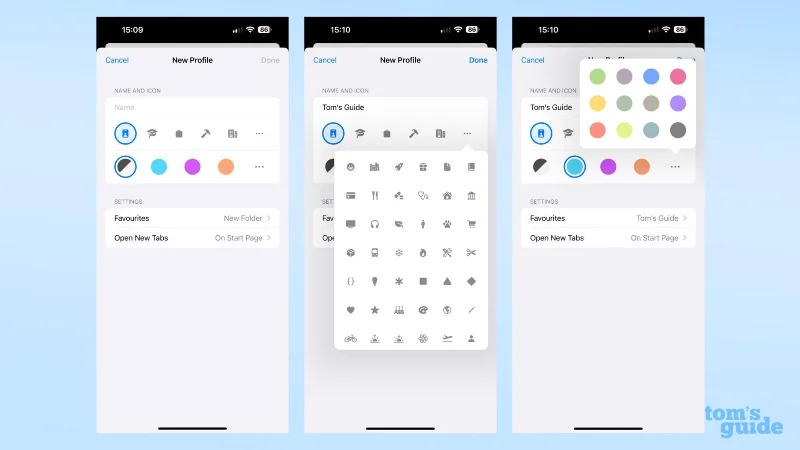
2. Dostosuj nazwę profilu, ikonę i inne elementy
(Zdjęcie: © Nasz przewodnik)
Wprowadź tytuł profilu, wybierz ikonę i kolor z gotowych ustawień Apple. Możesz także wybrać, z którego zestawu Ulubionych będzie korzystać ten profil i która strona pojawi się po otwarciu nowej karty.
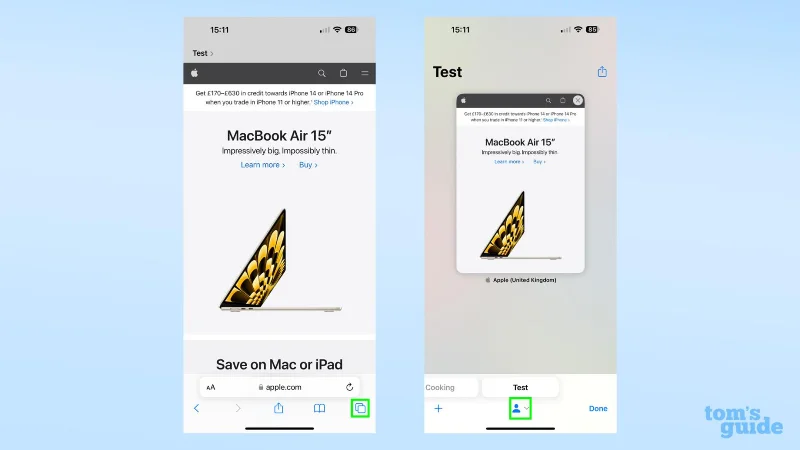
3. W przeglądarce Safari otwórz menu Karty, a następnie stuknij ikonę Profile
(Zdjęcie: © Nasz przewodnik)
Stuknij ikonę Tab po prawej stronie okna Safari, a następnie otwórz menu rozwijane, stukając sekcję Profil na środku paska u dołu ekranu.
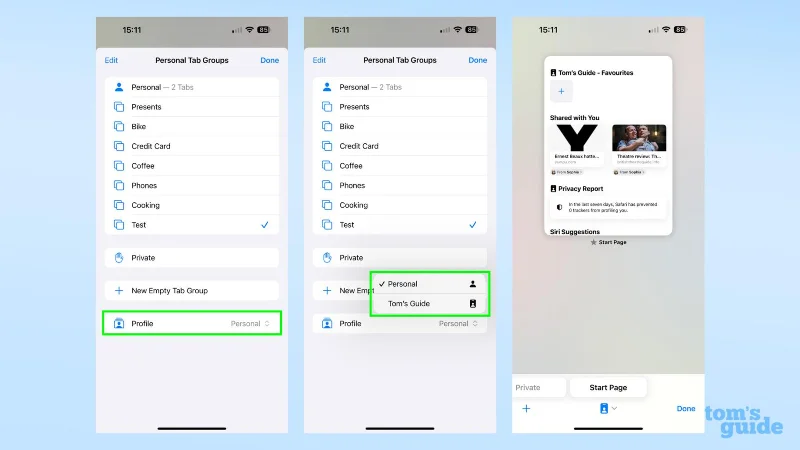
4. Wybierz swój nowy profil i skonfiguruj swoje karty i ulubione
(Zdjęcie: © Nasz przewodnik)
W grupach kart zobaczysz menu, które prowadzi do Twoich profili. Wybierz ten, który chcesz, a będziesz mieć zupełnie nowy zestaw kart i ulubionych do uporządkowania. Powtórz kroki trzeci i czwarty, jeśli chcesz ponownie zamienić.
Możesz dowiedzieć się więcej o tym, co pojawi się na Twoim iPhonie jeszcze w tym roku, w naszym praktycznym podglądzie iOS 17 beta . Możesz także dowiedzieć się, jak zainstalować publiczną wersję beta iOS 17, jeśli chcesz wypróbować te funkcje dla siebie, a także jak przejść z iOS 17 beta z powrotem do iOS 16, jeśli chcesz wrócić do bardziej stabilnej wersji iOS.
Ale jeśli pozostaniesz przy nowym oprogramowaniu, zapoznaj się z naszymi nowymi przewodnikami, takimi jak konfiguracja trybu gotowości w systemie iOS 17 .
Więcej z naszego przewodnika
Dowiedz się, jak robić szybkie notatki na iPhonie, aby szybko i łatwo zapisywać tekst, łącza i obrazy.
Jeśli niecierpliwisz się, dowiedz się, jak włączyć aktualizacje macOS beta, aby mieć pewność, że najpierw uzyskasz najnowsze wersje systemu operacyjnego Mac
Aktywacja trybu ciągłego wyświetlania poziomego w telefonach Samsung nie zajmuje dużo czasu, zapewniając interfejs w stylu gotowości iOS 17
Jeśli wybierasz się na wakacje lub podróżujesz tego lata, są to funkcje, których powinieneś użyć
Nigdy więcej nie zatruj się jedzeniem, używając tego skrótu do konwersji czasu w kuchence mikrofalowej.
Skonfigurowanie profili Safari w iOS 17 pozwala łatwiej sortować karty i ulubione strony, więc warto to skonfigurować. Ten przewodnik pokaże Ci, jak to zrobić.
Oto jak ukryć swój status online na WhatsApp, jeśli nie podoba ci się pomysł, aby ludzie wiedzieli, kiedy jesteś aktywny.
Dowiedz się, jak zaktualizować iPhone'a do iOS 16, aby korzystać ze wszystkich najnowszych i najlepszych funkcji, jednocześnie zapewniając, że Twój iPhone jest tak bezpieczny i zoptymalizowany, jak to tylko możliwe
Twój iPhone ma wbudowaną korekcję obiektywu, która może usuwać zniekształcenia optyczne z obrazów. W ten sposób go włączasz.
Oto jak włączyć poziom aparatu iPhone'a, który pojawił się wraz z iOS 17.








