Ta ukryta funkcja iPhonea to najłatwiejszy sposób na szybkie robienie notatek

Dowiedz się, jak robić szybkie notatki na iPhonie, aby szybko i łatwo zapisywać tekst, łącza i obrazy.
Ile razy przegapiłeś zdjęcie ze smartfona, ponieważ po prostu nie mogłeś dosięgnąć spustu migawki? Jeśli jesteś podobny do mnie, odpowiedź będzie brzmiała: dużo. Bardzo często, gdy używamy naszych telefonów do robienia zdjęć pod dziwnymi kątami, naciśnięcie dużego przycisku i zrobienie zdjęcia może być trudne.
Biorąc pod uwagę, jak duże są obecnie najlepsze telefony z aparatem, takie jak Samsung Galaxy S23 Ultra, jest to zrozumiałe, ponieważ dotarcie do całej powierzchni ekranu jest trudne, chyba że masz ogromne dłonie.
Na szczęście Samsung pomyślał o tym wszystkim i dodał pływający drugi przycisk migawki, który umożliwia robienie zdjęć z dowolnego miejsca na ekranie — nigdy więcej nie przegapisz żadnego zdjęcia.
Niestety jednak, w prawdziwym stylu producentów smartfonów, ukryli to w ustawieniach aparatu, co oznacza, że prawdopodobnie przegapisz to, chyba że wiesz, gdzie szukać. Nie martw się jednak, ten przewodnik Cię obejmuje. Oto dokładnie, jak włączyć pływający przycisk migawki na urządzeniach Samsung Galaxy.
Jak włączyć pływający przycisk migawki na telefonach i tabletach Samsung Galaxy
Aby upewnić się, że wszyscy jesteśmy na tej samej stronie, zanim zaczniemy, upewnij się, że Twoje urządzenie jest aktualne. Możemy pokazać , jak zaktualizować urządzenie Samsung Galaxy, jeśli potrzebujesz pomocy.
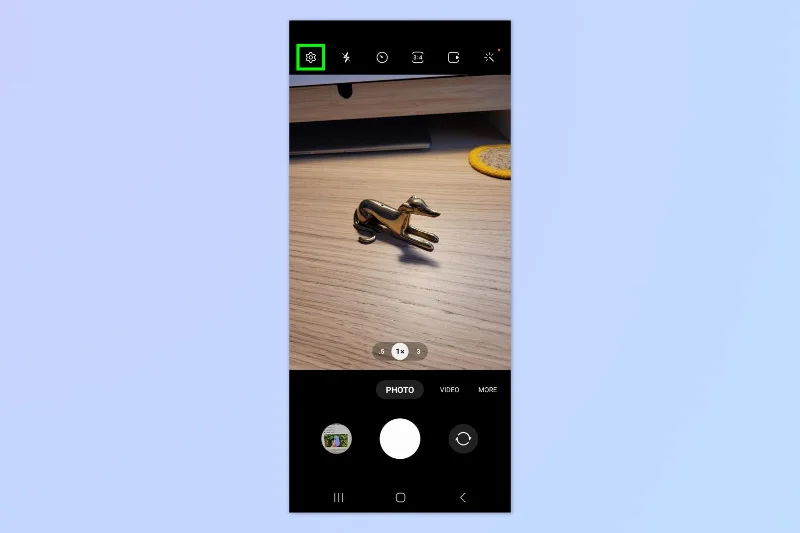
1. Otwórz Aparat > Ustawienia aparatu
(Zdjęcie: © Przyszłość)
Otwórz aplikację Aparat i dotknij koła zębatego ustawień .
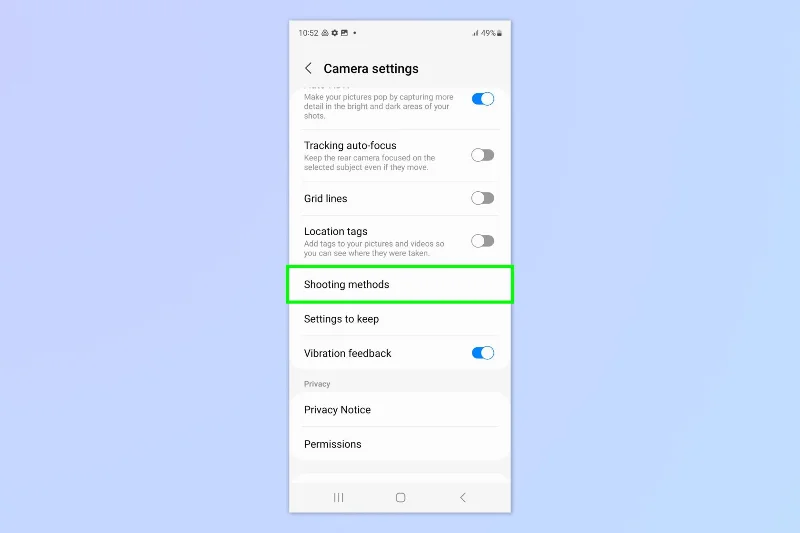
2. Stuknij Metody fotografowania
(Zdjęcie: © Przyszłość)
Przewiń w dół i dotknij Metody fotografowania .
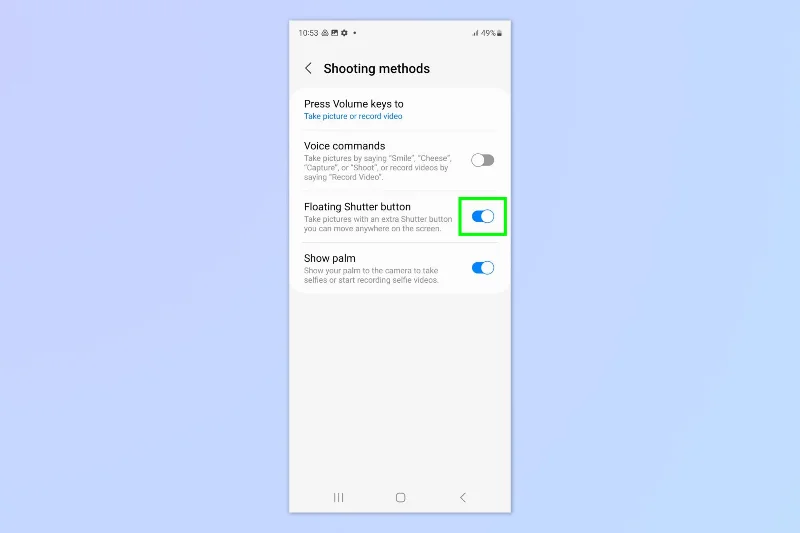
3. Włącz Pływający przycisk migawki
(Zdjęcie: © Przyszłość)
Włącz pływający przycisk migawki i wróć do aparatu .
4. Przesuń ruchomy przycisk migawki i zrób zdjęcie

(Zdjęcie: © Przyszłość)
Zobaczysz teraz, że na ekranie pojawił się drugi przycisk migawki. Przeciągnij pływający przycisk migawki po ekranie, aby ustawić go w żądanym miejscu. Stuknij ruchomy przycisk migawki, aby zrobić zdjęcie. Nadal możesz używać oryginalnego przycisku migawki.
Uważam, że niezwykle przydatne jest umieszczenie drugiej migawki bezpośrednio naprzeciw oryginalnego przycisku — chociaż trzymam telefon, wydaje mi się, że mam łatwo dostępny przycisk migawki!
To wszystko. Obyś nigdy więcej nie przegapił sesji zdjęciowej. Jeśli chcesz dowiedzieć się więcej sztuczek i wskazówek Samsunga, możemy pokazać Ci, jak korzystać z drugiego ekranu na telefonach i tabletach Samsung Galaxy , jak ponownie uruchomić Samsunga Galaxy S23 lub jak korzystać z dwóch kart SIM w Samsungu Galaxy S23, jeśli chcesz korzystać z dwóch numerów w telefonie. Czy kiedykolwiek utknąłeś podczas dzielenia czeku? Dowiedz się , jak obliczać napiwki w telefonach Samsung Galaxy .
Więcej z naszego przewodnika
Dowiedz się, jak robić szybkie notatki na iPhonie, aby szybko i łatwo zapisywać tekst, łącza i obrazy.
Jeśli niecierpliwisz się, dowiedz się, jak włączyć aktualizacje macOS beta, aby mieć pewność, że najpierw uzyskasz najnowsze wersje systemu operacyjnego Mac
Aktywacja trybu ciągłego wyświetlania poziomego w telefonach Samsung nie zajmuje dużo czasu, zapewniając interfejs w stylu gotowości iOS 17
Jeśli wybierasz się na wakacje lub podróżujesz tego lata, są to funkcje, których powinieneś użyć
Nigdy więcej nie zatruj się jedzeniem, używając tego skrótu do konwersji czasu w kuchence mikrofalowej.
Skonfigurowanie profili Safari w iOS 17 pozwala łatwiej sortować karty i ulubione strony, więc warto to skonfigurować. Ten przewodnik pokaże Ci, jak to zrobić.
Oto jak ukryć swój status online na WhatsApp, jeśli nie podoba ci się pomysł, aby ludzie wiedzieli, kiedy jesteś aktywny.
Dowiedz się, jak zaktualizować iPhone'a do iOS 16, aby korzystać ze wszystkich najnowszych i najlepszych funkcji, jednocześnie zapewniając, że Twój iPhone jest tak bezpieczny i zoptymalizowany, jak to tylko możliwe
Twój iPhone ma wbudowaną korekcję obiektywu, która może usuwać zniekształcenia optyczne z obrazów. W ten sposób go włączasz.
Oto jak włączyć poziom aparatu iPhone'a, który pojawił się wraz z iOS 17.








