Ta ukryta funkcja iPhonea to najłatwiejszy sposób na szybkie robienie notatek

Dowiedz się, jak robić szybkie notatki na iPhonie, aby szybko i łatwo zapisywać tekst, łącza i obrazy.
Być może zastanawiasz się, jak ukryć swój status online w WhatsApp, jeśli chcesz poprawić ustawienia prywatności w aplikacji (i być może powstrzymać wszelkie wścibskie kontakty).
Status online WhatsApp pozwala użytkownikom zobaczyć, kiedy ostatnio ich kontakty były aktywne w aplikacji i czy obecnie z niej korzystają . Jeśli jesteś regularnym użytkownikiem platformy, prawdopodobnie zauważyłeś już status logowania obok nazw niektórych kontaktów.
Domyślnie WhatsApp sprawia, że Twój status online jest widoczny dla wszystkich. W rzeczywistości możesz pojawić się online, gdy otworzysz aplikację tylko na sekundę lub dwie.
Jednak z różnych powodów może ci się nie podobać pomysł, że ludzie dokładnie wiedzą, kiedy jesteś aktywny. Zwłaszcza jeśli nie możesz rozmawiać lub chcesz chronić swoją prywatność, pozostając „niewidocznym”.
Na szczęście istnieje prosty sposób, aby to uporządkować.
Jeśli nie chcesz, aby Twoje kontakty WhatsApp wiedziały, kiedy ostatnio widziałeś wiadomość lub czy jesteś online, czy nie, możesz ukryć swój status przed wszystkimi, udostępnić go tylko swoim kontaktom lub uniemożliwić wyświetlanie go określonym kontaktom.
Warto jednak zauważyć, że jeśli zdecydujesz się nie udostępniać swojego statusu Ostatnio widziany i statusu online w WhatsApp, nie będziesz też mógł zobaczyć innych osób.
Kroki, aby ukryć swój status online, są proste. A kiedy już to opanujesz, możesz również chcieć dowiedzieć się, jak wyłączyć potwierdzenia odczytu w WhatsApp , aby być jeszcze bardziej incognito.
Jak ukryć swój status online na WhatsApp
Czytaj dalej, aby zobaczyć bardziej szczegółowe instrukcje dotyczące każdego kroku.
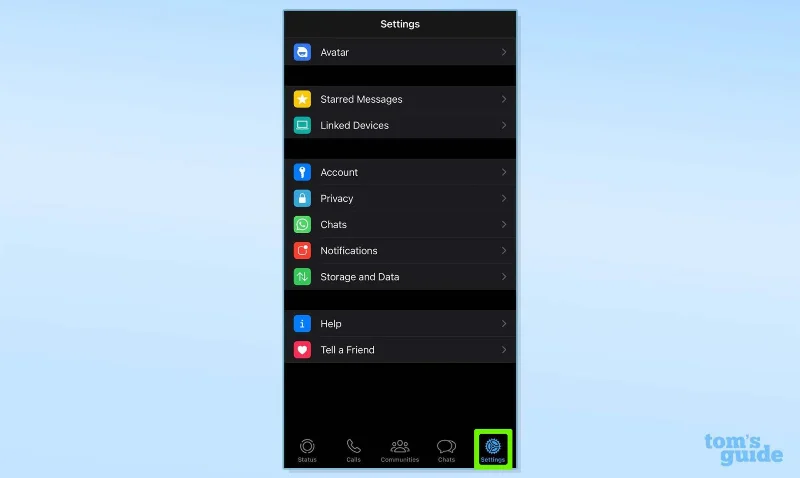
1. Otwórz WhatsApp > Ustawienia
(Zdjęcie: © Przyszłość)
Otwórz WhatsApp i dotknij Ustawienia w prawym dolnym rogu.
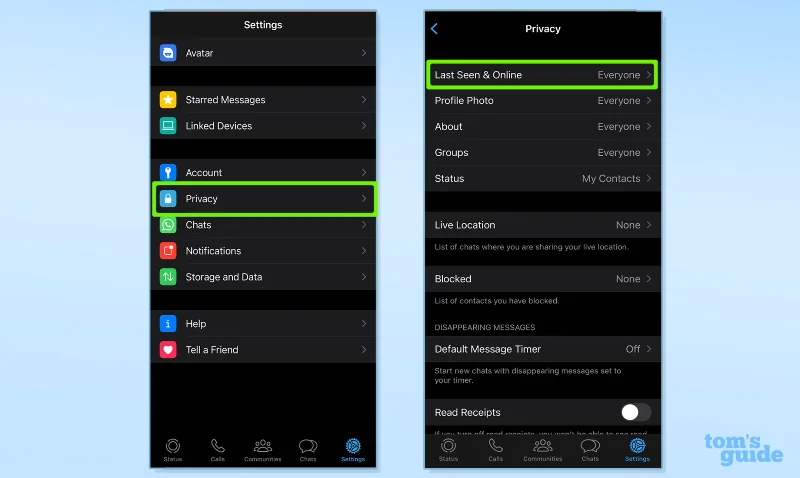
2. Przejdź do Prywatność > Ostatnio widziany i online
(Zdjęcie: © Nasz przewodnik)
Stuknij opcję Prywatność, a następnie opcję Ostatnio widziani i online .
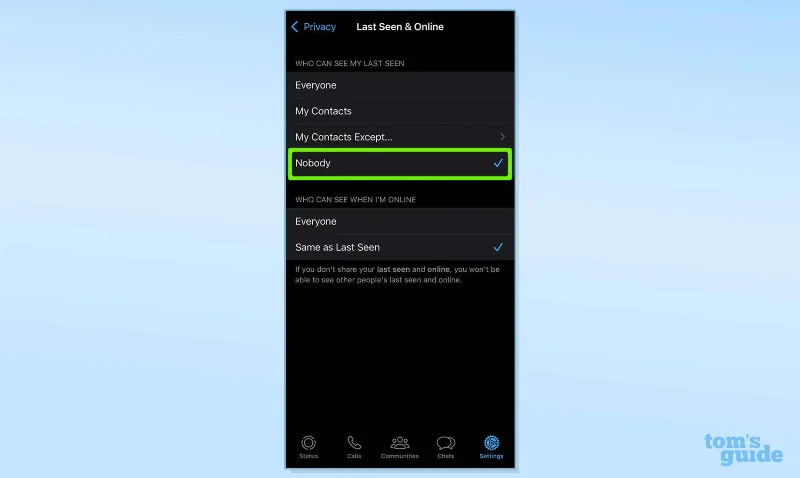
3. Wybierz, w jaki sposób chcesz ukryć status Ostatnio widziany
(Zdjęcie: © Nasz przewodnik)
Zaznacz Nikt lub Moje kontakty lub Moje kontakty z wyjątkiem..., a następnie wybierz konkretne kontakty, przed którymi chcesz ukryć swój status. Pamiętaj, że ustawienia, które włączysz w tej sekcji, odzwierciedlają również to, kto może zobaczyć Twój status online w WhatsApp (zgodnie z następnym krokiem).
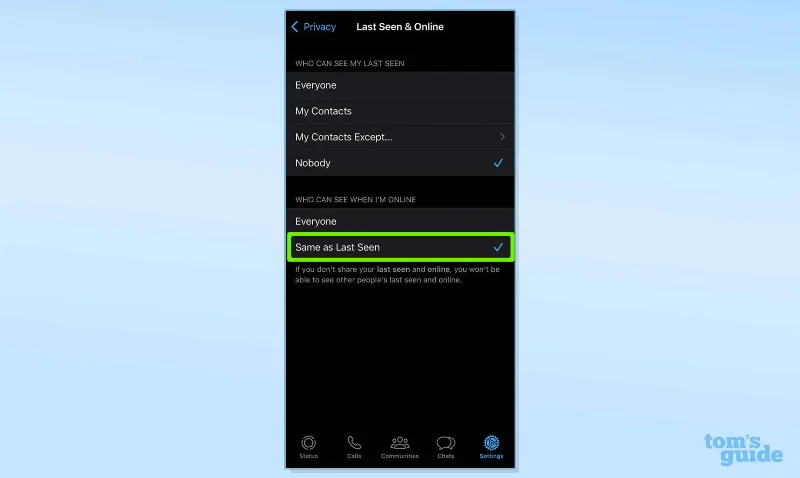
4. Wybierz, jak chcesz ukryć swój status online
(Zdjęcie: © Nasz przewodnik)
Zaznacz Taki sam jak ostatnio widziany.
Proszę bardzo – teraz wiesz, jak ukryć swój status online w WhatsApp, a także status Ostatnio widziany.
Mówiąc o prywatności WhatsApp, jeśli chcesz odzyskać kontakt i ponownie połączyć się z jednym ze swoich kontaktów po ich zablokowaniu, dowiedz się, jak odblokować WhatsApp, korzystając z naszego przewodnika. Jeśli jesteś szczególnie ciekawy, możesz sprawdzić, czy nie zostałeś przez kogoś zablokowany. Dowiedz się, czytając, jak sprawdzić, czy zostałeś zablokowany na WhatsApp . Mamy również przewodniki, jak korzystać z grupowych połączeń wideo WhatsApp , jak korzystać z WhatsApp na Apple Watch i jak wykonywać połączenia głosowe na WhatsApp .
Od Telegramu po Google Messages, istnieje również wiele genialnych alternatyw WhatsApp, które mogą zaoferować mile widzianą zmianę scenerii. Sprawdź najlepsze alternatywy WhatsApp na rok 2023, aby dowiedzieć się więcej.
Dowiedz się, jak robić szybkie notatki na iPhonie, aby szybko i łatwo zapisywać tekst, łącza i obrazy.
Jeśli niecierpliwisz się, dowiedz się, jak włączyć aktualizacje macOS beta, aby mieć pewność, że najpierw uzyskasz najnowsze wersje systemu operacyjnego Mac
Aktywacja trybu ciągłego wyświetlania poziomego w telefonach Samsung nie zajmuje dużo czasu, zapewniając interfejs w stylu gotowości iOS 17
Jeśli wybierasz się na wakacje lub podróżujesz tego lata, są to funkcje, których powinieneś użyć
Nigdy więcej nie zatruj się jedzeniem, używając tego skrótu do konwersji czasu w kuchence mikrofalowej.
Skonfigurowanie profili Safari w iOS 17 pozwala łatwiej sortować karty i ulubione strony, więc warto to skonfigurować. Ten przewodnik pokaże Ci, jak to zrobić.
Oto jak ukryć swój status online na WhatsApp, jeśli nie podoba ci się pomysł, aby ludzie wiedzieli, kiedy jesteś aktywny.
Dowiedz się, jak zaktualizować iPhone'a do iOS 16, aby korzystać ze wszystkich najnowszych i najlepszych funkcji, jednocześnie zapewniając, że Twój iPhone jest tak bezpieczny i zoptymalizowany, jak to tylko możliwe
Twój iPhone ma wbudowaną korekcję obiektywu, która może usuwać zniekształcenia optyczne z obrazów. W ten sposób go włączasz.
Oto jak włączyć poziom aparatu iPhone'a, który pojawił się wraz z iOS 17.








