Ta ukryta funkcja iPhonea to najłatwiejszy sposób na szybkie robienie notatek

Dowiedz się, jak robić szybkie notatki na iPhonie, aby szybko i łatwo zapisywać tekst, łącza i obrazy.
WhatsApp wziął stronę z książki Telegram i Signal, umożliwiając edycję wiadomości. Wiadomości można edytować do 15 minut po wysłaniu, więc nie ma powodu do paniki, jeśli zauważysz literówkę lub autouzupełnianie sprawi, że to, co powiedziałeś, będzie całkowicie nie do poznania.
„Od poprawiania prostego błędu ortograficznego po dodawanie dodatkowego kontekstu do wiadomości, cieszymy się, że możemy zapewnić Ci większą kontrolę nad czatami” – napisała firma należąca do Meta w poście na blogu z 23 maja . Podobnie jak w przypadku platform społecznościowych Meta na Facebooku i Instagramie, zmienione wiadomości będą wyświetlane jako „edytowane”, powiadamiając odbiorców o dokonaniu zmiany. Ale nie będą w stanie dokładnie zobaczyć, co pociąga za sobą ta zmiana.
Prawie wszystkie popularne platformy do przesyłania wiadomości umożliwiają edycję wiadomości po jej wysłaniu, co czyni WhatsApp jedyną wartością odstającą. Teraz już tak nie jest.
Oczekuje się, że nowa funkcjonalność zostanie udostępniona 2 miliardom użytkowników WhatsApp na całym świecie, zarówno na iOS, jak i na Androidzie w nadchodzących tygodniach. Aby uzyskać więcej przydatnych wskazówek, zapoznaj się z naszymi przewodnikami, jak czytać wiadomości WhatsApp bez wysyłania potwierdzeń na Androidzie lub jak korzystać z WhatsApp na zegarku Apple Watch .
Przeprowadzimy Cię przez proces edytowania wiadomości w WhatsApp.
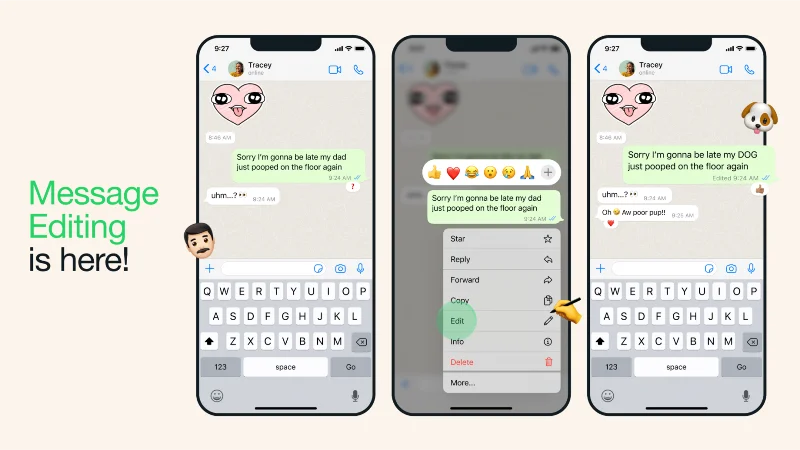
(Źródło zdjęcia: Meta)
Jak edytować wiadomości WhatsApp na iOS i Androida
Jeśli jesteś przyzwyczajony do aplikacji Signal, Telegram lub innych aplikacji do przesyłania wiadomości, które umożliwiają edycję (sprawdź naszą listę alternatyw WhatsApp, aby uzyskać więcej opcji), proces w WhatsApp będzie już Ci znany. Kroki będą dość podobne, niezależnie od tego, czy masz jeden z najlepszych iPhone'ów , czy smartfonów z Androidem .
Możesz edytować wiadomość WhatsApp tyle razy, ile chcesz, o ile mieści się to w limicie 15 minut. WhatsApp nie przechowuje historii zmian Twoich zmian, ale edytowana etykieta pojawi się na każdej wiadomości, która została poprawiona po wysłaniu.
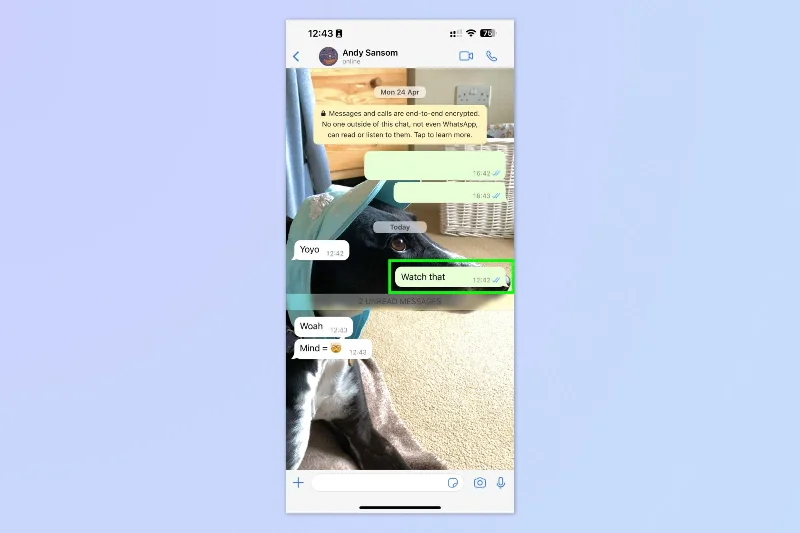
1. Naciśnij i przytrzymaj wiadomość, którą chcesz edytować
(Zdjęcie: © Przyszłość)
Na czacie WhatsApp naciśnij i przytrzymaj wiadomość, którą chcesz edytować .
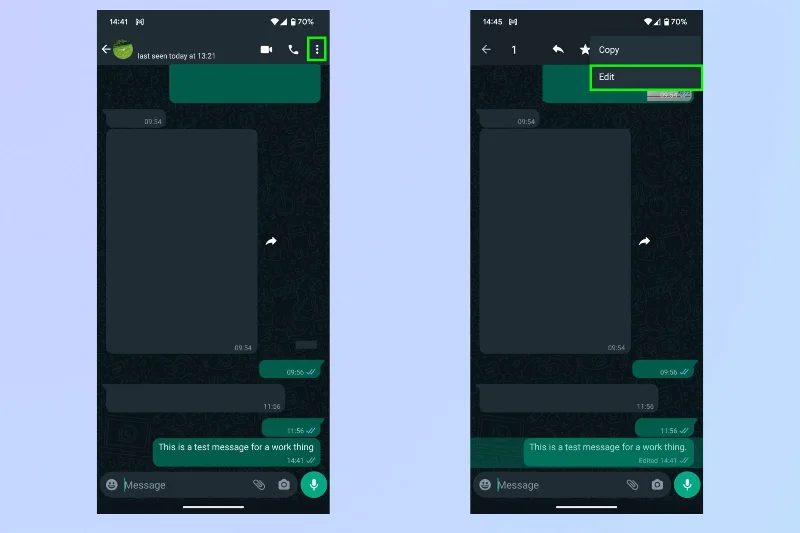
2a. (W systemie Android) Stuknij menu z trzema kropkami i stuknij opcję edytuj
(Zdjęcie: © Przyszłość)
Jeśli masz telefon z Androidem, dotknij menu z trzema kropkami w prawym górnym rogu ekranu, a następnie wybierz opcję Edytuj .
2b. (Na iPhonie) Stuknij edytuj w wyskakującym menu

(Zdjęcie: © Przyszłość)
Jeśli masz telefon z Androidem, w prawym górnym rogu ekranu powinno być widoczne menu z trzema kropkami . Kliknij tę ikonę, aby otworzyć menu rozwijane, a następnie wybierz opcję Edytuj .
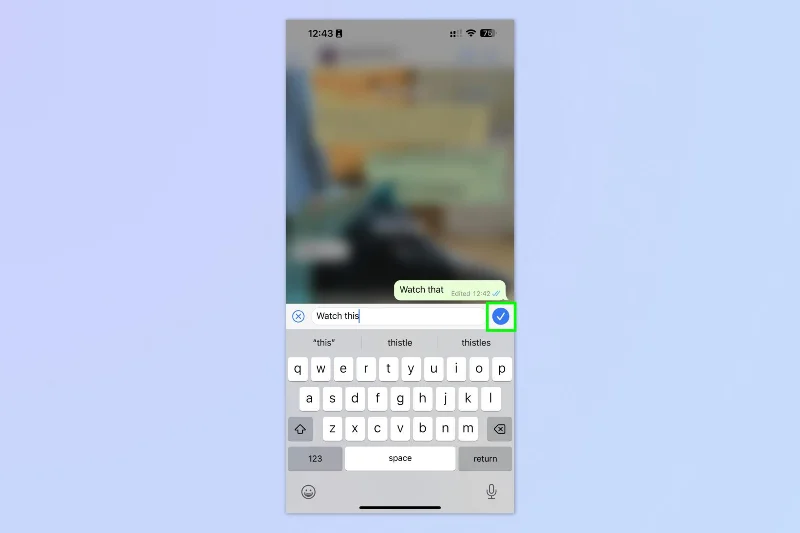
3. Naciśnij przycisk Wyślij
(Zdjęcie: © Przyszłość)
Po zakończeniu poprawiania wystarczy dotknąć przycisku znacznika wyboru obok pola tekstowego, a edytowana wiadomość zostanie zapisana. Spowoduje to zaktualizowanie wiadomości w Twoim wątku oraz oznaczenie jej jako edytowanej.
Całkiem łatwe, prawda? Jeśli chcesz przeczytać więcej samouczków, mamy coś dla Ciebie.
Następnie dowiedz się, jak korzystać z WhatsApp na Apple Watch oraz jak korzystać z WhatsApp Web i WhatsApp . Możemy również pokazać , jak ukryć swój status online w WhatsApp, aby uzyskać dodatkową prywatność.
Więcej z naszego przewodnika
Dowiedz się, jak robić szybkie notatki na iPhonie, aby szybko i łatwo zapisywać tekst, łącza i obrazy.
Jeśli niecierpliwisz się, dowiedz się, jak włączyć aktualizacje macOS beta, aby mieć pewność, że najpierw uzyskasz najnowsze wersje systemu operacyjnego Mac
Aktywacja trybu ciągłego wyświetlania poziomego w telefonach Samsung nie zajmuje dużo czasu, zapewniając interfejs w stylu gotowości iOS 17
Jeśli wybierasz się na wakacje lub podróżujesz tego lata, są to funkcje, których powinieneś użyć
Nigdy więcej nie zatruj się jedzeniem, używając tego skrótu do konwersji czasu w kuchence mikrofalowej.
Skonfigurowanie profili Safari w iOS 17 pozwala łatwiej sortować karty i ulubione strony, więc warto to skonfigurować. Ten przewodnik pokaże Ci, jak to zrobić.
Oto jak ukryć swój status online na WhatsApp, jeśli nie podoba ci się pomysł, aby ludzie wiedzieli, kiedy jesteś aktywny.
Dowiedz się, jak zaktualizować iPhone'a do iOS 16, aby korzystać ze wszystkich najnowszych i najlepszych funkcji, jednocześnie zapewniając, że Twój iPhone jest tak bezpieczny i zoptymalizowany, jak to tylko możliwe
Twój iPhone ma wbudowaną korekcję obiektywu, która może usuwać zniekształcenia optyczne z obrazów. W ten sposób go włączasz.
Oto jak włączyć poziom aparatu iPhone'a, który pojawił się wraz z iOS 17.








