Halaman Utama
» epal
»
Cara Memindahkan Data dari Android Lama ke iPhone 17 Tanpa Kehilangan Sembang WhatsApp
Cara Memindahkan Data dari Android Lama ke iPhone 17 Tanpa Kehilangan Sembang WhatsApp
Anda mempunyai iPhone 17 baharu di atas meja, telefon Android lama anda masih mengandungi foto dan kenalan selama bertahun-tahun, dan bahagian yang paling membuatkan anda gusar ialah WhatsApp. Data telefon biasa boleh diganti atau sering kali disalin semula; sejarah sembang yang hilang jauh lebih sukar untuk diterima.
Senario ilustrasi: bayangkan Maya sedang berpindah daripada telefon Android berusia tiga tahun ke iPhone 17 baharu. Dia ingin mengekalkan perbualan WhatsApp peribadinya, sembang kumpulan, foto, video, kenalan, kalendar, dan data telefon biasa. Maya adalah watak fiksyen; contoh ini hanyalah cara untuk meneroka proses rasmi dan bukan laporan ujian migrasi sebenar.
Laluan paling selamat untuk Maya ialah menggunakan pemindahan Android semasa persediaan Apple bersama dengan proses migrasi Android-ke-iPhone yang didokumentasikan secara rasmi oleh WhatsApp. Sehingga September 2026, Apple juga menyokong pemindahan tanpa aplikasi daripada peranti Android 17 yang serasi tertentu, tetapi arahan WhatsApp sendiri untuk memindahkan sejarah sembang dari Android ke iPhone masih secara khusus memerlukan aplikasi Move to iOS. Jika sejarah WhatsApp adalah keutamaan, ikuti laluan yang disokong oleh WhatsApp dan jangan mengandaikan bahawa pemindahan Apple baharu tanpa aplikasi akan memindahkan sembang dengan cara yang sama.
Sebelum anda bermula: syarat-syarat yang paling penting
Keperluan semasa WhatsApp lebih spesifik daripada sekadar "meletakkan telefon bersebelahan." Periksa perkara-perkara ini sebelum anda memadam, mengaktifkan, atau menukar apa-apa:
Peranti Android anda harus menjalankan Android 5.0 atau lebih baru (Android Lollipop / SDK 21 atau lebih baru).
iPhone anda mesti menjalankan iOS 15.5 atau lebih baru. iPhone 17 dengan selesa melebihi minimum tersebut apabila dikekalkan pada keluaran iOS semasa yang disokong.
Pasang versi WhatsApp terkini yang tersedia pada Android dan, selepas pemindahan, versi WhatsApp terkini dari App Store iPhone.
Gunakan nombor telefon yang sama pada iPhone baharu yang anda gunakan untuk WhatsApp pada telefon Android.
iPhone mesti dalam keadaan kilang baharu atau ditetapkan semula ke kilang untuk migrasi WhatsApp Move to iOS.
Kekalkan kedua-dua telefon disambungkan kepada kuasa.
Kekalkan kedua-dua peranti pada rangkaian Wi-Fi yang sama, atau sambungkan telefon Android ke hotspot iPhone jika proses persediaan meminta anda berbuat demikian.
Pastikan iPhone mempunyai storan percuma yang mencukupi untuk semua kandungan Android yang dipilih.
Apple juga menyatakan bahawa anda boleh menyambungkan Android dan iPhone secara langsung dengan kabel USB-C untuk pemindahan umum Move to iOS yang lebih pantas. Walau bagaimanapun, jika mengekalkan WhatsApp adalah kebimbangan utama anda, teruskan mengikuti keperluan migrasi skrin WhatsApp sendiri semasa proses tersebut dan jangan menganggap kabel sebagai pengganti untuk aliran kerja WhatsApp.
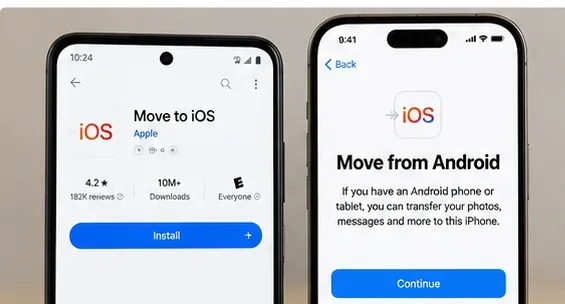
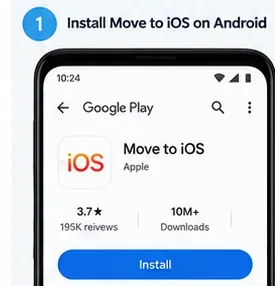
Ilustrasi dijana AI tentang peringkat persediaan: pasang Move to iOS pada Android dan pilih pilihan pemindahan Android semasa menetapkan iPhone.
Ini adalah keputusan yang mencegah permulaan semula yang paling menyakitkan. Apple menyatakan bahawa pilihan pemindahan Android muncul semasa pembantu persediaan iPhone di bawah Pindahkan Aplikasi & Data Anda. Jika iPhone telah pun disetup sepenuhnya, Apple menyatakan anda mesti memadamnya dan memulakan persediaan semula untuk menggunakan Move to iOS, atau memindahkan kandungan biasa secara manual.
Untuk WhatsApp, sekatan ini adalah lebih penting. WhatsApp menyatakan bahawa iPhone baharu mesti dalam keadaan kilang baharu atau ditetapkan semula ke kilang, dan jika WhatsApp sudah aktif pada peranti baharu, anda tidak boleh sekadar menggabungkan sejarah Android lama ke dalam sejarah baharu. Untuk memulihkan sejarah lama melalui laluan rasmi Android-ke-iPhone, lapkan iPhone baharu dan mulakan semula migrasi.
Dalam contoh Maya, ini bermakna dia harus menahan godaan untuk menyelesaikan persediaan iPhone, memasang WhatsApp, dan mula bersembang sebelum migrasi. Dia pertama kali sampai ke skrin Pindahkan Aplikasi & Data Anda dan memilih Dari Android.
Langkah 2: Buka Move to iOS pada Android dan pasangkan kedua-dua telefon
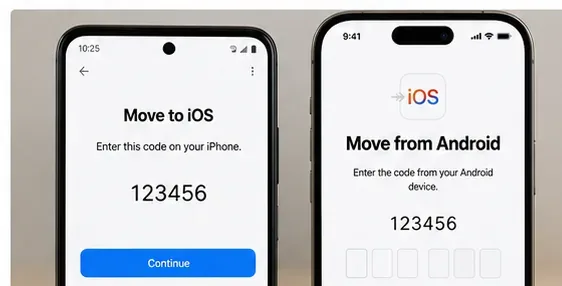
Pada telefon Android, buka Move to iOS dan ikuti skrin kebenaran dan perjanjian. Pada iPhone, teruskan dari skrin Pindah dari Android. Apple pada masa ini menyatakan bahawa iPhone boleh memaparkan kod 10 digit atau 6 digit. Masukkan kod tersebut pada Android.
Ilustrasi dijana AI tentang peringkat kod pemasangan. Kod sebenar dijana oleh iPhone semasa persediaan.
iPhone mencipta rangkaian Wi-Fi sementara untuk pemindahan. Apabila Android meminta untuk menyambung, terima dan tunggu skrin pemindahan data. Amaran internet lemah pada Android tidak semestinya bermakna sambungan telefon-ke-telefon langsung telah gagal; Apple secara khusus menyatakan bahawa amaran ini boleh diabaikan semasa langkah ini.
Langkah 3: Pilih WhatsApp bersama baki data yang anda inginkan
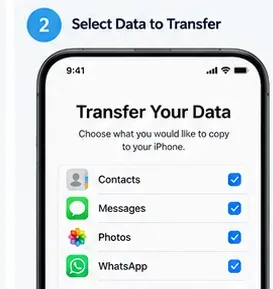
Dokumentasi Move to iOS Apple semasa menyenaraikan mesej dan media WhatsApp antara kandungan yang boleh dipindahkan, bersama dengan kenalan, sejarah mesej, SMS, foto dan video kamera, album foto, fail dan folder, penanda halaman web, akaun mel, Nota Suara, sejarah panggilan, dan kalendar. Sesetengah aplikasi percuma juga boleh dipadankan dengan versi App Store apabila tersedia.
Ilustrasi dijana AI tentang pemilihan WhatsApp dan kandungan lain yang disokong untuk pemindahan Android-ke-iPhone.
Jangan andaikan setiap item Android diliputi. Apple menyatakan bahawa muzik, buku, dan PDF mungkin perlu dipindahkan secara manual. Data khusus aplikasi juga boleh bergantung kepada sama ada aplikasi destinasi dan proses migrasi menyokongnya.
Ilustrasi dijana AI tentang langkah pemilihan kandungan. Pilih hanya data yang anda benar-benar ingin pindahkan dan pastikan iPhone mempunyai storan yang mencukupi.
Langkah 4: Biarkan WhatsApp menyediakan sejarah sembang pada Android
Urutan rasmi WhatsApp menyatakan untuk memilih WhatsApp pada skrin pemindahan Move to iOS dan ketik Mula pada telefon Android. WhatsApp menyediakan data untuk eksport, dan anda akan keluar dari WhatsApp pada Android selepas penyediaan selesai. Kemudian kembali ke Move to iOS dan teruskan pemindahan.
Ini adalah masa yang baik untuk berhenti melakukan pelbagai tugas. Apple memberi amaran bahawa jika anda menggunakan aplikasi lain atau menerima panggilan telefon pada peranti Android sebelum pemindahan Move to iOS selesai, kandungan mungkin tidak dipindahkan. Kekalkan Move to iOS kelihatan, kekalkan kedua-dua peranti berdekatan, dan biarkan mereka disambungkan kepada kuasa.
Ilustrasi dijana AI tentang Move to iOS pada Android. Gunakan aplikasi rasmi Apple dan bukan utiliti migrasi pihak ketiga yang tidak disokong.
Langkah 5: Tunggu bar kemajuan iPhone, bukan hanya mesej Android
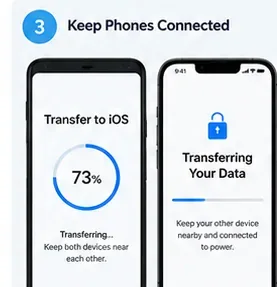
Apple secara khusus menasihati untuk menunggu sehingga bar pemuatan pada iPhone selesai, walaupun Android kelihatan menyatakan proses sudah selesai. Masa pemindahan bergantung kepada berapa banyak data yang anda pilih.
Ilustrasi dijana AI tentang peringkat kemajuan pemindahan. Kekalkan kedua-dua peranti berkuasa dan biarkan pemindahan tidak terganggu sehingga iPhone menunjukkan penyelesaian.
Jika iPhone kehabisan storan dan hanya sebahagian kandungan dipindahkan, Apple mengesyorkan memadam iPhone dan mengulangi migrasi selepas mengesahkan bahawa kandungan Android yang dipilih muat. Untuk Maya, ini bermakna memeriksa storan sebelum percubaan kedua dan bukan cuba semula pemindahan saiz berlebihan yang sama berulang kali.
Langkah 6: Selesaikan persediaan iPhone, kemudian pasang WhatsApp
Selepas Move to iOS mengesahkan bahawa pemindahan selesai, selesaikan proses persediaan iPhone. Muat turun WhatsApp terkini dari App Store. Jangan gunakan nombor berbeza hanya kerana iPhone mempunyai SIM atau eSIM baharu: WhatsApp memerlukan nombor yang sama yang digunakan pada akaun Android untuk migrasi ini.
Jika anda benar-benar perlu menukar nombor, WhatsApp menasihati untuk menukar nombor pada peranti lama sebelum berpindah ke peranti baharu. Menukar nombor destinasi secara bebas bukan laluan migrasi yang disokong.
Langkah 7: Buka WhatsApp dengan nombor yang sama dan mulakan import
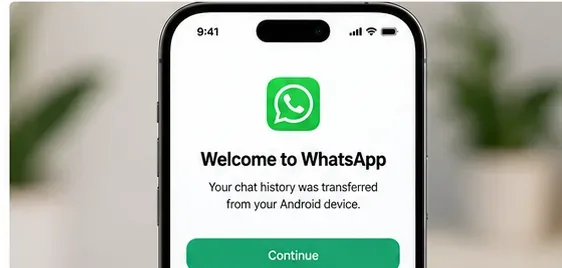
Buka WhatsApp pada iPhone dan log masuk dengan nombor telefon yang sama. Arahan semasa WhatsApp menyatakan untuk mengetik Mula apabila diminta dan benarkan import selesai. Selepas pengaktifan selesai, sembang yang dimigrasi sepatutnya muncul.
Ilustrasi dijana AI tentang WhatsApp selepas migrasi Android-ke-iPhone. Ia adalah panduan visual, bukan bukti daripada pemindahan sebenar.
Langkah 8: Sahkan sebelum anda memadam atau menukar telefon Android
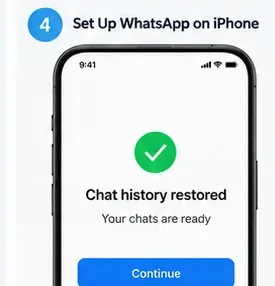
Takrifan paling selamat untuk "selesai" bukanlah "Move to iOS mencapai 100%." Buka WhatsApp dan periksa beberapa jenis perbualan: sembang satu-ke-satu terkini, sembang kumpulan lama, perbualan yang mengandungi foto atau video, dan sembang dengan sejarah lama. Juga sahkan kenalan, foto kamera, kalendar, dan sebarang data lain yang anda pilih.
Ilustrasi dijana AI tentang pemeriksaan pemulihan WhatsApp yang selesai pada iPhone.
WhatsApp menyatakan bahawa telefon Android masih mengekalkan datanya melainkan anda memadam WhatsApp atau melapkan peranti. Ini memberikan anda tingkap keselamatan yang berguna: kekalkan telefon lama tidak berubah sehingga anda telah memeriksa iPhone baharu. Migrasi itu sendiri juga tidak secara automatik mencipta sandaran iCloud WhatsApp; buat sandaran iCloud baharu selepas anda mengesahkan migrasi jika anda ingin perlindungan awan pada iPhone pada masa hadapan.
Data WhatsApp apa yang tidak dipindahkan?
WhatsApp pada masa ini menyatakan bahawa migrasi Android-ke-iPhone boleh memindahkan maklumat akaun, foto profil, sembang individu, sembang kumpulan, sembang komuniti, kemas kini Saluran, sejarah sembang, media, dan tetapan. Walau bagaimanapun, sesetengah item kekal di luar pemindahan.
Item WhatsApp
Status pemindahan
Sejarah sembang individu dan kumpulan
Disokong melalui proses rasmi Move to iOS
Foto, video, dan media lain yang disokong dalam sembang
Disokong
Sejarah panggilan WhatsApp
Tidak dipindahkan
Nama paparan
Tidak dipindahkan
Mesej pembayaran rakan-ke-rakan
Tidak dipindahkan
Media diterima melalui Saluran WhatsApp
Tidak dipindahkan
Migrasi sembang WhatsApp Business Android-ke-iPhone
WhatsApp pada masa ini menyatakan ini tidak disokong
Bagaimana jika iPhone 17 sudah disetup?
Untuk kandungan biasa seperti foto, dokumen, mel, kenalan, dan kalendar, Apple menyediakan pilihan pemindahan manual. Tetapi penyalinan manual tidak menggantikan migrasi sembang WhatsApp rasmi. Jika mengekalkan sejarah WhatsApp Android lama adalah penting dan iPhone baharu atau WhatsApp telah pun disetup, panduan rasmi adalah untuk memadam iPhone dan mengulangi migrasi semasa persediaan.
Tiada juga cara yang disokong untuk menggabungkan sejarah WhatsApp yang dicipta pada iPhone baharu dengan sejarah Android lama. Inilah sebabnya mengapa urutan operasi sangat penting: migrasi dahulu, mulakan perbualan WhatsApp baharu selepas itu.
Adakah pilihan "Pindahkan Tanpa Aplikasi" Android 17 baharu Apple menggantikan Move to iOS?
Tidak untuk matlamat utama panduan ini. Dokumentasi sokongan Apple pada 3 Jun 2026 menyatakan bahawa peranti Android 17 yang serasi boleh menggunakan aliran Pindahkan Tanpa Aplikasi yang lebih baharu dalam iOS/iPadOS 26.5 atau lebih baru. Apple menyenaraikan contoh seperti foto, kenalan, kalendar, sejarah panggilan, dan mesej untuk laluan baharu tersebut.
Walau bagaimanapun, halaman migrasi sembang Android-ke-iPhone WhatsApp sendiri masih menamakan Move to iOS sebagai keperluan. Sehingga WhatsApp secara khusus mendokumentasikan sejarah sembangnya sebagai disokong melalui laluan Apple tanpa aplikasi, gunakan Move to iOS apabila mengekalkan sejarah WhatsApp adalah tidak boleh dikompromi.
Mengatasi pemindahan yang gagal atau tersekat
Move to iOS memutuskan sambungan
Kekalkan Move to iOS terbuka pada Android, kekalkan telefon berdekatan, dan jangan tukar kepada aplikasi lain. Apple juga mencadangkan untuk memulakan semula kedua-dua peranti, mematikan data mudah alih Android, dan melumpuhkan tetapan Android yang secara agresif menukar rangkaian Wi-Fi jika masalah sambungan berterusan.
WhatsApp tidak muncul dalam senarai pemindahan
Kemas kini WhatsApp pada Android dan Move to iOS, sahkan peranti memenuhi keperluan minimum WhatsApp, dan sahkan iPhone masih dalam aliran migrasi Android semasa persediaan. Jangan melayari secara manual ke folder WhatsApp di dalam Move to iOS; WhatsApp menyatakan bahawa kaedah itu tidak disokong.
Pemindahan selesai tetapi sembang hilang
Sahkan bahawa anda log masuk ke WhatsApp pada iPhone dengan nombor yang tepat sama. Jika WhatsApp telah pun diaktifkan pada iPhone itu sebelum sejarah lama diimport, laluan pemulihan rasmi adalah untuk memadam iPhone dan bermula semula; sejarah lama dan baharu tidak boleh digabungkan.
Hanya sebahagian data telefon dipindahkan
Periksa storan iPhone. Apple menyatakan bahawa pemindahan separa boleh berlaku apabila destinasi penuh. Jika itu berlaku, lapkan iPhone, bebaskan ruang destinasi yang mencukupi atau kurangkan data yang dipilih, dan jalankan pemindahan semula.
Senarai semak migrasi akhir
Kekalkan telefon Android lama tidak disentuh sehingga iPhone baharu disahkan sepenuhnya.
Gunakan Move to iOS untuk aliran kerja Android-ke-iPhone yang mengekalkan WhatsApp.
Lakukan migrasi semasa persediaan awal iPhone, bukan selepas WhatsApp sudah aktif.
Gunakan nombor telefon WhatsApp yang sama pada kedua-dua peranti.
Kekalkan kedua-dua telefon berkuasa dan disambungkan seperti yang diarahkan sepanjang pemindahan.
Tunggu bar pemindahan iPhone selesai, bukan hanya status Android.
Buka beberapa sembang lama dan terkini serta uji media sebelum melapkan Android.
Periksa kenalan, foto, kalendar, dan data telefon lain yang dipilih.
Fahami bahawa sejarah panggilan WhatsApp dan beberapa kategori lain tidak bermigrasi.
Buat sandaran iCloud WhatsApp baharu selepas migrasi disahkan.
Dalam senario ilustrasi Maya, kuncinya bukanlah penyelesaian pintar; ia adalah pengurutan. Dia mengekalkan telefon Android utuh, melakukan pemindahan rasmi Move to iOS sebelum mengaktifkan WhatsApp pada iPhone, log masuk dengan nombor yang sama, mengesahkan sembang yang diimport, dan hanya kemudian mempertimbangkan untuk melapkan telefon lama. Mengikuti urutan itu memberikan anda peluang terbaik untuk berpindah ke iPhone 17 tanpa mengorbankan sejarah WhatsApp yang penting bagi anda.