Halaman Utama
» epal
»
Cara Membaiki Ralat Pemindahan eSIM Gagal pada iPhone 17 Pro Max
Cara Membaiki Ralat Pemindahan eSIM Gagal pada iPhone 17 Pro Max
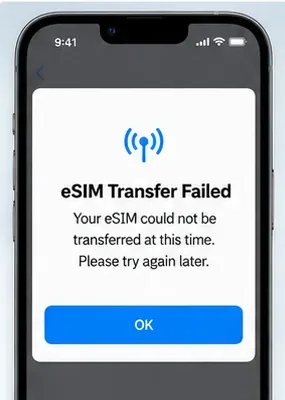
Anda selesai menetapkan iPhone 17 Pro Max baharu, memilih untuk memindahkan nombor telefon anda daripada iPhone lama, dan kemudian proses tersebut berhenti dengan mesej "Pemindahan eSIM Gagal". Bahagian yang mengecewakan ialah telefon lama mungkin masih mempunyai perkhidmatan manakala yang baharu tidak mempunyai talian selular aktif, jadi tidak jelas sama ada masalahnya ialah iPhone, sambungan rangkaian, atau pengendali.
Perkara paling penting untuk diketahui ialah Pemindahan Pantas eSIM bergantung pada pengendali. Apple menyediakan aliran kerja pemindahan, tetapi pengendali anda perlu menyokongnya untuk pelan anda. Dokumentasi semasa Apple juga memerlukan kedua-dua iPhone dilog masuk ke Akaun Apple yang sama, iPhone lama dibuka kunci dengan kod laluan, kedua-dua peranti berada berdekatan dengan Bluetooth dihidupkan, dan kedua-dua telefon menjalankan iOS 18.4 atau lebih baru. Lihat Arahan penyediaan eSIM semasa Apple.
Sehingga 11 September 2026, Apple menyenaraikan iOS 26.6.2 sebagai keluaran iOS terkini untuk iPhone yang disokong. Kemas kini itu membaiki masalah memuat turun kemas kini perisian melalui sambungan selular; Apple tidak menggambarkannya sebagai pembaikan khusus untuk pemindahan eSIM. Walau bagaimanapun, Apple mengesyorkan menggunakan versi iOS terkini yang tersedia untuk peranti anda apabila penyediaan eSIM gagal. Lihat Tentang Kemas Kini iOS 26.
Pemindahan eSIM boleh berhenti sebelum pengaktifan selesai, meninggalkan iPhone baharu tanpa pelan selular yang dipindahkan.
Mengapa pemindahan eSIM gagal
Penyebab yang mungkin
Apa maksudnya
Apa yang perlu dicuba dahulu
Pengendali tidak menyokong Pemindahan Pantas eSIM
Pengendali anda mungkin menyokong eSIM tetapi memerlukan pengaktifan kod QR, aplikasi, pautan, atau bantuan pengendali sebaliknya
Semak senarai sokongan pengendali Apple atau hubungi pengendali anda
Prasyarat Pemindahan Pantas tidak dipenuhi
Telefon tidak berada pada Akaun Apple yang sama, telefon lama dikunci, Bluetooth dimatikan, atau peranti tidak cukup dekat
Betulkan prasyarat dan cuba semula
iOS Lapuk
Salah satu telefon tidak memenuhi keperluan Pemindahan Pantas semasa Apple
Kemas kini kedua-dua telefon kepada iOS serasi terkini
Gangguan rangkaian atau pengaktifan
iPhone baharu tidak dapat melengkapkan permintaan pengaktifan pengendali
Gunakan sambungan Wi-Fi yang stabil, togol Mod Pesawat, kemudian cuba semula
Penghadapan akaun atau pelan pengendali
Talian mungkin memerlukan pengesahan, PIN, kelulusan perusahaan, atau profil eSIM baharu
Hubungi pengendali dengan nombor telefon, PIN akaun, IMEI, dan EID
Had model serantau
Ketersediaan eSIM berbeza mengikut negara dan model
Sahkan bahawa model iPhone dan pasaran khusus anda menyokong eSIM
Langkah 1: Semak prasyarat mudah sebelum mencuba semula
Kekalkan kedua-dua iPhone dihidupkan dan berada berdekatan secara fizikal. Pada kedua-dua peranti, sahkan bahawa Bluetooth diaktifkan. Pastikan iPhone lama dibuka kunci dengan kod laluan peranti dan kedua-dua telefon dilog masuk ke Akaun Apple yang sama.
Sambungkan iPhone baharu ke Wi-Fi atau hotspot. Apple menyatakan penyediaan eSIM memerlukan sambungan internet, walaupun beberapa model iPhone eSIM-sahaja di wilayah tertentu boleh diaktifkan tanpa Wi-Fi.
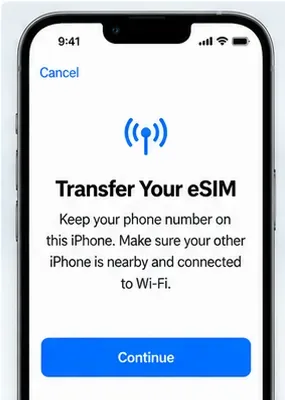
Sebelum mencuba semula Pemindahan Pantas, kekalkan Wi-Fi tersedia, Bluetooth dihidupkan, dan kedua-dua iPhone berada berdekatan.
Kemudian semak versi perisian pada kedua-dua telefon di bawah Tetapan > Umum > Kemas Kini Perisian. Arahan Pemindahan Pantas semasa Apple memerlukan iOS 18.4 atau lebih baru pada kedua-dua peranti. Jika mana-mana telefon boleh memasang versi serasi yang lebih baru, kemas kini sebelum mencuba lagi.
Jangan padam telefon lama atau buang eSIM-nya buat masa ini. Apple menyatakan bahawa SIM atau eSIM lama dinyahaktifkan apabila pelan selular berjaya diaktifkan pada iPhone baharu. Mengekalkan telefon lama utuh memberi anda peluang terbaik untuk mencuba semula pemindahan tanpa meminta pengendali membina semula talian.
Langkah 2: Cuba semula Pemindahan Pantas eSIM daripada Tetapan
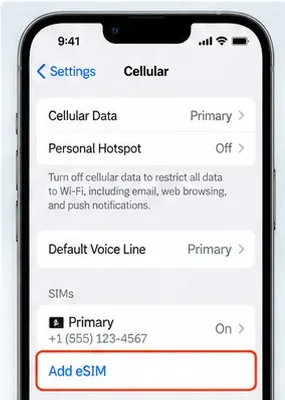
Jika penyediaan sudah selesai, anda tidak perlu memadam iPhone 17 Pro Max hanya untuk mencuba semula. Pada iPhone baharu, buka Tetapan > Selular, kemudian ketik Sediakan Selular atau Tambah eSIM. Pilih pelan yang ditunjukkan daripada iPhone lain, atau ketik Pindahkan daripada iPhone Berdekatan jika tiada nombor telefon disenaraikan.
Pemindahan boleh dimulakan semula selepas penyediaan daripada Tetapan > Selular > Tambah eSIM.
Perhatikan iPhone lama untuk gesaan pengesahan. Apple menyatakan anda mungkin perlu mengetik Pindahkan, atau memasukkan kod pengesahan yang dipaparkan oleh iPhone baharu. Kekalkan kedua-dua peranti berdekatan semasa pengendali mengaktifkan pelan.
Jika iPhone baharu menunjukkan sepanduk bertulis Selesaikan Penyediaan Pelan Selular Pengendali Anda, ketik padanya. Apple menyatakan bahawa ini boleh mengarahkan anda ke halaman web pengendali untuk melengkapkan pemindahan eSIM.
Selepas setiap percubaan, buka Pusat Kawalan dan semak sama ada nama pengendali muncul. Jika talian disenaraikan di bawah Tetapan > Selular tetapi tidak menyambung, matikan talian itu dan hidupkan semula. Apple juga mengesyorkan menogol Mod Pesawat hidup dan mati serta memulakan semula iPhone apabila penyediaan eSIM tidak selesai.
Langkah 3: Sahkan bahawa pengendali anda benar-benar menyokong Pemindahan Pantas
Pengendali yang mampu eSIM tidak secara automatik merupakan pengendali Pemindahan Pantas. Apple mengekalkan senarai mengikut negara yang memisahkan pengendali yang menyokong Pengaktifan eSIM Pengendali, Pemindahan Pantas eSIM, dan kaedah pengaktifan eSIM lain. Semak senarai sokongan eSIM pengendali Apple.
Jika pengendali anda hanya muncul di bawah kaedah pengaktifan eSIM lain, pemindahan iPhone Berdekatan berulang mungkin tidak akan berjaya. Gunakan kaedah pengaktifan yang disokong oleh pengendali sebaliknya.
Perbezaan ini sangat penting dengan talian prabayar, perniagaan, perusahaan, atau korporat. Apple menasihati pengguna dengan pelan mudah alih perusahaan atau korporat untuk memeriksa dengan syarikat atau pengendali kerana sokongan peringkat pelan boleh berbeza walaupun pengendali secara amnya menyokong eSIM.
Langkah 4: Gunakan sandaran yang disokong pengendali dan bukannya mengulangi pemindahan gagal yang sama
Jika Pemindahan Pantas terus gagal, kembali ke Tetapan > Selular > Tambah eSIM dan gunakan salah satu kaedah yang disokong oleh pengendali anda.
Pemindahan Pantas bergantung pada iPhone lama berdekatan dan sokongan pengendali; jika ia masih gagal, tukar kepada kaedah pengaktifan yang disokong pengendali.
Kod QR
Jika pengendali memberikan anda kod QR, imbasnya dengan aplikasi Kamera. Apabila pemberitahuan Pelan Selular Dikesan muncul, ikuti gesaan. Pada iOS 17.4 atau lebih baru, Apple juga membenarkan kod QR serasi yang diterima dalam aplikasi e-mel lalai atau pelayar untuk ditekan dan ditahan, kemudian ditambah sebagai eSIM.
Pengaktifan eSIM Pengendali
Sesetengah pengendali boleh menetapkan eSIM secara langsung kepada iPhone baharu. Jika anda menerima pemberitahuan Pelan Selular Pengendali Sedia untuk Dipasang, buka dan ikuti langkah pengaktifan.
Pautan atau aplikasi pengendali
Apple mendokumentasikan pautan pengaktifan yang disediakan pengendali pada iOS 17.4 atau lebih baru, dan sesetengah pengendali menyediakan aplikasi mereka sendiri untuk penyediaan eSIM atau pemindahan nombor. Gunakan aplikasi atau pautan pengendali rasmi dan bukannya kod QR yang disalin daripada sumber tidak rasmi.
Butiran eSIM manual
Jika pengendali membekalkan maklumat pengaktifan secara manual, pergi ke Tetapan > Selular > Tambah eSIM dan pilih pilihan kemasukan manual apabila tersedia. Masukkan hanya maklumat yang dibekalkan oleh pengendali.
Jika nombor muncul tetapi perkhidmatan masih tidak berfungsi
Panduan penyelesaian masalah eSIM Apple mengesyorkan urutan pendek sebelum meningkatkan isu:
Hidupkan Mod Pesawat, tunggu sebentar, dan matikannya.
Buka Tetapan > Selular dan lihat sama ada nombor disenaraikan.
Jika talian ditunjukkan, matikan talian itu dan hidupkan semula.
Mulakan semula iPhone.
Buka Tetapan > Umum > Tentang dan semak untuk kemas kini tetapan pengendali.
Dalam Tetapan > Umum > Tentang, skrol ke bahagian eSIM. Apple menyatakan nama pengendali dan versi tetapan pengendali muncul di sana; mengetik versi boleh mendedahkan kemas kini yang tersedia.
Anda juga boleh menggunakan aplikasi Sokongan Apple terkini pada iPhone yang menjalankan iOS 18 atau lebih baru untuk menjalankan diagnostik tambahan. Apple mendokumentasikan pilihan ini pada halaman penyelesaian masalah eSIM.
Apabila pengendali perlu mengambil alih
Hubungi pengendali apabila Pemindahan Pantas disokong tetapi masih gagal selepas prasyarat, permulaan semula, dan semakan tetapan pengendali—atau apabila pengendali tidak menyokong Pemindahan Pantas sama sekali.
Apple mengesyorkan menyediakan maklumat berikut:
Mesej ralat tepat yang ditunjukkan pada iPhone.
Nombor telefon anda.
Kata laluan atau PIN akaun pengendali anda, jika diperlukan.
IMEI iPhone baharu.
EID iPhone baharu.
Anda boleh mencari IMEI dan EID di bawah Tetapan > Umum > Tentang. Pengenal pasti ini membolehkan pengendali mengesahkan sama ada profil eSIM telah ditetapkan kepada peranti yang betul.
Tanya pengendali soalan khusus: Adakah pelan tepat ini menyokong Pemindahan Pantas eSIM ke iPhone 17 Pro Max saya, atau adakah anda perlu mengeluarkan eSIM baharu melalui Pengaktifan Pengendali, kod QR, atau aplikasi anda? Itu mengelakkan pengulangan penyelesaian masalah generik apabila isu sebenar ialah kaedah pengaktifan atau penghadapan akaun.
Kes serantau khas: Tanah Besar China
Jangan andaikan setiap iPhone 17 Pro Max yang dijual di seluruh dunia mempunyai tingkah laku eSIM yang sama. Dokumentasi eSIM semasa Apple menyatakan bahawa di Tanah Besar China, hanya iPhone 17e dan iPhone Air menyokong eSIM. Itu bermakna iPhone 17 Pro Max yang ditujukan untuk Tanah Besar China bukan sasaran Pemindahan Pantas eSIM biasa.
Apple secara berasingan menyatakan bahawa sokongan eSIM di Hong Kong dan Macao berbeza mengikut model. Jika telefon dibeli untuk salah satu pasaran ini—atau diimport dari rantau lain—semak panduan model serantau Apple dan pengendali anda sebelum menyelesaikan masalah pemindahan seolah-olah ia adalah kegagalan perisian.
Apa yang tidak perlu dilakukan
Jangan padam eSIM lama sebelum yang baharu aktif. Biarkan pengaktifan berjaya menyahaktifkan talian lama.
Jangan set semula kilang iPhone 17 Pro Max hanya kerana pemindahan pertama gagal. Apple menyokong penambahan atau pemindahan eSIM selepas penyediaan.
Jangan andaikan Wi-Fi sahaja menjamin kejayaan. Kelayakan pengendali dan sokongan pengaktifan adalah keperluan berasingan.
Jangan terus mencuba Pemindahan Pantas jika pengendali tidak menyokongnya. Tukar kepada kod QR, Pengaktifan Pengendali, aplikasi, pautan, atau bantuan pengendali.
Jangan kongsi EID, IMEI, PIN akaun, atau kod QR pengaktifan anda secara awam. Berikan hanya kepada pengendali atau Sokongan Apple apabila diperlukan.
Cara mengesahkan bahawa pemindahan eSIM benar-benar dibaiki
Jangan berhenti pada "mesej ralat telah hilang." Sahkan bahawa iPhone baharu benar-benar didaftarkan pada rangkaian pengendali.
Nama pengendali dan penunjuk isyarat muncul di Pusat Kawalan atau kawasan status.
Nombor yang dipindahkan muncul di bawah Tetapan > Selular.
Talian dihidupkan dan dipilih dengan sewajarnya untuk suara dan data selular.
Anda boleh membuat panggilan keluar.
Anda boleh menerima panggilan ke nombor yang dipindahkan.
SMS atau mesej yang disokong pengendali berfungsi seperti yang dijangkakan.
Data selular berfungsi dengan Wi-Fi dimatikan sementara.
SIM atau eSIM lama telah dinyahaktifkan hanya selepas pelan baharu berjaya diaktifkan.
Jika panggilan berfungsi tetapi data tidak, atau nama pengendali tidak pernah muncul, pemindahan tidak sepenuhnya selesai. Semak semula talian selular dan tetapan pengendali, kemudian hubungi pengendali dengan IMEI dan EID. Pada ketika itu, masalah yang tinggal lebih mungkin memerlukan pengaktifan sisi pengendali daripada satu lagi pusingan percubaan pemindahan iPhone-ke-iPhone.