Wenn die Audacity-Eingabe nach dem Trennen eines USB-Audio-Interfaces verschwindet, schließen Sie das Interface wieder an und scannen Sie die Audiogeräte in Audacity erneut. Wählen Sie das Interface anschließend wieder als Aufnahmegerät aus und vergewissern Sie sich, dass Ihr Betriebssystem es erkennt. Diese fünf Schritte gelten für alle, die ein USB-Interface oder -Mikrofon mit Audacity verwenden; sie stellen die Eingabe in der Regel wieder her, sofern der Computer die Hardware noch erkennt.
Voraussetzungen
| Element | Was Sie benötigen |
|---|---|
| Hardware | Überprüfen Sie Ihre USB-Schnittstelle, das zugehörige USB-Kabel und das Mikrofon oder die andere Audioquelle, die an den richtigen Eingang angeschlossen ist. Verwenden Sie zur Fehlerbehebung einen direkten USB-Anschluss am Computer. |
| Software | Öffnen Sie Audacity auf dem Computer, auf dem Sie normalerweise aufnehmen. Die unten stehende Menübezeichnung entspricht der aktuellen Audio-Setup-Oberfläche im offiziellen Audacity-Handbuch; in Audacity 3 wird möglicherweise der ältere Menüpfad „Transport“ angezeigt. |
| Zeit | Etwa 5–15 Minuten, wenn der Computer die Schnittstelle erkennt; rechnen Sie mit längerer Wartezeit, wenn ein Treiber oder eine Betriebssystemkorrektur erforderlich ist. |
| Schwierigkeit | Einfach bis mittelschwer. Der grundlegende Scan und die Geräteauswahl sind unkompliziert; Treiber- und Systemaudioeinstellungen variieren je nach Betriebssystem und Schnittstelle. |
Wie man eine fehlende Audacity-Eingabe wiederherstellt
Schritt 1: Schnittstelle wieder anschließen und mit Strom versorgen
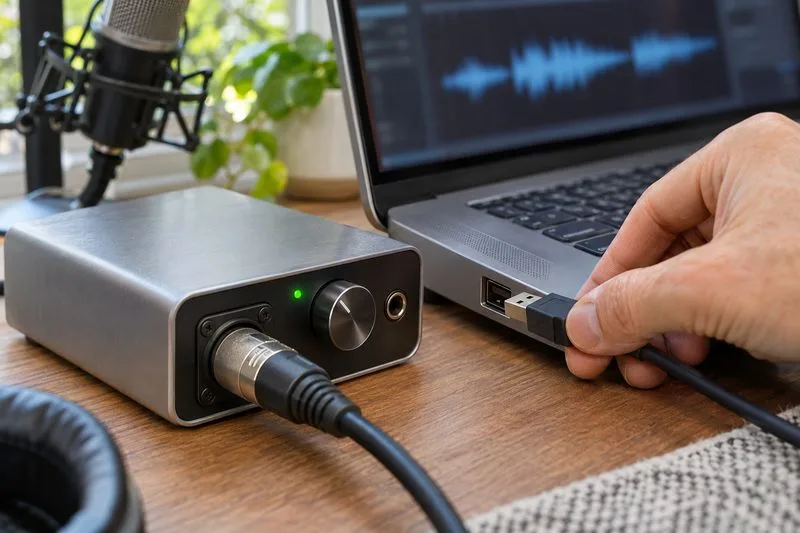
Beenden Sie die Wiedergabe oder Aufnahme. Schließen Sie das Interface wieder fest an den Computer an, schalten Sie es ein, falls es über einen Netzschalter verfügt, und warten Sie, bis die Statusanzeigen normal leuchten. Schließen Sie es zur Fehlerbehebung direkt an einen USB-Anschluss an, anstatt einen Hub zu verwenden. Falls das Interface über ein separates Netzteil verfügt, überprüfen Sie dessen Anschluss. Lassen Sie das Mikrofonkabel in der Eingangsbuchse des Interfaces.
Schritt 2: Audiogeräte in Audacity neu scannen
Öffnen Sie in der aktuellen Audacity-Oberfläche die Audioeinstellungen in der oberen Symbolleiste und wählen Sie unten im Menü „ Audiogeräte neu scannen“ . In Audacity 3 verwenden Sie „Transport“ > „Audiogeräte neu scannen“ . Durch das erneute Scannen werden die Gerätelisten aktualisiert, nachdem ein Kabel angeschlossen oder getrennt wurde. Normalerweise ist kein Neustart von Audacity erforderlich. Der Befehl ist möglicherweise nicht verfügbar, während Audacity abgespielt, aufgenommen oder pausiert ist. Stoppen Sie daher die Wiedergabe, bevor Sie die Gerätesteuerung öffnen.
Schritt 3: Wählen Sie die Schnittstelle als Aufnahmegerät aus
Öffnen Sie die Audioeinstellungen und wählen Sie unter „Aufnahmegerät“ die Schnittstelle aus . Diese kann unter ihrer Marke oder ihrem Modell oder unter einem allgemeinen Namen wie „USB-Audiocodec“ angezeigt werden. Verwechseln Sie sie nicht mit dem Wiedergabegerät: Dieses steuert, wo Audacity den Ton wiedergibt, während das Aufnahmegerät der Eingang ist, den Audacity verwendet. Wenn Sie mehrere Eingänge haben, finden Sie in der Dokumentation oder auf dem Bedienfeld der Schnittstelle den Anschluss, an dem Ihr Mikrofon angeschlossen ist.
Falls die Geräteliste schwer zu finden ist, vergrößern Sie das Audacity-Fenster oder bewegen Sie den Mauszeiger über einen abgeschnittenen Gerätenamen. In Audacity 3 finden Sie die Geräteauswahl entweder in der Geräte-Symbolleiste oder in den Audioeinstellungen. Die Mikrofon-Einrichtungsanleitung von Audacity beschreibt die Auswahl eines Mikrofons oder einer Schnittstelle unter „Aufnahmegerät“.
Schritt 4: Betriebssystem und Audio-Host überprüfen
Wird die Schnittstelle nach einem erneuten Scan nicht angezeigt, überprüfen Sie, ob das Betriebssystem sie erkennt. Unter Windows öffnen Sie die Soundeinstellungen und prüfen die Aufnahmegeräte. Ist die Schnittstelle ausgeblendet oder deaktiviert, aktivieren Sie sie. Im Audacity-Handbuch wird erklärt, wie deaktivierte und getrennte Eingänge im klassischen Aufnahmefenster angezeigt werden. Unter macOS prüfen Sie die Schnittstelle in den Audio-MIDI-Einstellungen und stellen sicher, dass Audacity unter „Datenschutz & Sicherheit“ Zugriff auf die Audioeingabe hat. Unter Linux prüfen Sie die Soundeinstellungen oder den Audiomixer und vergewissern sich, dass die Schnittstelle und der gewünschte Eingang verfügbar sind.
Kehren Sie nach der Änderung der Systemeinstellungen zu Audacity zurück und führen Sie einen erneuten Scan durch. Falls unter Windows ein Eingangssignal vorhanden ist, Audacity es aber nicht öffnen kann, versuchen Sie es mit einem anderen verfügbaren Audio-Host. Im Audacity-Handbuch wird MME als kompatible Option beschrieben und DirectSound sowie WASAPI als weitere Windows-Hosts aufgeführt; Verfügbarkeit und Verhalten hängen von Ihrem System ab. Wählen Sie die tatsächliche Schnittstelle anhand ihres Namens und nicht ein Standardgerät aus, falls die Schnittstelle explizit aufgeführt ist. Installieren Sie bei größeren Schnittstellen den aktuellen Treiber für Ihr Betriebssystem oder die vom Hersteller bereitgestellte Firmware, falls Ihr Computer das Gerät nicht erkennt.
Schritt 5: Kanäle abgleichen und Eingangspegel überprüfen
Wählen Sie die vom Interface unterstützte Anzahl an Aufnahmekanälen. Ein einzelnes Mikrofon verwendet in der Regel einen Monokanal; eine Stereoquelle mit zwei Eingängen benötigt möglicherweise zwei Kanäle. Falls Audacity beim Drücken der Aufnahmetaste eine Fehlermeldung anzeigt, überprüfen Sie, ob die Abtastrate und die Kanalanzahl des Projekts sowohl vom Interface als auch vom Treiber unterstützt werden. Im Audacity-Fehlerhandbuch für Audiogeräte wird darauf hingewiesen, dass die Anforderung von mehr Kanälen als vom Gerät unterstützt werden kann, den Aufnahmestart verhindern kann.
Öffnen Sie in Audacity die Aussteuerungsanzeige oder die Mikrofonpegelsteuerung und sprechen Sie ins Mikrofon oder geben Sie ein kurzes Testsignal ab. Die Anzeige sollte sich bewegen. Wenn das Gerät ausgewählt ist, die Anzeige aber stillsteht, erhöhen Sie die Eingangsverstärkung des Audio-Interfaces, prüfen Sie, ob das Mikrofon am richtigen Eingang angeschlossen ist und ob der richtige Eingang im Mixer oder der Steuerungs-App des Interfaces aktiviert ist. Nehmen Sie erst dann eine Aufnahme auf, nachdem Sie die Anzeige überprüft und den gewünschten Eingang ausgewählt haben.
Fehlerbehebung
Die Benutzeroberfläche fehlt sowohl in den Audacity- als auch in den Systemeinstellungen.
Versuchen Sie einen anderen USB-Anschluss und ein anderes Kabel, schließen Sie das Gerät ohne Hub an und überprüfen Sie die Stromversorgung der Schnittstelle. Starten Sie den Computer neu, falls das Betriebssystem die Schnittstelle weiterhin nicht erkennt. Wird sie danach immer noch nicht erkannt, suchen Sie auf der Supportseite des Schnittstellenherstellers nach einem kompatiblen Treiber oder einer Firmware sowie nach Installationsanweisungen. Ein erneuter Scan kann keine Hardware auflisten, die vom Betriebssystem nicht erkannt wird.
Die Benutzeroberfläche erscheint, aber Audacity zeichnet Stille auf.
Vergewissern Sie sich, dass die gewünschte Schnittstelle als Aufnahmegerät ausgewählt ist, das Mikrofon an den richtigen Eingang angeschlossen ist und die Verstärkung aufgedreht ist. Überprüfen Sie unter macOS die Mikrofonberechtigungen von Audacity; unter Windows stellen Sie sicher, dass der Eingang aktiviert und der Mikrofonzugriff in den Datenschutzeinstellungen erlaubt ist. Überprüfen Sie unter Linux den ausgewählten Eingangsport und den Eingangspegel im Systemmixer.
Audacity meldet „Fehler beim Öffnen des Aufnahmegeräts“
Beenden Sie alle anderen Anwendungen, die möglicherweise die Schnittstelle nutzen, und überprüfen Sie anschließend den Audio-Host, die Projekt-Abtastrate und die Anzahl der Aufnahmekanäle. Wählen Sie eine Abtastrate und Kanalanzahl, die von der Schnittstelle unterstützt werden. Falls der Host oder die Einstellungen weiterhin nicht funktionieren, starten Sie Audacity neu, nachdem Sie die Schnittstelle im Betriebssystem ausgewählt haben, und führen Sie anschließend einen erneuten Scan durch. Die offiziellen FAQ zur Fehlerbehebung bei Aufnahmen behandeln auch nicht verfügbare und neu angeschlossene Geräte.
Häufig gestellte Fragen
Muss ich Audacity neu starten, nachdem ich meine Schnittstelle wieder angeschlossen habe?
Normalerweise nicht. Verwenden Sie zuerst die Funktion „Audiogeräte neu scannen“ und wählen Sie dann die Schnittstelle erneut aus. Starten Sie Audacity neu, falls das erneute Scannen die Liste nicht aktualisiert oder falls Sie die Systemaudioeinstellungen geändert haben und das Gerät weiterhin nicht verfügbar ist.
Warum zeigt Audacity immer noch die Benutzeroberfläche an, nachdem ich das Gerät vom Stromnetz getrennt habe?
Die Geräteliste von Audacity kann veraltet sein, bis sie neu gescannt wird. Beenden Sie die Wiedergabe oder Aufnahme, wählen Sie „Audiogeräte neu scannen“ und anschließend einen aktuell angeschlossenen Eingang.
Bedeutet „USB-Audio-Codec“, dass das Interface das falsche Gerät ist?
Nicht unbedingt. Manche Schnittstellen werden unter einem generischen USB-Audionamen angezeigt. Überprüfen Sie die Soundeinstellungen Ihres Computers und die Eingangspegelanzeige der Schnittstelle, um sicherzustellen, dass es sich um das angeschlossene Gerät handelt und der richtige Eingang aktiv ist.
Quellen: Audacity: Mikrofon anschließen ; Audacity-Handbuch: Geräte-Symbolleiste ; Audacity-Handbuch: Windows-Soundsteuerung ; Audacity-Handbuch: Fehler beim Öffnen des Audiogeräts ; Audacity-Handbuch: Fehlerbehebung bei der Aufnahme .