Startseite
» Software
»
Windows 11 24H2 Home/Pro: Supportende am 13. Oktober 2026 prüfen und Upgradeweg wählen
Windows 11 24H2 Home/Pro: Supportende am 13. Oktober 2026 prüfen und Upgradeweg wählen
Am 13. Oktober 2026 endet laut Microsoft die Versorgung von Windows 11, Version 24H2, in den Editionen Home und Pro mit Updates. Entscheidend sind beide Angaben zusammen: „Windows 11“ allein und auch die Buildnummer ohne Editionsprüfung beantworten die Frage nicht. Ein PC mit Enterprise oder Education und derselben Version 24H2 hat nach Microsofts Übersicht eine andere Frist. Stand dieser Prüfung: 27. September 2026. Die aktuellen Daten stehen in Microsofts Windows-11-Versionsübersicht und auf der Lifecycle-Seite für Home und Pro.
Was sollte man vor dem Termin tun? Zuerst Edition und Version auf dem eigenen Gerät feststellen. Danach lässt sich zwischen einem zeitnahen Wechsel auf 25H2, einer kurzen Planungspause innerhalb der verbleibenden 24H2-Frist und einer durch die IT gesteuerten Umstellung sinnvoll entscheiden. Diese Wege unterscheiden sich bei Aufwand, Kontrolle und verbleibender Zeit für Tests.
Edition und Version am PC prüfen
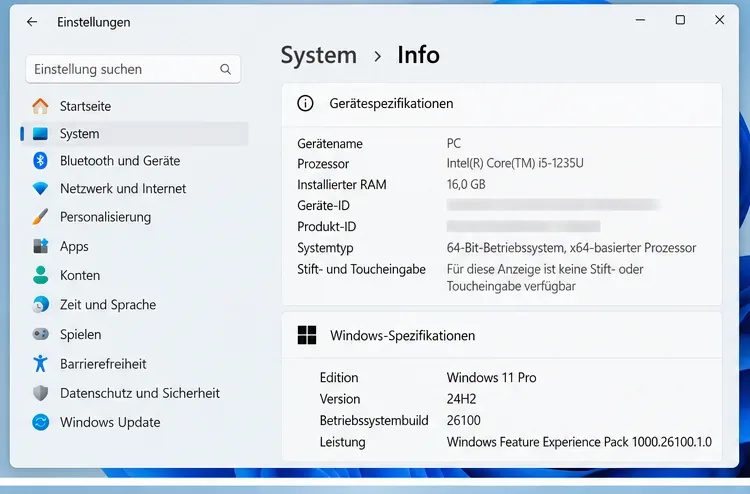
Öffnen Sie Start > Einstellungen > System > Info. Im Bereich Windows-Spezifikationen stehen „Edition“ und „Version“ getrennt. Für die hier besprochene Frist muss dort beispielsweise Windows 11 Home oder Windows 11 Pro und zugleich 24H2 stehen. Microsoft beschreibt genau diesen Weg in der Anleitung Informationen zum Windows-Gerät finden. Notieren Sie bei Bedarf zusätzlich den Betriebssystembuild, um später den Updatezustand zu vergleichen; er ersetzt die Editionsangabe nicht.
In „System > Info“ sind Edition und Version die beiden ausschlaggebenden Felder für die Supportfrist.
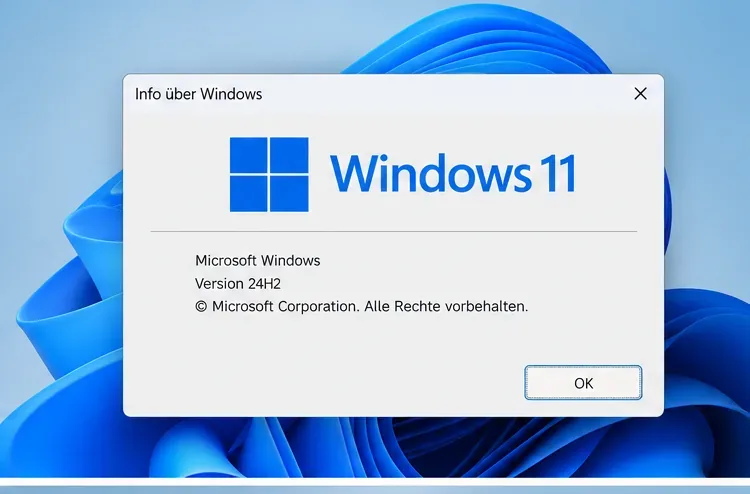
Eine zweite schnelle Prüfung ist Windows-Taste + R, winver eingeben und mit Enter bestätigen. Das Fenster „Info über Windows“ hilft beim Abgleich der Versionsangabe. Für die sichere Zuordnung zur Home-/Pro-Frist verwenden Sie zusätzlich die Editionszeile unter „System > Info“, besonders wenn das winver-Fenster sie nicht eindeutig zeigt.
„winver“ bestätigt die Version schnell; die Edition wird anschließend unter „System > Info“ kontrolliert.
Welche Frist gilt bei einer anderen Edition?
Microsoft nennt für Windows 11 24H2 Enterprise und Education den 12. Oktober 2027 als Ende der Updates; die Enterprise-/Education-Lifecycle-Seite führt diese Editionen separat. Außerdem nennt Microsoft für 25H2 Home und Pro den 12. Oktober 2027 in seiner Versionsübersicht. Die Lifecycle-Tabellen zeigen teilweise einen UTC-Zeitstempel am Folgetag, weil Microsoft Supportdaten in der pazifischen Zeitzone ausweist. Für die hier behandelte 24H2-Home-/Pro-Frist ist der von Microsoft ausgewiesene Kalendertag der 13. Oktober 2026.
Eine Pro-Lizenz wird durch bloßes Umschalten nicht zu einer Enterprise-Lizenz. Wer einen Firmenrechner nutzt, sollte die tatsächlich installierte Edition prüfen und das Upgrade mit der IT-Abteilung abstimmen. Ein in der Organisation festgelegter Updatekanal kann das Angebot in Windows Update beeinflussen.
Die Optionen nach Bedarf vergleichen
Weg
Geeignet, wenn
Abwägung
25H2 über Windows Update installieren
Der 24H2-Home-/Pro-PC bietet 25H2 an und wichtige Programme sind geprüft.
Neue Supportfrist; ein Neustart und Tests nach dem Wechsel bleiben nötig.
24H2 vorübergehend weiter nutzen
Eine kritische Anwendung oder ein Treiber erst untersucht werden muss.
Planungszeit bis zum 13. Oktober 2026; das Verschieben löst die auslaufende Versorgung nicht.
IT-gesteuerter Rollout
Geräte verwaltet sind oder mehrere Arbeitsplätze dieselbe Fachsoftware verwenden.
Mehr Kontrolle und Pilotierung, aber Abstimmung und ein verbindlicher Zeitplan sind nötig.
Für einen privat genutzten und kompatiblen PC ist das angebotene 25H2-Update meist der naheliegende Weg, nachdem Dateien gesichert und unverzichtbare Anwendungen geprüft sind. Microsoft beschreibt den Wechsel von 24H2 auf 25H2 über ein Aktivierungspaket mit Neustart. Das ist keine Garantie, dass jede individuelle Installation sofort oder ohne Probleme gelingt. Wer auf Spezialhardware angewiesen ist, sollte Treiberfreigaben und die bekannten Probleme von 25H2 vorher prüfen.
26H1 ist kein Ausweichziel für bestehende 24H2-PCs: Microsoft ordnet diese Version neuen Geräten zu und stellt sie nicht als In-Place-Update von 24H2 oder 25H2 auf vorhandenen Geräten bereit. Sie aus einer höheren Versionsnummer als „nächsten Schritt“ abzuleiten, wäre daher falsch.
Das Updateangebot prüfen und richtig einordnen
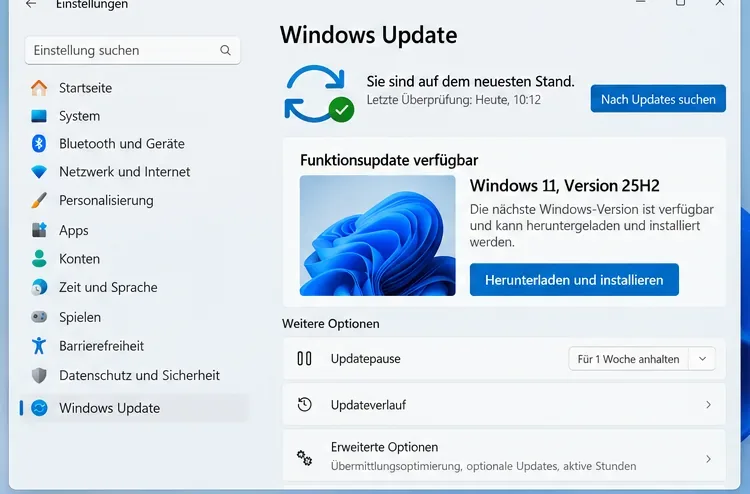
Öffnen Sie Einstellungen > Windows Update und wählen Sie Nach Updates suchen. Wird „Windows 11, Version 25H2“ angeboten, lesen Sie die Hinweise, sichern Sie wichtige Daten und planen Sie den Neustart. Der sichtbare Wortlaut kann sich je nach Gerät und Updatezustand unterscheiden. Die Ansicht unten zeigt einen möglichen Angebotszustand, keine Zusage für jeden 24H2-PC.
Wenn 25H2 als Funktionsupdate angeboten wird, ist das der konkrete Upgradeweg, den Sie nach Sicherung und Kompatibilitätsprüfung bewerten können.
Fehlt das Angebot, ist ein erzwungener Installationsversuch nicht der erste Schritt. Microsoft rollt 25H2 kontrolliert aus; maßgeblich sind die Geräteeignung, mögliche bekannte Probleme und bei verwalteten Rechnern die IT-Richtlinie. Die 25H2-Updatehistorie beschreibt die schrittweise Bereitstellung. Prüfen Sie zunächst aktuelle Qualitätsupdates, den verfügbaren Speicher und offizielle Hinweise zu genau Ihrem Gerät. Bei einem Arbeits-PC fragen Sie die IT, welche Version freigegeben ist und bis wann der Wechsel vorgesehen ist.
Nach dem Wechsel die Version erneut kontrollieren
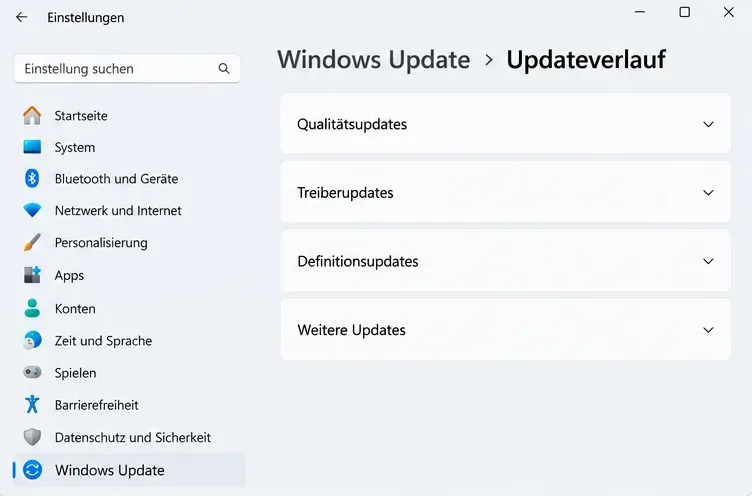
Nach einem erfolgreichen Neustart öffnen Sie erneut System > Info oder winver. Erst wenn dort 25H2 steht, ist der Versionswechsel nachgewiesen. Unter Windows Update > Updateverlauf können Sie nachvollziehen, welche Updates angezeigt werden. Ein einzelner Qualitätspatch auf 24H2 macht aus dem Gerät noch kein 25H2-System.
Der Updateverlauf hilft beim Nachsehen einzelner Installationen; die Versionsanzeige unter „System > Info“ bestätigt den Wechsel auf 25H2.
Vorher sichern Sie die Dateien, die Sie nicht verlieren dürfen, und kontrollieren, ob die Sicherung tatsächlich zugänglich ist. Microsofts Anleitung zur Windows-Sicherung erläutert die Sicherung persönlicher Ordner über ein Microsoft-Konto und OneDrive; bei Firmen- oder Schulkonten gelten andere Voraussetzungen. Eine getrennte Kopie wichtiger Arbeitsdateien kann sinnvoll sein, wenn der Cloudspeicher begrenzt ist oder die Organisation einen eigenen Sicherungsweg vorgibt.
Die praktische Entscheidung lautet somit: 24H2 Home/Pro bis zum Stichtag geordnet auf eine unterstützte Version bringen, wenn das Gerät dafür bereit ist; bei Blockaden die Ursache und einen Termin mit der zuständigen IT klären. Falls „Enterprise“ oder „Education“ tatsächlich installiert ist, verwenden Sie die dazugehörige Frist statt der Home-/Pro-Frist. Schauen Sie vor der Umsetzung erneut auf Microsofts Versionsübersicht, denn Freigaben und bekannte Probleme können sich ändern.