Bir USB ses arayüzünü çıkardıktan sonra Audacity girişi kaybolursa, arayüzü yeniden bağlayın ve Audacity'nin ses aygıtlarını yeniden tarayın. Ardından arayüzü tekrar kayıt aygıtı olarak seçin ve işletim sisteminizin onu gördüğünü doğrulayın. Bu beş adım, Audacity ile USB arayüzü veya mikrofon kullanan herkes içindir; bilgisayar donanımı hala tanıyorsa genellikle girişi geri getirir.
Önkoşullar
| Öğe | İhtiyacınız olan şey |
|---|---|
| Donanım | USB arayüzünüz, USB kablosu ve mikrofonunuz veya diğer ses kaynağınız doğru girişe bağlı olmalıdır. Sorun giderme için doğrudan bilgisayar USB portunu kullanın. |
| Yazılım | Audacity'yi normalde kayıt yaptığınız bilgisayarda açın. Aşağıdaki menü metni, Audacity'nin resmi kılavuzundaki mevcut Ses Kurulumu arayüzünü takip eder; Audacity 3, eski Taşıma menü yolunu gösterebilir. |
| Zaman | Bilgisayar arayüzü algılarsa yaklaşık 5-15 dakika sürer; sürücü veya işletim sistemi düzeltmesi gerekiyorsa daha uzun süre bekleyin. |
| Zorluk | Kolaydan orta seviyeye. Temel yeniden tarama ve cihaz seçimi basittir; sürücü ve sistem ses ayarları işletim sistemine ve arayüze göre değişiklik gösterir. |
Audacity'de kaybolan bir girdiyi nasıl geri yükleyebilirim?
Adım 1: Arayüzü yeniden bağlayın ve çalıştırın.
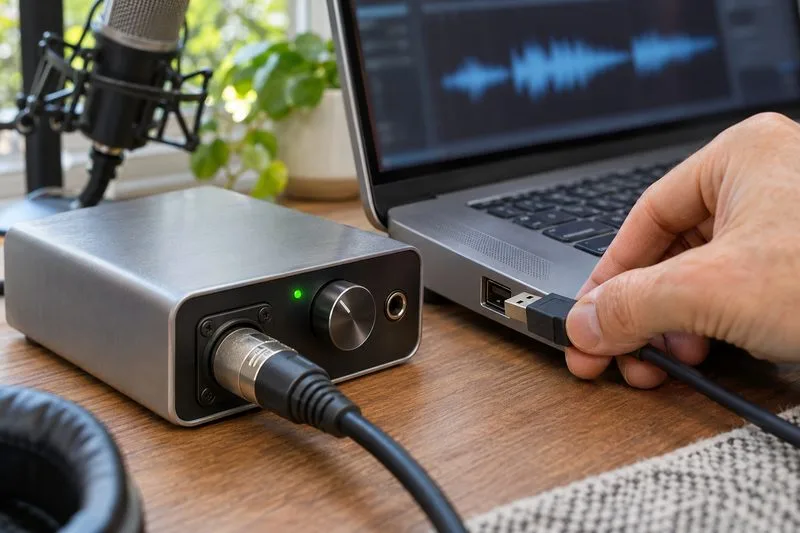
Oynatmayı veya kaydı durdurun. Arayüzü bilgisayara sıkıca yeniden bağlayın, güç düğmesi varsa açın ve durum ışıklarının sabitlenmesini bekleyin. Sorun giderme için, bir hub üzerinden değil, doğrudan bir USB bağlantı noktasına bağlayın. Arayüzün ayrı bir güç kaynağı varsa, bağlı olduğundan emin olun. Mikrofon kablosunu arayüzün giriş soketinde tutun.
Adım 2: Audacity'de ses aygıtlarını yeniden tarayın
Mevcut Audacity arayüzünde, üst araç çubuğunda Ses Ayarları'nı açın ve menünün alt kısmına yakın bir yerde bulunan Ses aygıtlarını yeniden tara seçeneğini seçin. Audacity 3'te, Taşıma > Ses Aygıtlarını Yeniden Tara seçeneğini kullanın . Yeniden tarama, bir kablo bağlandıktan veya bağlantısı kesildikten sonra aygıt listelerini yeniler; genellikle önce Audacity'yi yeniden başlatmanız gerekmez. Audacity oynatılırken, kaydedilirken veya duraklatılmış haldeyken komut kullanılamayabilir, bu nedenle aygıt kontrollerini açmadan önce taşıma işlemini durdurun.
Adım 3: Kayıt cihazı olarak arayüzü seçin.
Ses Kurulumunu açın ve Kayıt aygıtı altında arayüzü seçin . Bu, markası veya modeliyle ya da "USB Ses Kodeği" gibi genel bir adla görünebilir. Bunu oynatma aygıtıyla karıştırmayın: oynatma aygıtı Audacity'nin sesi nerede çalacağını kontrol ederken, kayıt aygıtı Audacity'nin dinlediği giriştir. Birden fazla girişiniz varsa, mikrofonunuza bağlı bağlantı noktasını belirlemek için arayüzün belgelerine veya kontrol paneline bakın.
Cihaz listesini bulmakta zorlanıyorsanız, Audacity penceresini genişletin veya kısaltılmış cihaz adının üzerine gelin. Audacity 3'te, cihaz seçenekleri Cihaz Araç Çubuğunda veya Ses Kurulumu tercihlerinde görünebilir. Audacity'nin mikrofon kurulum kılavuzu, Kayıt cihazı altında bir mikrofon veya arayüz seçmeyi belgelemektedir.
Adım 4: İşletim sistemini ve ses sunucusunu kontrol edin.
Yeniden tarama işlemi arayüzü listelemiyorsa, işletim sisteminin onu algıladığından emin olun. Windows'ta, Ses ayarlarını açın ve Kayıt aygıtlarını inceleyin. Arayüz gizli veya devre dışıysa, etkinleştirin; Audacity kılavuzu, klasik Kayıt panelinde devre dışı bırakılmış ve bağlantısı kesilmiş girişlerin nasıl gösterileceğini açıklar. macOS'ta, arayüzü Ses MIDI Kurulumu'nda kontrol edin ve Audacity'nin Gizlilik ve Güvenlik altında ses girişine erişim iznine sahip olduğundan emin olun. Linux'ta, sistemin ses ayarlarını veya ses mikserini kontrol edin ve arayüzün ve istenen girişin kullanılabilir olduğundan emin olun.
Sistem ayarlarını değiştirdikten sonra Audacity'ye geri dönün ve tekrar tarama yapın. Windows'ta, giriş mevcutsa ancak Audacity açamıyorsa, başka bir kullanılabilir Ses Ana Bilgisayarını deneyin. Audacity'nin kılavuzunda MME uyumlu bir seçenek olarak belirtilir ve DirectSound ve WASAPI diğer Windows ana bilgisayarları olarak listelenir; kullanılabilirlik ve davranış sisteminize bağlıdır. Belirtilen arayüz varsa, varsayılan bir aygıt yerine adıyla gerçek arayüzü seçin. Daha büyük arayüzler için, bilgisayar aygıtı tanımıyorsa, üretici tarafından sağlanan mevcut işletim sistemi sürücüsünü veya aygıt yazılımını yükleyin.
Adım 5: Kanalları eşleştirin ve giriş ölçüm cihazını onaylayın.
Arayüz tarafından desteklenen bir kayıt kanalı sayısı seçin. Tek bir mikrofon genellikle tek bir mono kanal kullanır; iki girişli stereo bir kaynak iki kanal gerektirebilir. Audacity'de Kayıt düğmesine bastığınızda bir hata görüntülenirse, proje örnekleme hızının ve kanal sayısının hem arayüz hem de sürücüsü tarafından desteklendiğinden emin olun. Audacity ses aygıtı hata kılavuzunda, bir aygıtın desteklediğinden daha fazla kanal istemenin kaydın başlamasını engelleyebileceği belirtilmiştir.
Audacity'nin kayıt ölçerini veya mikrofon seviye kontrolünü açın ve mikrofona konuşun veya kısa bir test sinyali verin. Ölçer hareket etmelidir. Cihaz seçili olmasına rağmen ölçer sabit kalıyorsa, arayüzün giriş kazancını artırın, mikrofonun amaçlanan porta bağlı olduğundan emin olun ve arayüzün kendi mikserinde veya kontrol uygulamasında doğru girişin etkinleştirildiğini doğrulayın. Ölçeri onayladıktan ve amaçlanan girişi seçtikten sonra gerçek bir kayıt yapın.
Sorun Giderme
Bu arayüz hem Audacity'de hem de sistem ayarlarında mevcut değil.
Farklı bir USB bağlantı noktası ve kablosu deneyin, hub kullanmadan bağlayın ve arayüzün gücünü kontrol edin. İşletim sistemi hala onu algılamıyorsa bilgisayarı yeniden başlatın. Hala görünmüyorsa, uyumlu bir sürücü veya bellenim ve kurulum talimatları için arayüz üreticisinin destek sayfasına bakın. Yeniden tarama, işletim sisteminin algılamadığı donanımları listeleyemez.
Arayüz görünüyor, ancak Audacity sessizliği kaydediyor.
Kayıt aygıtı olarak doğru arayüzün seçildiğinden, mikrofonun doğru girişe bağlı olduğundan ve kazancının açık olduğundan emin olun. macOS'ta Audacity'nin mikrofon iznini kontrol edin; Windows'ta girişin etkinleştirildiğinden ve gizlilik ayarlarında mikrofon erişimine izin verildiğinden emin olun. Linux'ta, sistem mikserinde seçilen giriş portunu ve giriş seviyesini kontrol edin.
Audacity "Kayıt cihazı açılırken hata oluştu" şeklinde rapor veriyor.
Arayüzü kullanan diğer uygulamaları durdurun, ardından Ses Ana Bilgisayarını, proje örnekleme hızını ve kayıt kanalı sayısını kontrol edin. Arayüz tarafından desteklenen bir hız ve kanal sayısı seçin. Ana bilgisayar veya ayarlar hala başarısız olursa, işletim sisteminde arayüzü seçtikten sonra Audacity'yi yeniden başlatın ve ardından yeniden tarama yapın. Resmi kayıt sorun giderme SSS'si ayrıca kullanılamayan ve yeni bağlanan cihazları da kapsar.
Sıkça sorulan sorular
Arayüzümü yeniden bağladıktan sonra Audacity'yi yeniden başlatmam gerekiyor mu?
Genellikle hayır. Öncelikle "Ses aygıtlarını yeniden tara" seçeneğini kullanın, ardından arayüzü tekrar seçin. Yeniden tarama listeyi yenilemezse veya sistem ses ayarlarını değiştirdiyseniz ve aygıt hala kullanılamıyorsa Audacity'yi yeniden başlatın.
Cihazı fişten çıkardıktan sonra Audacity neden hala arayüzü gösteriyor?
Audacity'nin cihaz listesi, yeniden tarama yapılana kadar güncel olmayabilir. Oynatmayı veya kaydı durdurun, "Ses cihazlarını yeniden tara" seçeneğini belirleyin ve ardından şu anda bağlı olan bir girişi seçin.
"USB Audio Codec" ifadesi, arayüzün yanlış cihaz olduğu anlamına mı geliyor?
Mutlaka öyle olmak zorunda değil. Bazı arayüzler genel bir USB ses adı altında görünür. Bağlı cihazın doğru cihaz olduğundan ve doğru girişin etkin olduğundan emin olmak için bilgisayarın ses ayarlarını ve arayüzün giriş seviyesini kontrol edin.
Kaynaklar: Audacity: Mikrofonunuzu bağlayın ; Audacity Kılavuzu: Aygıt Araç Çubuğu ; Audacity Kılavuzu: Windows Ses kontrolleri ; Audacity Kılavuzu: Ses aygıtını açarken hata ; Audacity Kılavuzu: Kayıt sorun giderme .