Bu gizli iPhone özelliği, hızlıca not almanın en kolay yoludur.

Metinleri, bağlantıları ve resimleri hızlı ve kolay bir şekilde kaydetmek istediğinizde iPhone'da Hızlı Notlar almayı öğrenin.
Rehberimizde hem bir fotoğrafçı hem de Kameralar editörü olarak çok sayıda kamera kullanıyorum. Bunu yapmanın mümkün olduğu her bir kamerada görsel düzeyi etkinleştiriyorum.
Bir seviye tam olarak kutuda yazan şeyi yapar: Kameranın ne zaman tam olarak düz olduğunu anlamanıza yardımcı olmak için kameranızın açısına ilişkin görsel bir kılavuz sağlar. Bu, çekimlerinizin görünümü ve verdiği his için son derece kullanışlıdır. Bir fotoğrafın ufku bozuksa, fotoğrafınız amatör görünecektir.
iOS 17 ile , iPhone'unuzun kamerasında artık düz çekimler yapmanıza yardımcı olacak yerleşik bir seviye var. Yavaş ama emin adımlarla Apple, günümüzün en iyi aynasız fotoğraf makinelerinde bulabileceğiniz irili ufaklı daha fazla özellik sunuyor .
Şimdi, bu seviye mükemmel değil. Birincisi, yalnızca sola ve sağa eğimi gösterirken, çoğu kameradaki seviyelendirme araçları aynı zamanda kameranızın doğru konumlandırılıp konumlandırılmadığını anlamanıza yardımcı olmak için ileri ve geri eğimi gösterir - bu, iPhone'unuzu bir tripod üzerinde hizalamaya çalışırken, yukarı veya aşağı değil, tam karşıya baktığından emin olmak için son derece yararlı olacaktır. iPhone'un yerleşik seviye aracı (Ölçü uygulamasında bulunur) eğim ve eğimi gösterdiğinden , bunun neden atlandığından emin değilim .
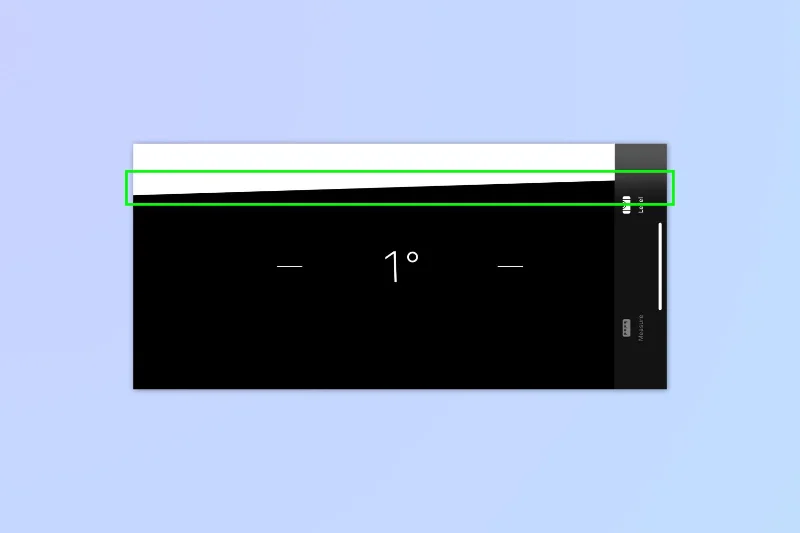
Siyah ve beyaz çizginin seviyesi, Measure uygulamasını kullanırken iPhone'un öne veya arkaya eğimini gösterirken, çizginin açısı yatay eğimi gösterir. Siyah ve beyaz çizgiler arasındaki ayrım ekranın ortasında olduğunda, iPhone artık öne veya arkaya eğilmez. (İmaj kredisi: Gelecek)
Kamera seviyesi ayrıca yalnızca tuhaf görünen yatay yönde çalışır. Ben bir portre fotoğrafçısıyım ve seviyeyi her zaman dikey yönde de kullanıyorum - ufuklar portrede hala riskli olabilir.
Her şeye rağmen, özellikle iPhone 14 Pro Max'imde , Apple'ın zorlu bir fotoğrafçılık aracı olarak faturalandırdığı, uygun fotoğrafçılık özelliklerinin verilmesi yine de güzel .
Kamera düzeyinin açılması kolaydır, ancak Ayarlar'da gizlenmiştir. İşte onu nasıl açacağınız.
iOS 17 ile iPhone kamera seviyesi nasıl etkinleştirilir
Başlamadan önce iOS 17 kullanıyor olmanız gerekir. Şu anda iOS 17 genel beta sürümündedir. En son iPhone özelliklerini denemeye başlayabilmeniz için size iOS 17 genel beta sürümünü nasıl yükleyeceğinizi gösterebiliriz . Yine de uyarıda bulunun: herkese açık betalar hâlâ kararsızdır, bu nedenle beta'yı yüklemeden önce cihazınızı iOS 16'da yedeklediğinizden emin olun.
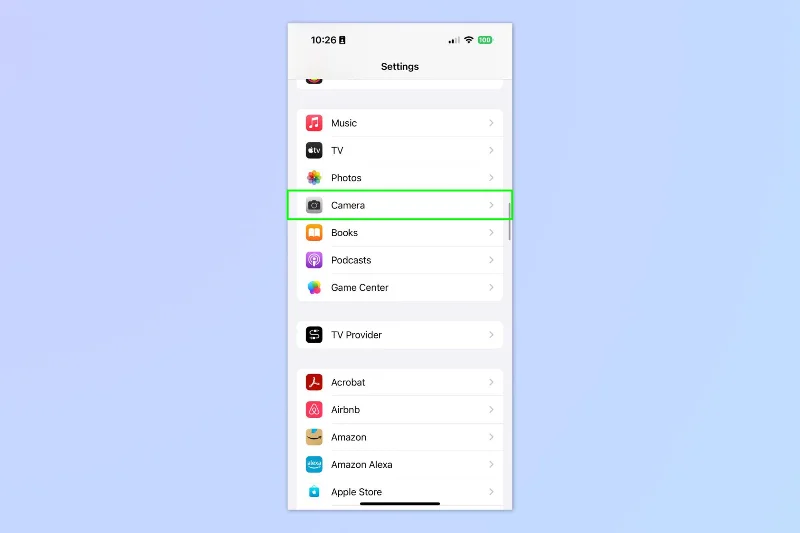
1. Ayarlar > Kamera'ya gidin
(Resim: © Gelecek)
Ayarlar uygulamasını açın ve Kamera'ya dokunun .
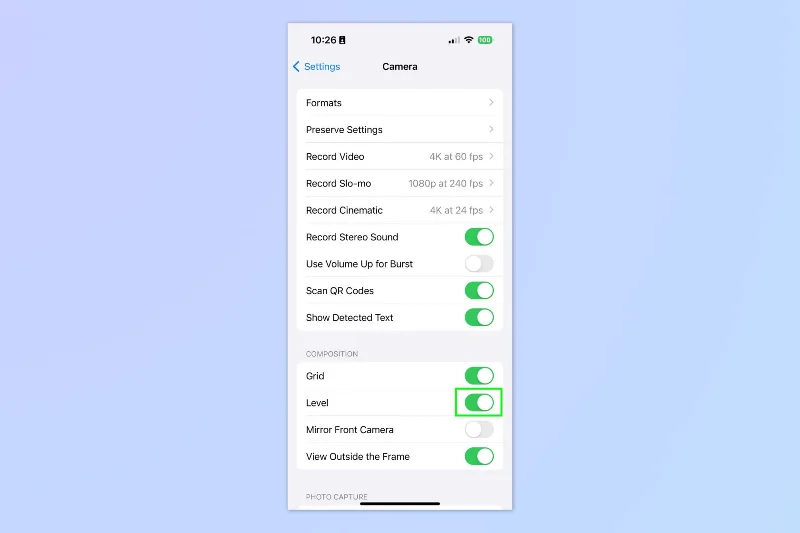
2. Seviyeyi Açın
(Resim: © Gelecek)
Aşağı kaydırın ve Düzey'i açın .
3. Kamerayı yatay olarak kullanın
(Resim: © Gelecek)
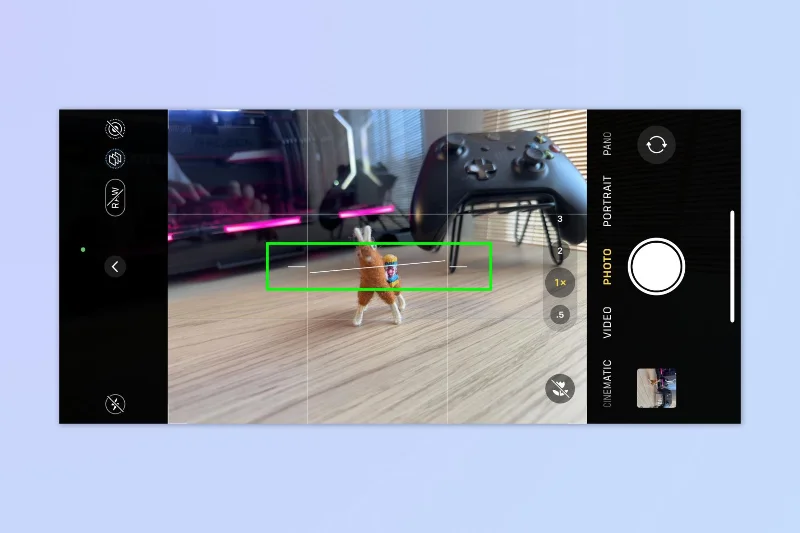
Şimdi Kamera uygulamasını açın ve yatay yönlendirmeye girmek için iPhone'unuzu yatay olarak çevirin . Görüntü ön izlemesinin ortasında bir düzeyin göründüğünü fark edeceksiniz.
4. Seviyeyi hizalayın
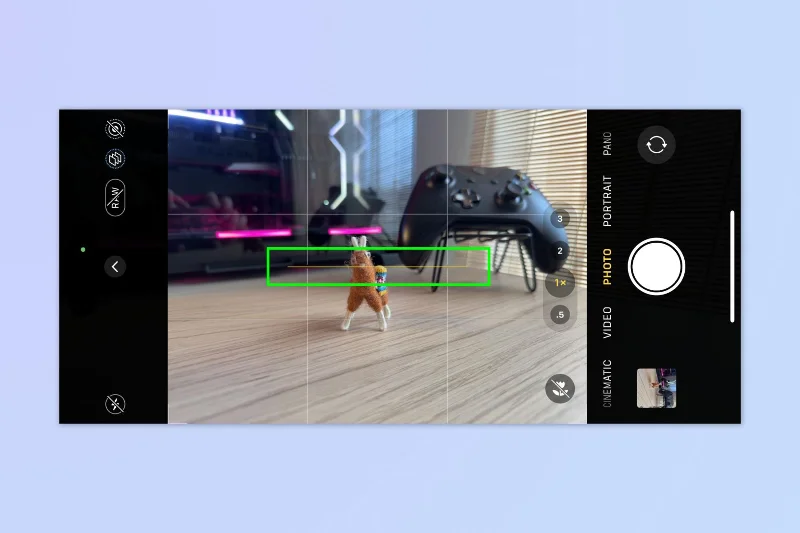
(Resim: © Gelecek)
Seviyeyi hizalamak için iPhone'unuzu buna göre eğin . Sıraya dizdikten ve düz bir atış yaptıktan sonra, seviye tek bir altın çizgiye dönüşecek ve sonra kaybolacaktır (telefonu eğerseniz yeniden görünecektir).
Hepsi bu kadar. Yeni iOS 17 özellikleri hakkında daha fazla bilgi edinmek isterseniz, iPhone'da Bekleme Modu'nu nasıl kuracağınızı gösterebiliriz . iOS 17 beta sürümüyle anlaşamıyorsanız, iOS 17 beta sürümünden iOS 16 sürümüne nasıl geri dönüleceğini öğrenmek isteyeceksiniz . Ayrıca bir iPad'iniz varsa, size iPadOS 17 genel beta sürümünü nasıl kuracağınızı da öğretebiliriz .
Metinleri, bağlantıları ve resimleri hızlı ve kolay bir şekilde kaydetmek istediğinizde iPhone'da Hızlı Notlar almayı öğrenin.
Sabırsız hissediyorsanız, macOS beta güncellemelerini nasıl etkinleştireceğinizi öğrenmek, önce Mac işletim sisteminin en son sürümlerini almanızı sağlayacaktır.
Samsung telefonlarda yatay her zaman açık görüntüleme modunu etkinleştirmek uzun sürmez ve size iOS 17 StandBy tarzı bir arayüz sunar.
Bu yaz tatile gidiyorsanız veya seyahat ediyorsanız, kullanmanız gereken özellikler bunlar.
Bu mikrodalga zaman dönüştürme kısayolunu kullanarak bir daha asla gıda zehirlenmesi yaşamayın.
iOS 17'de Safari profilleri ayarlamak, sekmelerinizi ve favori sayfalarınızı daha kolay sıralamanızı sağlar, bu nedenle ayarlamaya değer. Bu kılavuz size nasıl olduğunu gösterecek.
İnsanların ne zaman aktif olduğunuzu bilmesi fikrine pek meraklı değilseniz, WhatsApp'ta çevrimiçi durumunuzu nasıl gizleyeceğiniz aşağıda açıklanmıştır.
iPhone'unuzun olabildiğince güvenli ve optimize olmasını sağlarken en son ve en iyi özelliklerin tümünden yararlanmak için iPhone'unuzu iOS 16'ya nasıl güncelleyeceğinizi öğrenin.
iPhone'unuz, görüntülerdeki optik bozulmayı giderebilen yerleşik lens düzeltme özelliğine sahiptir. Bu şekilde etkinleştirirsiniz.
iOS 17 ile gelen iPhone kamera seviyesi bu şekilde etkinleştirilir.








