Bu gizli iPhone özelliği, hızlıca not almanın en kolay yoludur.

Metinleri, bağlantıları ve resimleri hızlı ve kolay bir şekilde kaydetmek istediğinizde iPhone'da Hızlı Notlar almayı öğrenin.
iPhone'da lens düzeltmeyi nasıl etkinleştireceğinizi öğrenmek, her akıllı telefon fotoğrafçısının yapması gereken bir şeydir. Bakın, iPhone'lar genel olarak sektördeki en iyi kameralı cep telefonlarından bazıları olarak kabul edilse de , iPhone'unuzdaki geniş açılı veya ön lenslerle fotoğraf çekmenin bazen balık gözü veya hafif çarpık bir görünüme neden olabileceğini fark etmişsinizdir. Bu efekt ayrıca namlu distorsiyonu olarak da bilinir ve genellikle harika bir görünüm değildir.
Neyse ki iPhone'lar, lens düzeltme adı verilen bir özellikle bu efekti çözmenin bir yolunu sunuyor. Basitçe söylemek gerekirse, lens düzeltme etkinleştirildiğinde, kameranız herhangi bir bozulmayı zekice algılayıp düzelterek fotoğraflarınızı geliştirir ve daha doğal görünmelerine yardımcı olur. Bu, en iyi aynasız fotoğraf makinelerinde yaygın olarak bulacağınız bir özelliktir - herhangi bir optik bozulmayı düzeltmek için her bir merceğe bir mercek düzeltme profili uygulayacaktır.
Lens düzeltme, Ultra Geniş lens veya öne bakan kamera ile çekim yaparken genellikle varsayılan olarak açıktır ve iPhone 12, iPhone 13 ve iPhone 14 modellerinde mevcuttur . Ancak, özellikle başka birinin telefonuyla fotoğraf çekiyorsanız, etkinleştirdiğinizden emin olmanız önemlidir. Aynı şekilde, geniş açılı çekimlerinize kasıtlı olarak namlu distorsiyonu ekleyerek yaratıcı olmak istiyorsanız, lens düzeltmesini de kapatmak isteyebilirsiniz.
Lens düzeltmeyi etkinleştirmek gerçekten çok kolay. Aşağıdaki adımları uygulamanız yeterlidir:
iPhone'da lens düzeltme nasıl etkinleştirilir?
Her adım için tam resimli talimatları görmek için okumaya devam edin.
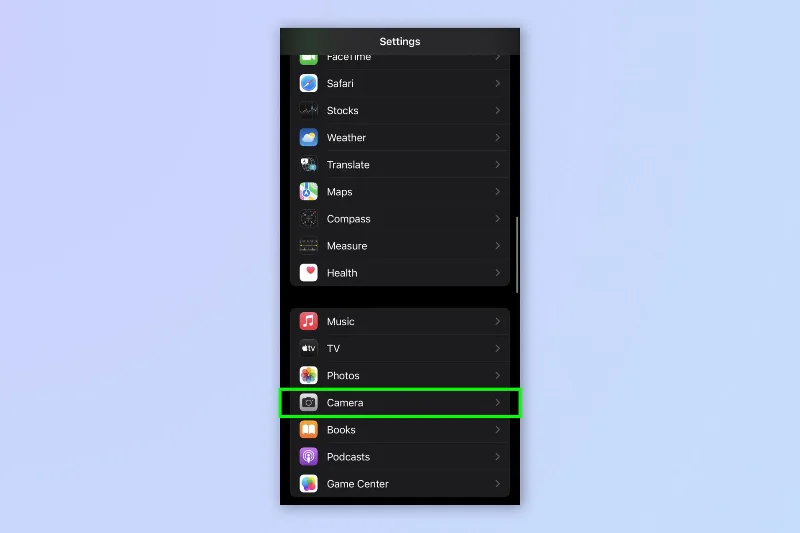
1. Ayarlar > Kamera'ya gidin
(Resim: © Gelecek)
Ayarlar uygulamasını açın ve Kamera'ya dokunun .
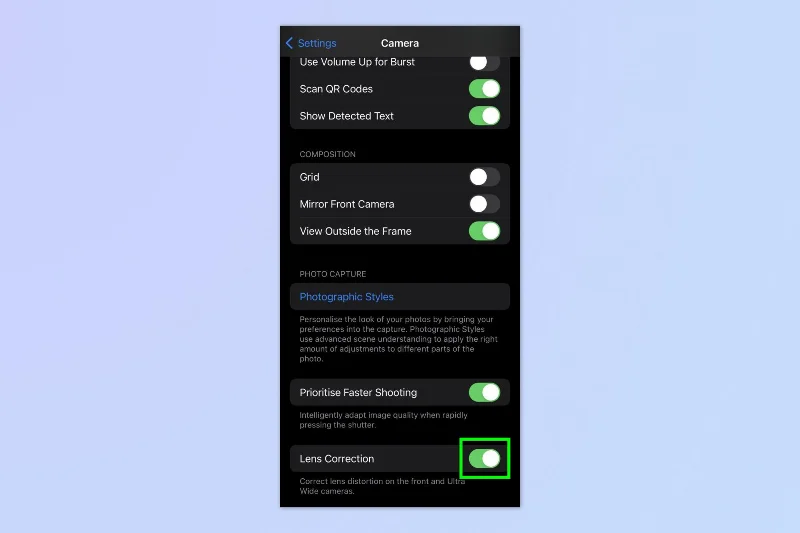
2. Mercek Düzeltmesini Açın
(Resim: © Gelecek)
Aşağı kaydırın ve Mercek Düzeltme öğesini açın .
Ve işte karşınızda — iki temel adımda daha iyi fotoğraflar çekebilirsiniz. İster deneyimli bir iPhone kullanıcısı olun ister yeni başlayan biri olun, önemli olan en iyi sonuçları elde etmek için telefonunuzun gizli özelliklerinden ve ayarlarından en iyi şekilde nasıl yararlanacağınızı bilmektir. Gizli ayarları keşfetmenize ve iPhone'unuzdan daha fazla yararlanmanıza yardımcı olacak bir dizi eğitimimiz var. Gelişmekte olan bir botanikçiyseniz, iPhone'da görsel arama ile bitkileri nasıl tanımlayacağınızı öğrendiğinizden emin olun . Fotoğrafınızı vahşi doğaya götürmeyi seviyorsanız, herhangi bir sorunla karşılaşmanız durumunda konumunuzu iPhone'da uydu aracılığıyla nasıl paylaşacağınızı bildiğinizden emin olun. Ve düzenli olarak telefon aramalarını yanlışlıkla kapatıyorsanız, iPhone'un aramaları sonlandıran kilit düğmesini nasıl durduracağınızı öğrenmek isteyeceksiniz.. iPhone'unuzda bir DSLR'nin optik vizörünü yeniden oluşturmak istiyorsanız, iPhone'da Çerçevenin Dışında Görüntüleme'yi nasıl etkinleştireceğinizi öğrenin .
Sonraki: Klasik tarzdaki kumandaları iPhone'unuza nasıl bağlayacağınızı öğrenin .
Metinleri, bağlantıları ve resimleri hızlı ve kolay bir şekilde kaydetmek istediğinizde iPhone'da Hızlı Notlar almayı öğrenin.
Sabırsız hissediyorsanız, macOS beta güncellemelerini nasıl etkinleştireceğinizi öğrenmek, önce Mac işletim sisteminin en son sürümlerini almanızı sağlayacaktır.
Samsung telefonlarda yatay her zaman açık görüntüleme modunu etkinleştirmek uzun sürmez ve size iOS 17 StandBy tarzı bir arayüz sunar.
Bu yaz tatile gidiyorsanız veya seyahat ediyorsanız, kullanmanız gereken özellikler bunlar.
Bu mikrodalga zaman dönüştürme kısayolunu kullanarak bir daha asla gıda zehirlenmesi yaşamayın.
iOS 17'de Safari profilleri ayarlamak, sekmelerinizi ve favori sayfalarınızı daha kolay sıralamanızı sağlar, bu nedenle ayarlamaya değer. Bu kılavuz size nasıl olduğunu gösterecek.
İnsanların ne zaman aktif olduğunuzu bilmesi fikrine pek meraklı değilseniz, WhatsApp'ta çevrimiçi durumunuzu nasıl gizleyeceğiniz aşağıda açıklanmıştır.
iPhone'unuzun olabildiğince güvenli ve optimize olmasını sağlarken en son ve en iyi özelliklerin tümünden yararlanmak için iPhone'unuzu iOS 16'ya nasıl güncelleyeceğinizi öğrenin.
iPhone'unuz, görüntülerdeki optik bozulmayı giderebilen yerleşik lens düzeltme özelliğine sahiptir. Bu şekilde etkinleştirirsiniz.
iOS 17 ile gelen iPhone kamera seviyesi bu şekilde etkinleştirilir.








