Bu gizli iPhone özelliği, hızlıca not almanın en kolay yoludur.

Metinleri, bağlantıları ve resimleri hızlı ve kolay bir şekilde kaydetmek istediğinizde iPhone'da Hızlı Notlar almayı öğrenin.
Deklanşör düğmesine ulaşamadığınız için bir akıllı telefon fotoğrafını kaç kez kaçırdınız? Benim gibiyseniz, cevap şöyle olacaktır: çok. Çoğu zaman, garip açılardan fotoğraf çekmek için telefonlarımızı kullanırken, büyük düğmeye basıp fotoğrafı çekmek zor olabilir.
Samsung Galaxy S23 Ultra gibi en iyi kameralı cep telefonlarının bu günlerde ne kadar büyüdüğü göz önüne alındığında, büyük elleriniz olmadığı sürece ekranın tamamına ulaşmak zor olduğu için bu anlaşılabilir bir durumdur.
Neyse ki, Samsung tüm bunları düşündü ve ekranın herhangi bir yerinden fotoğraf çekmenize olanak tanıyan kayan ikinci bir deklanşör düğmesi ekledi; bir daha asla bir fotoğrafı kaçırmayacaksınız.
Ne yazık ki, gerçek akıllı telefon üreticisi tarzında, onu kamera ayarlarına gömdüler, yani nereye bakacağınızı bilmiyorsanız muhtemelen onu kaçıracaksınız. Endişelenmeyin, bu kılavuz sizi kapsıyor. Samsung Galaxy cihazlarında kayan deklanşör düğmesini tam olarak nasıl etkinleştireceğiniz aşağıda açıklanmıştır.
Samsung Galaxy telefonlarında ve tabletlerinde kayan deklanşör düğmesi nasıl etkinleştirilir?
Başlamadan önce aynı fikirde olduğumuzdan emin olmak için cihazınızın güncel olduğundan emin olun. Yardıma ihtiyacınız varsa, bir Samsung Galaxy cihazını nasıl güncelleyeceğinizi gösterebiliriz .
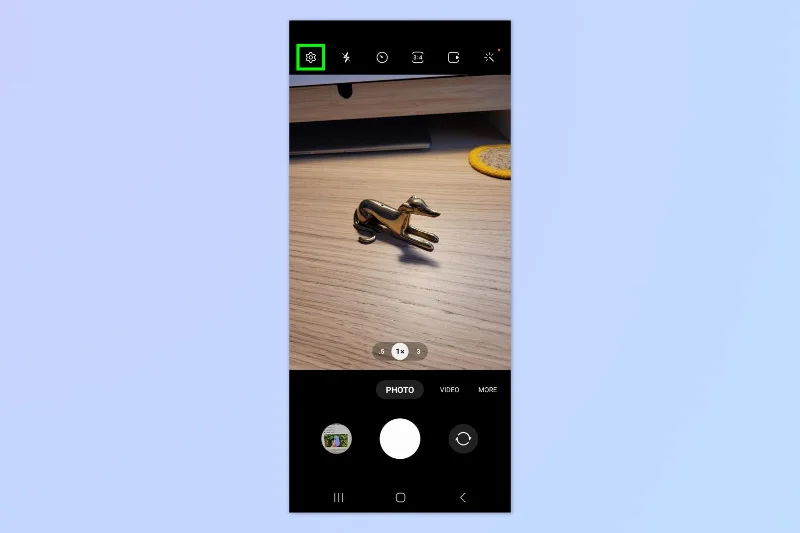
1. Kamera > Kamera ayarları'nı açın
(Resim: © Gelecek)
Kamera uygulamasını açın ve ayarlar çarkına dokunun .
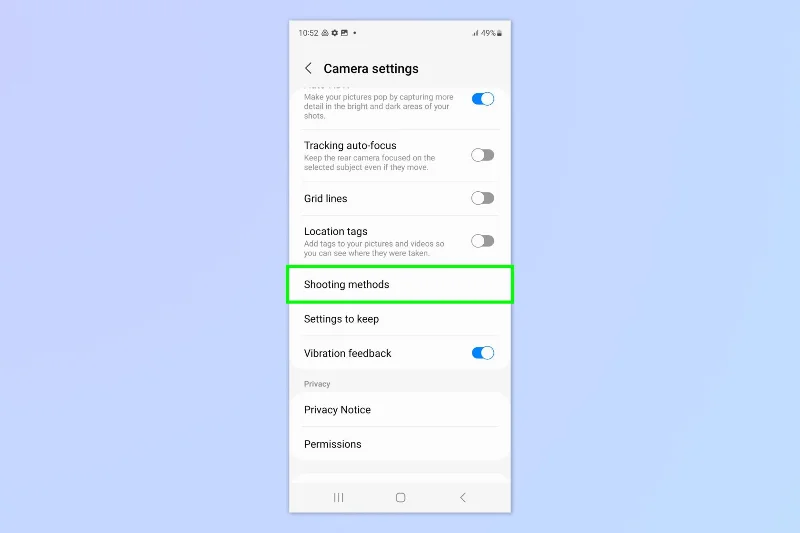
2. Çekim yöntemleri'ne dokunun
(Resim: © Gelecek)
Aşağı kaydırın ve Çekim yöntemleri'ne dokunun .
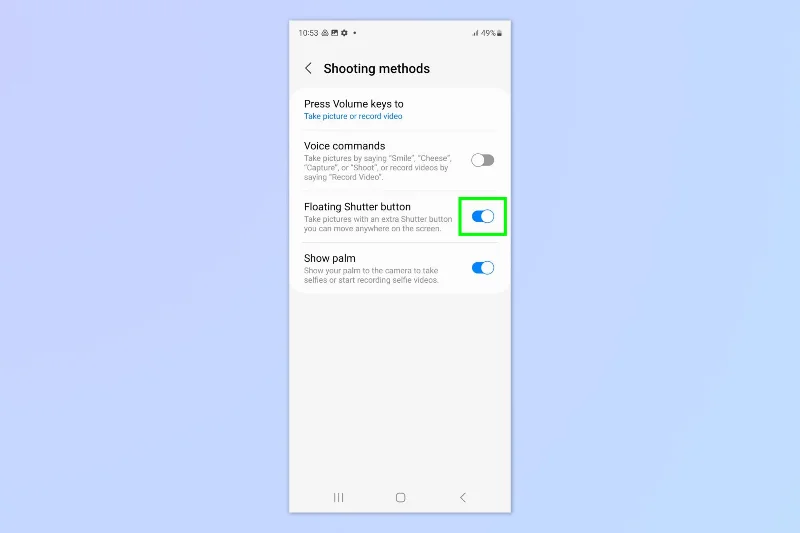
3. Kayan deklanşör düğmesini açın
(Resim: © Gelecek)
Hareketli deklanşör düğmesini açın ve Kamera'ya geri dönün .
4. Kayan deklanşör düğmesini hareket ettirin ve bir fotoğraf çekin

(Resim: © Gelecek)
Şimdi ekranda ikinci bir deklanşör düğmesinin göründüğünü göreceksiniz. Hareketli deklanşör düğmesini istediğiniz yere konumlandırmak için ekranın çevresinde sürükleyin . Fotoğraf çekmek için kayan deklanşör düğmesine dokunun . Orijinal deklanşör düğmesini de kullanmaya devam edebilirsiniz.
İkinci deklanşörün orijinal düğmenin tam karşısına yerleştirilmesini son derece yararlı buluyorum - ancak telefonu tutuyorum, bu beni kolay erişim içinde bir deklanşör düğmesiyle kapatmış gibi görünüyor!
Hepsi bu kadar. Bir daha asla bir fotoğraf operasyonunu kaçırmamanız dileğiyle. Daha fazla Samsung hilesi ve ipucu öğrenmek isterseniz, size Samsung Galaxy telefonlarında ve tabletlerinde İkinci Ekranı nasıl kullanacağınızı , Samsung Galaxy S23'ü nasıl yeniden başlatacağınızı veya telefonunuzda çift numara kullanmak istiyorsanız Samsung Galaxy S23'te çift SIM'i nasıl kullanacağınızı gösterebiliriz. Çeki bölüştürürken hiç takıldınız mı? Samsung Galaxy telefonlarda ipuçlarını nasıl hesaplayacağınızı öğrenin .
Rehberimizden daha fazlası
Metinleri, bağlantıları ve resimleri hızlı ve kolay bir şekilde kaydetmek istediğinizde iPhone'da Hızlı Notlar almayı öğrenin.
Sabırsız hissediyorsanız, macOS beta güncellemelerini nasıl etkinleştireceğinizi öğrenmek, önce Mac işletim sisteminin en son sürümlerini almanızı sağlayacaktır.
Samsung telefonlarda yatay her zaman açık görüntüleme modunu etkinleştirmek uzun sürmez ve size iOS 17 StandBy tarzı bir arayüz sunar.
Bu yaz tatile gidiyorsanız veya seyahat ediyorsanız, kullanmanız gereken özellikler bunlar.
Bu mikrodalga zaman dönüştürme kısayolunu kullanarak bir daha asla gıda zehirlenmesi yaşamayın.
iOS 17'de Safari profilleri ayarlamak, sekmelerinizi ve favori sayfalarınızı daha kolay sıralamanızı sağlar, bu nedenle ayarlamaya değer. Bu kılavuz size nasıl olduğunu gösterecek.
İnsanların ne zaman aktif olduğunuzu bilmesi fikrine pek meraklı değilseniz, WhatsApp'ta çevrimiçi durumunuzu nasıl gizleyeceğiniz aşağıda açıklanmıştır.
iPhone'unuzun olabildiğince güvenli ve optimize olmasını sağlarken en son ve en iyi özelliklerin tümünden yararlanmak için iPhone'unuzu iOS 16'ya nasıl güncelleyeceğinizi öğrenin.
iPhone'unuz, görüntülerdeki optik bozulmayı giderebilen yerleşik lens düzeltme özelliğine sahiptir. Bu şekilde etkinleştirirsiniz.
iOS 17 ile gelen iPhone kamera seviyesi bu şekilde etkinleştirilir.








