Bu gizli iPhone özelliği, hızlıca not almanın en kolay yoludur.

Metinleri, bağlantıları ve resimleri hızlı ve kolay bir şekilde kaydetmek istediğinizde iPhone'da Hızlı Notlar almayı öğrenin.
Uygulamadaki gizlilik ayarlarınızı yükseltmek (ve belki de meraklı kişileri uzak tutmak) istiyorsanız, çevrimiçi durumunuzu WhatsApp'ta nasıl gizleyeceğinizi merak ediyor olabilirsiniz.
WhatsApp çevrimiçi durumu, kullanıcıların kişilerinin uygulamada en son ne zaman aktif olduğunu ve şu anda onu kullanıp kullanmadıklarını görmelerini sağlar . Platformun düzenli bir kullanıcısıysanız, muhtemelen bazı kişilerinizin adlarının yanında oturum açma durumunu görmüşsünüzdür.
Varsayılan olarak, WhatsApp çevrimiçi durumunuzu herkes tarafından görülebilir hale getirir. Aslında, uygulamayı yalnızca bir veya iki saniye açtığınızda çevrimiçi görünebilirsiniz.
Bununla birlikte, çeşitli nedenlerle, insanların tam olarak ne zaman aktif olduğunuzu bilmesi fikrinden hoşlanmayabilirsiniz. Özellikle sohbet etmek için uygun değilseniz veya 'görünmez' kalarak gizliliğinizi korumak istiyorsanız.
Neyse ki, bunu çözmenin kolay bir yolu var.
WhatsApp kişilerinizin bir mesajı en son ne zaman gördüğünüzü veya çevrimiçi olup olmadığınızı bilmesini istemiyorsanız, durumunuzu herkesten gizleyebilir, yalnızca kendi kişilerinizin görmesini sağlayabilir veya belirli kişilerin görmesini engelleyebilirsiniz.
Son Görülme ve Çevrimiçi durumunuzu WhatsApp'ta paylaşmamayı seçerseniz, başkalarının da göremeyeceğini belirtmekte fayda var.
Çevrimiçi durumunuzu gizleme adımları basittir. Ve bu konuda uzmanlaştıktan sonra, daha da gizli olmak için WhatsApp'ta okundu bilgilerini nasıl kapatacağınızı da öğrenmek isteyebilirsiniz .
WhatsApp'ta çevrimiçi durumunuz nasıl gizlenir?
Her adım için daha ayrıntılı talimatları görmek için okumaya devam edin.
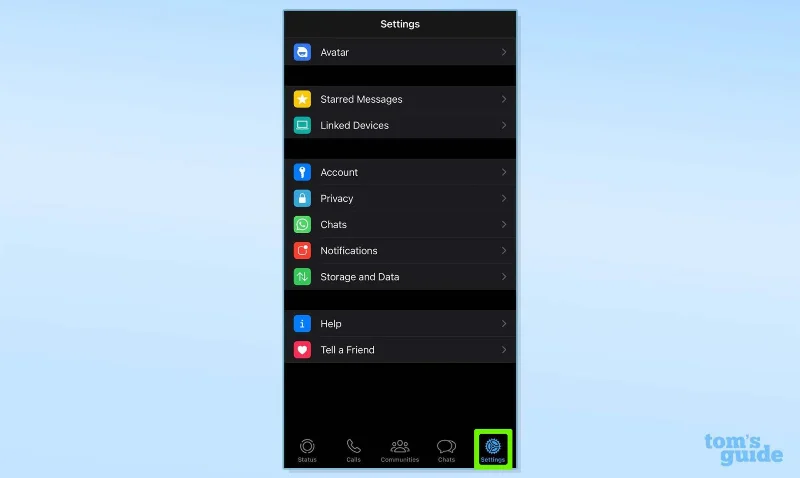
1. WhatsApp > Ayarlar'ı açın
(Resim: © Gelecek)
WhatsApp'ı açın ve sağ alt taraftaki Ayarlar'a dokunun .
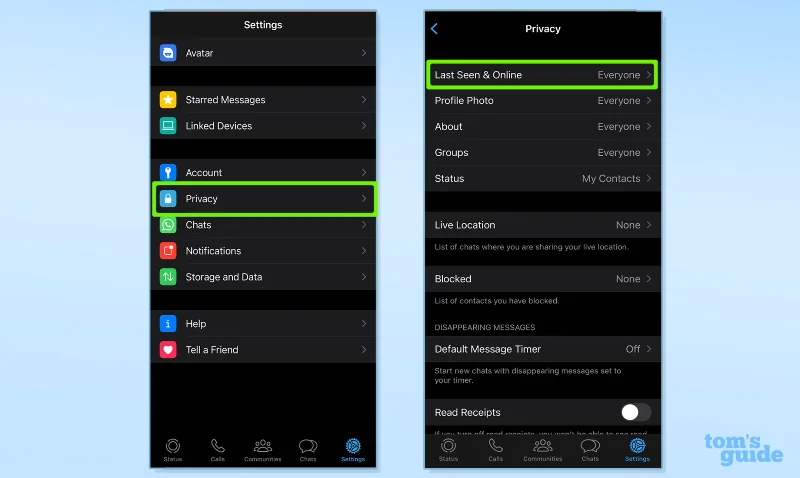
2. Gizlilik > Son Görülme ve Çevrimiçi'ye gidin
(Resim: © Rehberimiz)
Gizlilik'e dokunun ve ardından Son Görülme ve Çevrimiçi'ye tıklayın .
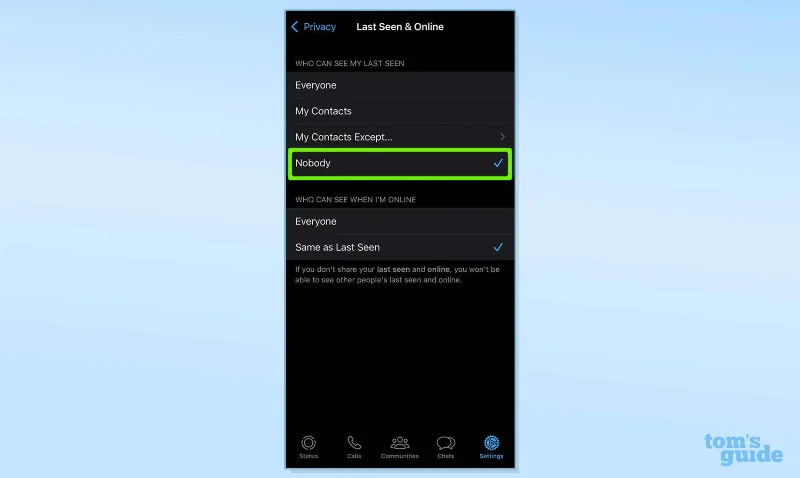
3. Son Görülme Durumunuzu nasıl gizlemek istediğinizi seçin
(Resim: © Rehberimiz)
Kimse veya Kişilerim veya Kişilerim Hariç... seçeneğini işaretleyin ve ardından durumunuzu gizlemek istediğiniz belirli kişileri seçin . Bu bölümde etkinleştirdiğiniz ayarların, WhatsApp'ta Çevrimiçi durumunuzu kimlerin görebileceğini de yansıtacağını unutmayın (sonraki adıma göre).
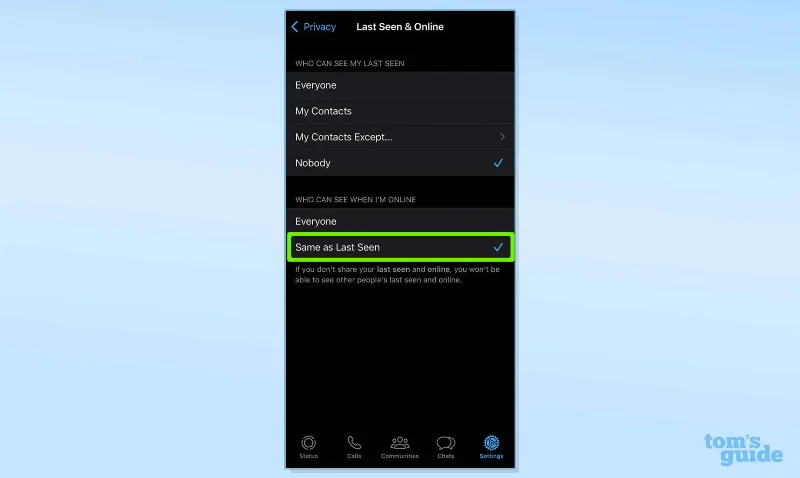
4. Çevrimiçi durumunuzu nasıl gizlemek istediğinizi seçin
(Resim: © Rehberimiz)
Son Görülen ile Aynı'yı işaretleyin.
İşte bu kadar - artık WhatsApp'ta çevrimiçi durumunuzu ve ayrıca Son Görülme durumunuzu nasıl gizleyeceğinizi biliyorsunuz.
WhatsApp gizliliğinden bahsetmişken, kişilerinizi engelledikten sonra onunla tekrar iletişim kurmak ve yeniden bağlantı kurmak istiyorsanız, kılavuzumuzu kullanarak WhatsApp'ta engellemeyi nasıl kaldıracağınızı öğrenin. Özellikle merak ediyorsanız, birisi tarafından da engellenip engellenmediğinizi kontrol edebilirsiniz. WhatsApp'ta engellenip engellenmediğinizi nasıl anlayacağınızı okuyarak öğrenin . WhatsApp grup görüntülü aramasının nasıl kullanılacağı , Apple Watch'ta WhatsApp'ın nasıl kullanılacağı ve WhatsApp'ta Sesli Aramaların nasıl yapılacağı konusunda da kılavuzlarımız var .
Telegram'dan Google Mesajlara, size hoş bir ortam değişikliği sunabilecek bir dizi harika WhatsApp alternatifi de var. Daha fazlasını öğrenmek için 2023 için en iyi WhatsApp alternatiflerine göz atın .
Metinleri, bağlantıları ve resimleri hızlı ve kolay bir şekilde kaydetmek istediğinizde iPhone'da Hızlı Notlar almayı öğrenin.
Sabırsız hissediyorsanız, macOS beta güncellemelerini nasıl etkinleştireceğinizi öğrenmek, önce Mac işletim sisteminin en son sürümlerini almanızı sağlayacaktır.
Samsung telefonlarda yatay her zaman açık görüntüleme modunu etkinleştirmek uzun sürmez ve size iOS 17 StandBy tarzı bir arayüz sunar.
Bu yaz tatile gidiyorsanız veya seyahat ediyorsanız, kullanmanız gereken özellikler bunlar.
Bu mikrodalga zaman dönüştürme kısayolunu kullanarak bir daha asla gıda zehirlenmesi yaşamayın.
iOS 17'de Safari profilleri ayarlamak, sekmelerinizi ve favori sayfalarınızı daha kolay sıralamanızı sağlar, bu nedenle ayarlamaya değer. Bu kılavuz size nasıl olduğunu gösterecek.
İnsanların ne zaman aktif olduğunuzu bilmesi fikrine pek meraklı değilseniz, WhatsApp'ta çevrimiçi durumunuzu nasıl gizleyeceğiniz aşağıda açıklanmıştır.
iPhone'unuzun olabildiğince güvenli ve optimize olmasını sağlarken en son ve en iyi özelliklerin tümünden yararlanmak için iPhone'unuzu iOS 16'ya nasıl güncelleyeceğinizi öğrenin.
iPhone'unuz, görüntülerdeki optik bozulmayı giderebilen yerleşik lens düzeltme özelliğine sahiptir. Bu şekilde etkinleştirirsiniz.
iOS 17 ile gelen iPhone kamera seviyesi bu şekilde etkinleştirilir.








