Bu gizli iPhone özelliği, hızlıca not almanın en kolay yoludur.

Metinleri, bağlantıları ve resimleri hızlı ve kolay bir şekilde kaydetmek istediğinizde iPhone'da Hızlı Notlar almayı öğrenin.
Android'de veri tasarrufu ayarının nasıl kullanılacağını bilmek, sınırlı bir veri planından en iyi şekilde yararlanmanın yararlı bir yoludur. Ay sonunda çok az veri kalması gibi sinir bozucu durumdan kaçınmanıza yardımcı olacak ve veriler bedava gelmediği için, aynı zamanda paradan tasarruf etmenin de harika bir yolu.
Veri Tasarrufu, uygulamaların ve hizmetlerin arka planda çalışırken hücresel verilerinizi kullanmasını engelleyerek çalışır. Bunun yerine, arka plan verileri yalnızca kendi evinizde veya dışarıdayken Wi-Fi aracılığıyla sağlanır (ve ikincisi için, bilgilerinizi güvende tutmak için en iyi Android VPN'i kontrol ettiğinizden emin olun).
Elbette uygulamaları Wi-Fi arka plan verileriyle kısıtlamak, Google Haritalar gibi bazı uygulamalarda sorunlara neden olabilir. İyi haber şu ki, istisnalar yapabilir ve tek tek uygulamaların hücresel planınız aracılığıyla arka plan verilerini kullanmasına izin verirken geri kalanını Wi-Fi ile sınırlandırabilirsiniz.
Tüm bunları göz önünde bulundurarak, Android'de veri tasarrufu ayarının nasıl kullanılacağını keşfedelim.
Android'de Veri Tasarrufu'nu açın
Android telefonunuzun en son işletim sistemine güncellenmesini sağlamaya her zaman değer .
1. Ayarlara Girin
(Resim: © Gelecek)
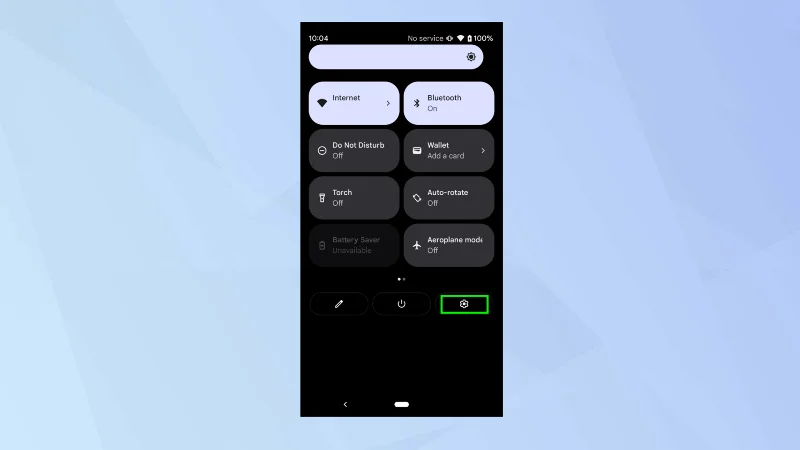
Öncelikle ekranın üstünden aşağı doğru kaydırın ve Ayarlar simgesine dokunun .
2. Ağ ve İnternet'i seçin
(Resim: © Gelecek)
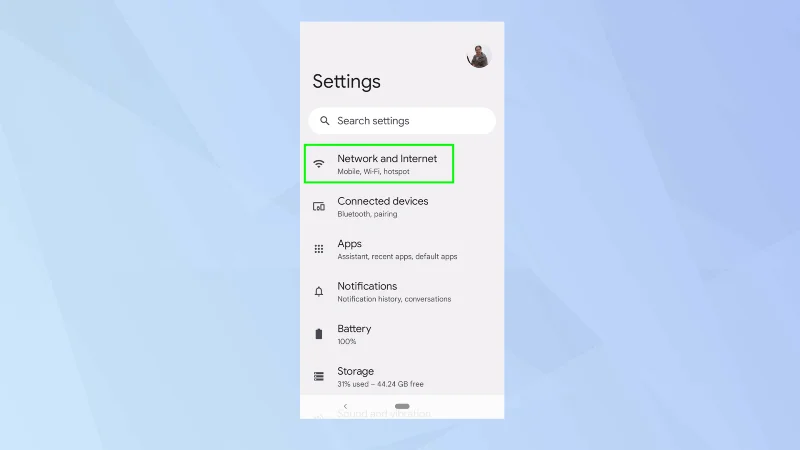
Ardından, Ağ ve İnternet'e dokunun.
3. Veri Tasarrufu'na dokunun
(Resim: © Gelecek)
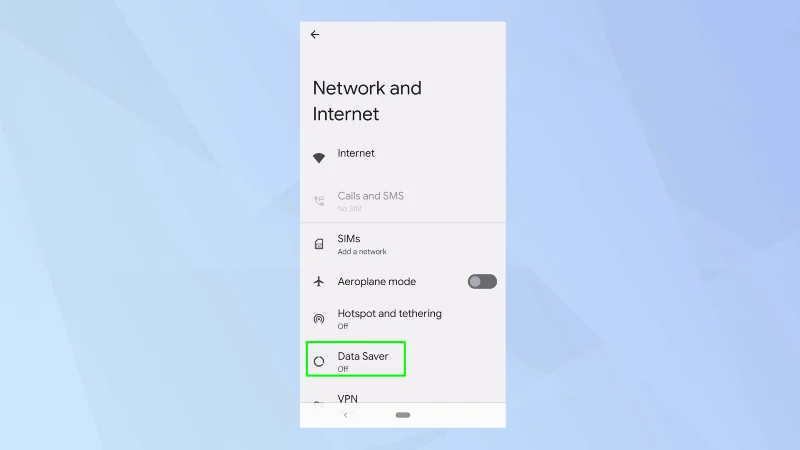
Veri tasarrufu muhtemelen varsayılan olarak kapalıdır. Durum buysa, Veri Tasarrufu'na dokunun.
4. Veri Tasarrufunu Açın
(Resim: © Gelecek)
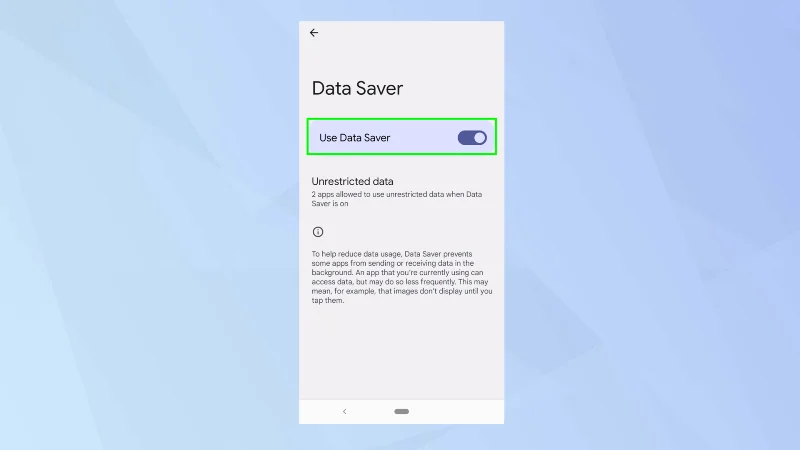
Şimdi açmak için Veri Tasarrufu düğmesine dokunmanız yeterlidir.
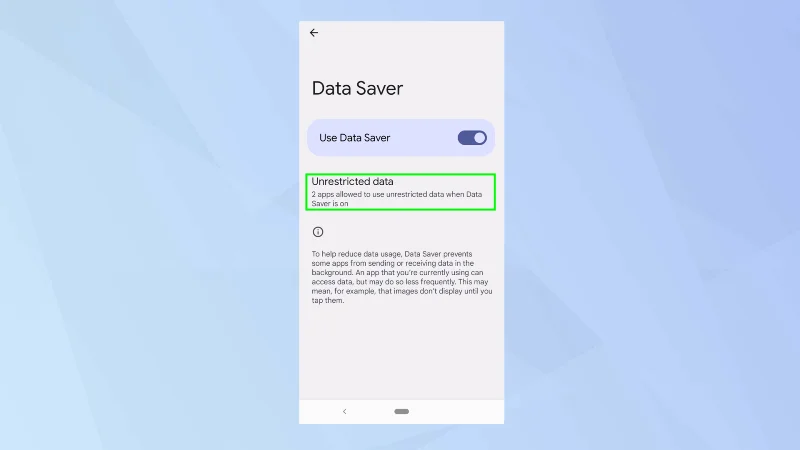
5. Sınırsız kullanıma izin verin
(Resim: © Gelecek)
Uygulamalar ayrıca Veri Tasarrufu işlevinden muaf tutulabilir - bu, özellikle bir uygulama veya hizmet arka plan verilerini kullanamadığı sürece çalışmazsa kullanışlıdır. Bunları kontrol etmek ve düzenlemek için Sınırsız Veri'ye dokunun.
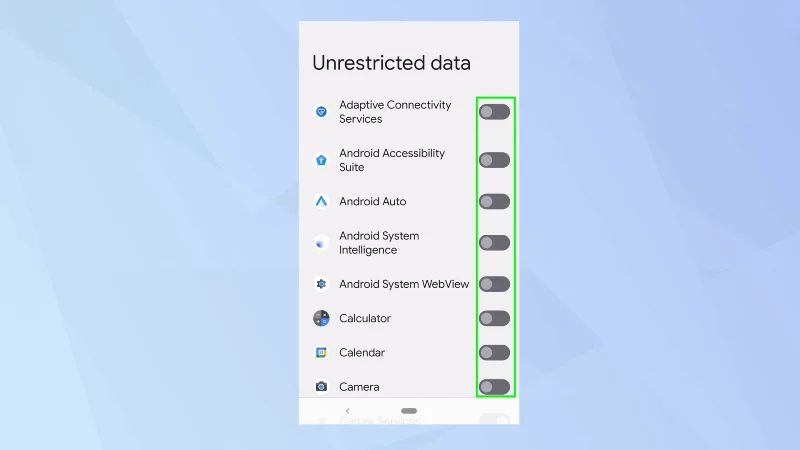
6. Uygulamalara izin verin ve izin vermeyin
(Resim: © Gelecek)
Uygulamalar listesine bakın. Açmak veya kapatmak için bir uygulamanın yanındaki düğmeyi değiştirin .
Ve işte gidiyorsun. Artık Android'de veri tasarrufu ayarını nasıl kullanacağınızı biliyorsunuz. Ama bekleyin - henüz gitmeyin. Neden Android'de veri limitlerini nasıl ayarlayacağınızı öğrenmiyorsunuz veya Android'den Android'e nasıl veri aktaracağınızı keşfedmiyorsunuz ? Ayrıca , Android'de arka plan verilerini nasıl kısıtlayacağınızı ve hatta kaybolan veya çalınan Android telefonunuzdaki verileri nasıl kurtaracağınızı da öğrenebilirsiniz . Bir Android telefonu nasıl sıfırlayacağınızı ve satmadan önce üzerindeki verileri nasıl temizleyeceğinizi bilmek de yararlıdır .
Metinleri, bağlantıları ve resimleri hızlı ve kolay bir şekilde kaydetmek istediğinizde iPhone'da Hızlı Notlar almayı öğrenin.
Sabırsız hissediyorsanız, macOS beta güncellemelerini nasıl etkinleştireceğinizi öğrenmek, önce Mac işletim sisteminin en son sürümlerini almanızı sağlayacaktır.
Samsung telefonlarda yatay her zaman açık görüntüleme modunu etkinleştirmek uzun sürmez ve size iOS 17 StandBy tarzı bir arayüz sunar.
Bu yaz tatile gidiyorsanız veya seyahat ediyorsanız, kullanmanız gereken özellikler bunlar.
Bu mikrodalga zaman dönüştürme kısayolunu kullanarak bir daha asla gıda zehirlenmesi yaşamayın.
iOS 17'de Safari profilleri ayarlamak, sekmelerinizi ve favori sayfalarınızı daha kolay sıralamanızı sağlar, bu nedenle ayarlamaya değer. Bu kılavuz size nasıl olduğunu gösterecek.
İnsanların ne zaman aktif olduğunuzu bilmesi fikrine pek meraklı değilseniz, WhatsApp'ta çevrimiçi durumunuzu nasıl gizleyeceğiniz aşağıda açıklanmıştır.
iPhone'unuzun olabildiğince güvenli ve optimize olmasını sağlarken en son ve en iyi özelliklerin tümünden yararlanmak için iPhone'unuzu iOS 16'ya nasıl güncelleyeceğinizi öğrenin.
iPhone'unuz, görüntülerdeki optik bozulmayı giderebilen yerleşik lens düzeltme özelliğine sahiptir. Bu şekilde etkinleştirirsiniz.
iOS 17 ile gelen iPhone kamera seviyesi bu şekilde etkinleştirilir.








