เมื่อถึงเวลาสร้างรายการซื้อของบน iPhone ฉันมักจะตั้งค่าเริ่มต้นเป็นแอป Notes ในตัว ซึ่งมีข้อดีของการจัดรูปแบบที่ง่ายดายและการแบ่งปันที่ง่ายขึ้น เพื่อให้ฉันและภรรยาสามารถทำงานร่วมกันในรายการสิ่งที่เราต้องการจากร้านค้า สิ่งนี้จะเปลี่ยนไปในiOS 17เนื่องจากการปรับปรุงครั้งใหญ่ของแอพเตือนความจำทำให้การสร้างรายการขายของชำง่ายขึ้นมาก
ในแอพเตือนความจำ iOS 17 เมื่อคุณสร้างรายการซื้อของในแอพแล้ว สิ่งที่คุณต้องทำก็แค่เริ่มพิมพ์สิ่งที่คุณต้องซื้อ จากตรงนั้น แอปจะเข้าไปแทรกแซงและจัดเรียงของชำของคุณตามหมวดหมู่โดยอัตโนมัติ ในตอนท้าย คุณจะมีรายการซื้อของที่เป็นระเบียบเรียบร้อย เพียงแค่พิมพ์บางรายการ
การสร้างรายการซื้อของในแอพเตือนความจำบน iPhone หรือ iPad นั้นค่อนข้างง่าย — ถ้าคุณรู้วิธีเริ่มต้น ต่อไปนี้เป็นคำแนะนำทีละขั้นตอนเกี่ยวกับวิธีสร้างรายการซื้อของในแอพเตือนความจำเพื่อใช้ประโยชน์จากคุณสมบัติอัจฉริยะที่เพิ่งค้นพบของ iOS 17
ฟีเจอร์รายการซื้อของกำลังจะมาในแอพเตือนความจำด้วยการอัปเดต iOS 17 และiPadOS 17ซึ่งจะมาในช่วงปลายฤดูใบไม้ร่วงนี้ อย่างไรก็ตาม การอัปเดตซอฟต์แวร์ทั้งสองมีให้ใช้งานในรูปแบบเบต้าสาธารณะ และหากคุณติดตั้ง iOS 17 เบต้าบน iPhone ของคุณ (หรือดาวน์โหลด iPadOS 17 เบต้าสาธารณะสำหรับ iPad ของคุณ) คุณสามารถลองใช้แอพเตือนความจำที่อัปเดตแล้วได้ทันที เช่นเดียวกับคุณสมบัติใหม่อื่นๆ ที่จะมาถึง iPhone และ iPad ของคุณ
1. สร้างรายการใหม่ในการแจ้งเตือน
(ภาพ: © คู่มือของเรา)
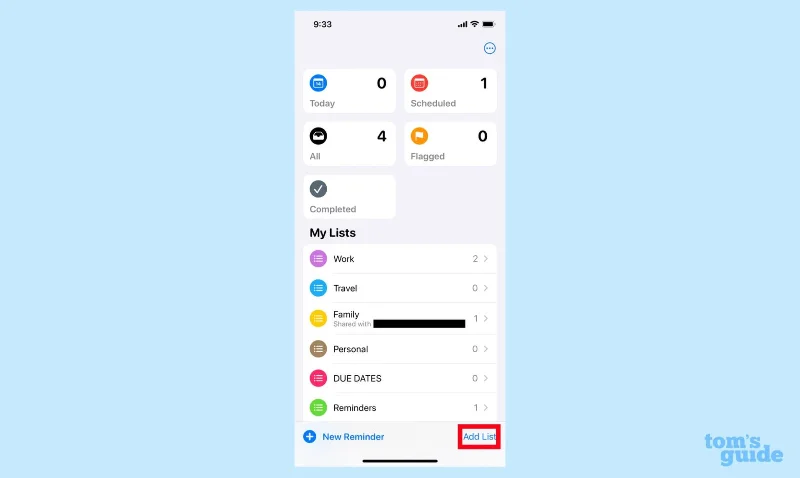
หากต้องการเริ่มรายการซื้อของในเตือนความจำให้แตะเพิ่มรายการที่มุมล่างขวาของหน้าจอแอปหลัก
2. เลือกประเภทรายการ
(ภาพ: © คู่มือของเรา)
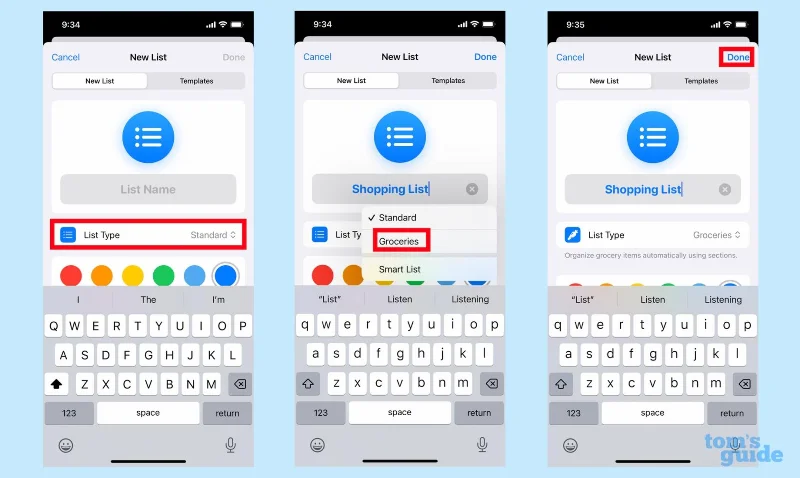
คุณจะไปที่หน้าจอที่คุณจะถูกขอให้ตั้งชื่อรายการของคุณ แต่คำสั่งที่สำคัญที่นี่อยู่ภายใต้ประเภทรายการ - แตะประเภทรายการแล้วเลือกร้านขายของชำจากเมนูป๊อปอัป เมื่อคุณกำหนดค่ารายการตามที่คุณต้องการแล้วให้แตะเสร็จสิ้นที่มุมขวาบน
3. กรอกรายชื่อของคุณ
(ภาพ: © คู่มือของเรา)
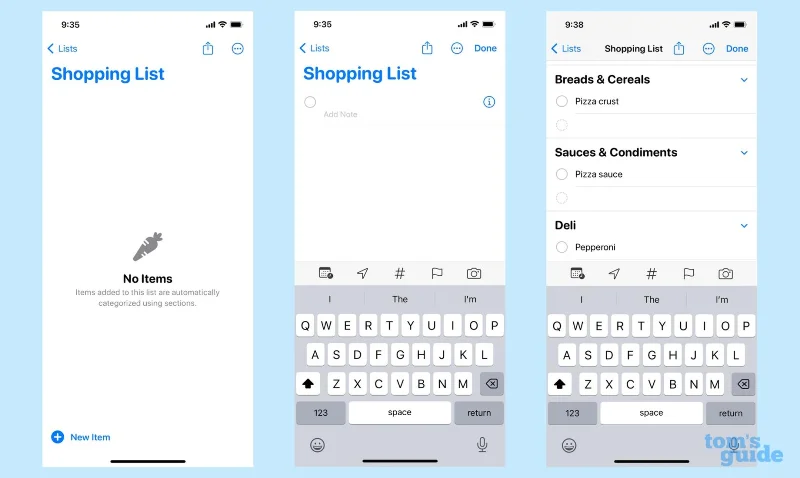
คุณจะเข้าสู่หน้าว่าง แตะที่ใดก็ได้แล้วเริ่มเพิ่มรายการ เมื่อคุณเพิ่มรายการ เตือนความจำจะจัดเรียงรายการเหล่านั้นเป็นหมวดหมู่โดยอัตโนมัติ
4. แก้ไขรายการที่ใส่ผิด
(ภาพ: © คู่มือของเรา)
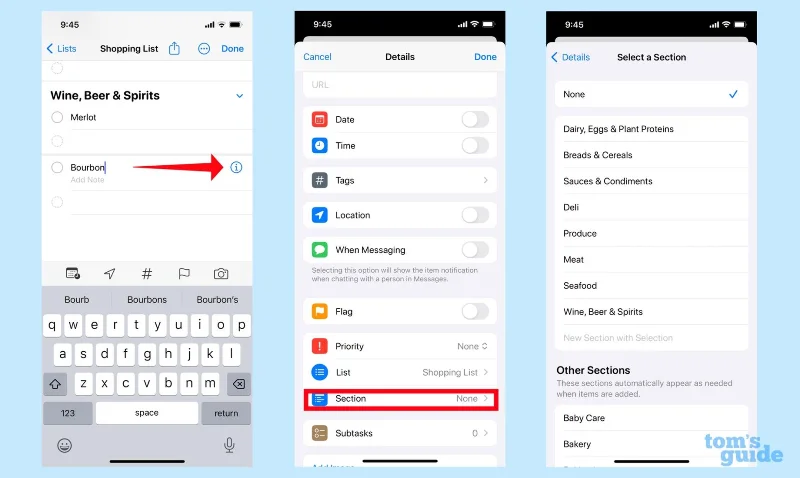
การเตือนความจำค่อนข้างดีในการจัดวางสิ่งต่าง ๆ ในหมวดหมู่ที่เหมาะสม แต่ถ้าการเดาผิดหรือปล่อยบางสิ่งที่ไม่มีการจัดหมวดหมู่ คุณสามารถแก้ไขรายการได้ เพียงแตะที่รายการที่วางผิดที่แล้วเลือกปุ่ม "i" ในหน้าจอถัดไปแตะส่วนจากนั้นวางรายการในหมวดหมู่ที่เหมาะสม
การแจ้งเตือนเรียนรู้จากความผิดพลาด ในรายการก่อนหน้านี้ ฉันพิมพ์ "Parmesan" แต่การช่วยเตือนไม่สามารถยื่นได้ในส่วนผลิตภัณฑ์นม ไข่ และโปรตีนจากพืช หลังจากแก้ไขการช่วยเตือนแล้ว ตอนนี้ได้ใส่ชีสลงในหมวดหมู่ที่เหมาะสมแล้ว
5. แบ่งปันรายการช้อปปิ้งของคุณ
(ภาพ: © คู่มือของเรา)
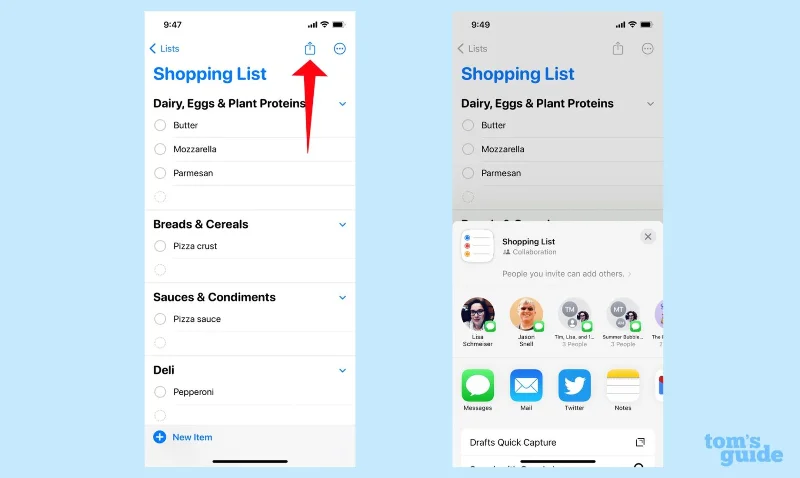
หากคุณต้องการแบ่งปันรายการซื้อของกับบุคคลอื่น ให้แตะไอคอนแบ่งปันที่ด้านบนของหน้าจอ แล้วเลือกบุคคลที่คุณต้องการแบ่งปันด้วย
และนั่นคือทั้งหมดที่มีในฟีเจอร์รายการขายของชำใหม่ในแอพเตือนความจำ หากคุณต้องการทราบข้อมูลเพิ่มเติมเกี่ยวกับสิ่งที่กำลังจะมาใน iPhone หรือ iPad ของคุณ โปรดดูiOS 17 beta แบบทดลองจริงและiPadOS 17 แบบทดลองจริง
เรายังมีวิธีใช้ iPhone เพิ่มเติม รวมถึงคำแนะนำเกี่ยวกับวิธีสร้างและเปิดไฟล์ zip บน iPhoneวิธีล็อคiPhone จาก Apple Watchและวิธีเปลี่ยนวอลเปเปอร์ iPhone