วิธีดาวน์เกรดจาก iOS 17 beta กลับไปเป็น iOS 16
กังวลว่า iOS 17 เบต้าไม่เสถียร มีปัญหา หรือพบว่าบางแอปใช้งานไม่ได้ใช่หรือไม่ ได้เวลาเปลี่ยนกลับไปใช้ iOS 16
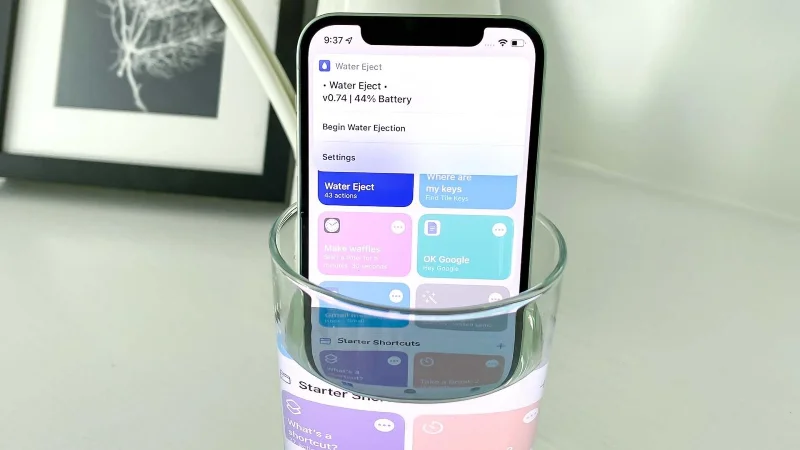
หากคุณติดตามข้อมูลจำเพาะของ iPhone ได้เร็ว คุณจะรู้ว่า Apple ได้ติดตั้งอุปกรณ์ของตนด้วยการกันน้ำและกันฝุ่นที่ระดับ IP68 คุณอาจสงสัยว่าทำไมคุณต้องรู้เกี่ยวกับการไล่น้ำออกจากอุปกรณ์
น่าเศร้าที่มีบางครั้งที่หยดน้ำและความชื้นสามารถคงอยู่ในรอยแยก เช่น ลำโพงของโทรศัพท์หลังจากจุ่มลงในของเหลว
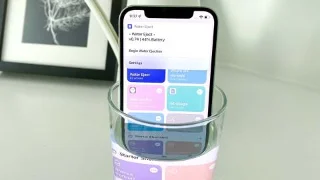
และแม้ว่า iPhone จะไม่หยุดทำงาน แต่ก็สามารถรบกวนการได้ยินการโทรหรือการแจ้งเตือนจากโทรศัพท์ของคุณได้ แต่ปัญหาทั้งหมดสามารถแก้ไขได้ผ่านทางลัด Water Eject ในแอป Shortcuts ของ Apple
ด้วยการสร้างเสียงที่ทำให้ลำโพงของ iPhone ของคุณสั่น ปุ่มลัด Water Eject สามารถสั่งให้โทรศัพท์เขย่าน้ำที่ติดอยู่ได้อย่างมีประสิทธิภาพ คุณต้องการเพียงแอปทางลัดซึ่งติดตั้งไว้ล่วงหน้าแล้วใน iPhone รุ่นปัจจุบัน (หากไม่ได้อยู่ในโทรศัพท์ของคุณไม่ว่าจะด้วยเหตุผลใดก็ตาม ให้ไปที่ App Store และดาวน์โหลดทางลัดsซึ่งใช้งานได้กับอุปกรณ์ใดๆ ที่ใช้ iOS 12 หรือใหม่กว่า)
เมื่อคำสั่งลัดเข้าที่แล้ว นี่คือทั้งหมดที่คุณต้องทำเพื่อตั้งค่าคำสั่งลัดขับน้ำออกเพื่อไล่น้ำออกจาก iPhone ของคุณ
วิธีไล่น้ำออกจาก iPhone โดยใช้ Siri Shortcut
(เครดิตรูปภาพ: อนาคต)
1.บนเบราว์เซอร์ของ iPhone ให้ไปที่Shortcuts Galleryและรับทางลัด Water Eject โดยแตะที่ Get Shortcutตามด้วยAdd Shortcutในหน้าจอถัดไป
(เครดิตรูปภาพ: Tom's Guide)
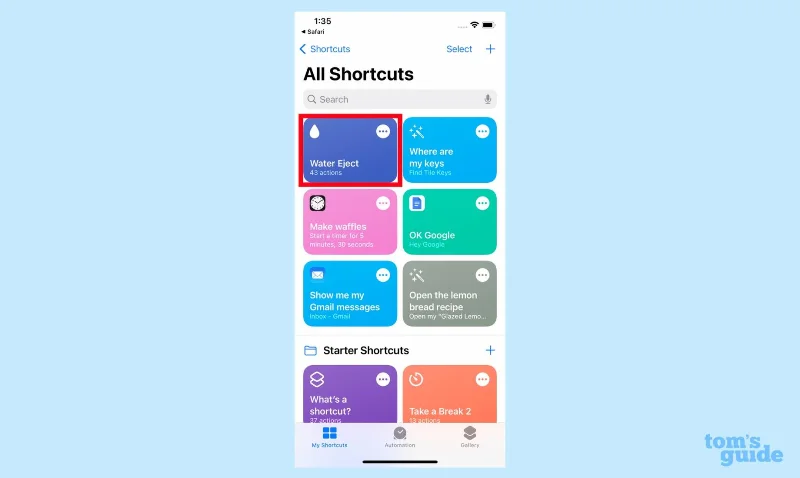
2.ทางลัดจะเปิดขึ้นและทางลัด Water Eject จะเข้าร่วมทางลัดอื่น ๆ ที่คุณเก็บไว้ในแอป
(เครดิตรูปภาพ: Tom's Guide)
จากที่นี่ คุณสามารถเปิดใช้งานทางลัดด้วยวิธีใดวิธีหนึ่งจากสามวิธี
เปิดใช้งาน Water Eject โดยใช้แอพทางลัด
วิธีที่ชัดเจนที่สุดในการเปิดใช้งานปุ่มลัด Water Eject คือการใช้แอพทางลัด
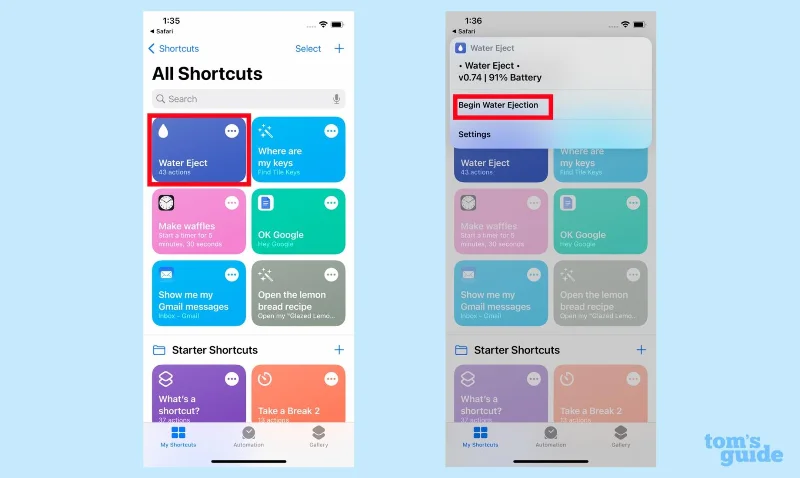
1. เปิดแอปทางลัดแล้วแตะทางลัดขับน้ำออก จากเมนูที่ปรากฏขึ้นให้แตะ เริ่มการขับน้ำออก
(เครดิตรูปภาพ: Tom's Guide)
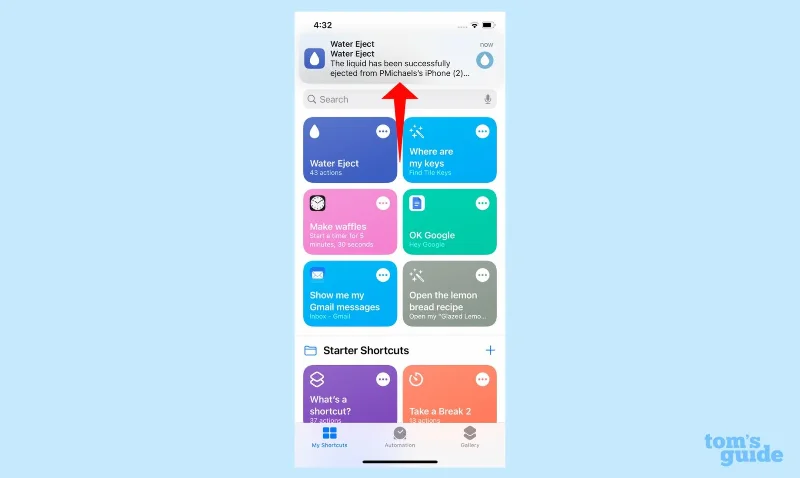
2.เสียงจะเล่นประมาณ 15 วินาที ในตอนท้าย ข้อความป๊อปอัปจะปรากฏขึ้นเพื่อแจ้งให้คุณทราบว่าน้ำออกจากลำโพงของคุณแล้ว
(เครดิตรูปภาพ: Tom's Guide)
เปิดใช้งาน Water Eject โดยใช้คำสั่งเสียง Siri
หากคุณต้องการช่วยตัวเองให้ไม่ต้องยุ่งยากในการเรียกใช้ทางลัดและค้นหาทางลัด Water Eject คุณยังสามารถเปิดใช้งานทางลัดด้วยเสียงของคุณได้อีกด้วย
1.สมมติว่าคุณได้ตั้งค่าหวัดดี Siri บน iPhone ของคุณเพียงพูดว่า "หวัดดี Siri ไล่น้ำออก"แล้วผู้ช่วยดิจิตอลของ Apple จะแสดงเมนูขับน้ำออกมา แตะเริ่มการขับน้ำเพื่อดำเนินการต่อ
เปิดใช้งาน Water Eject โดยใช้ไอคอนหน้าจอหลัก
คุณยังสามารถวางทางลัด Water Eject บนหน้าจอหลักของคุณเพื่อให้เข้าถึงได้ง่าย โดยสมมติว่าคุณเป็นคนที่ทำโทรศัพท์ตกน้ำบ่อยมาก
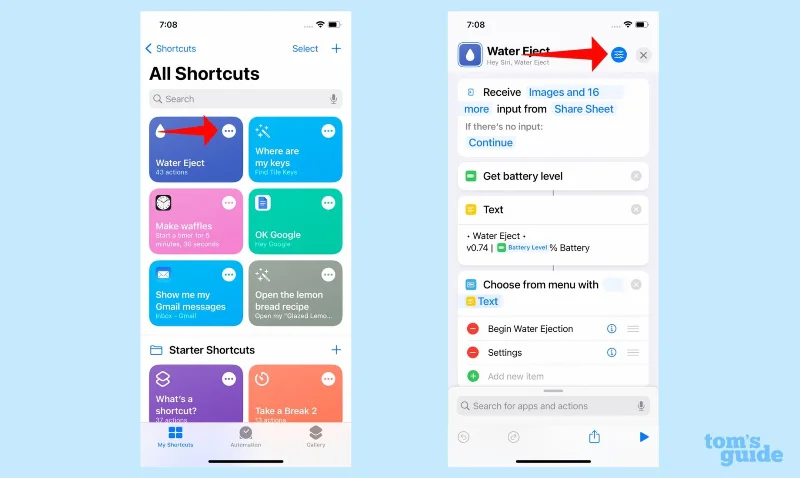
1. แตะที่บรรทัดของปุ่มสามปุ่มที่มุมบนขวาของทางลัดขับน้ำออก ในหน้าจอถัดไปให้แตะแถบแนวนอนสามแถบ
(เครดิตรูปภาพ: Tom's Guide)
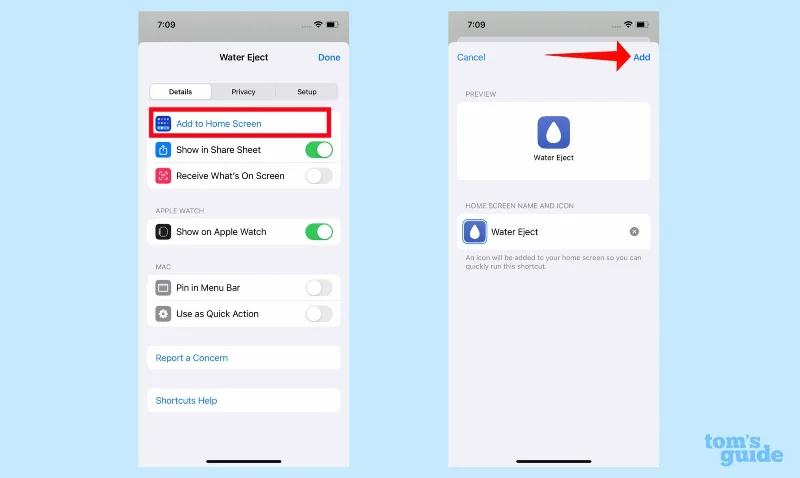
2.ใต้แท็บรายละเอียดเลือกเพิ่มในหน้าจอหลักจากนั้นยืนยันโดยแตะเพิ่มในหน้าจอถัดไป
(เครดิตรูปภาพ: Tom's Guide)
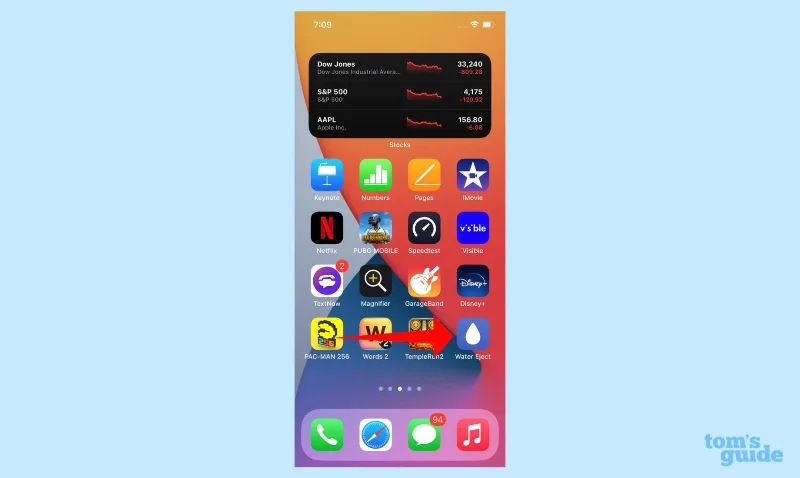
3. ทางลัด Water Eject จะปรากฏเป็นไอคอนบนหน้าจอหลักของคุณ คุณสามารถแก้ไขหน้าจอโฮมของ iPhoneเพื่อย้ายทางลัดไปทุกที่ที่คุณต้องการ
(เครดิตรูปภาพ: Tom's Guide)
คุณสามารถทำตามขั้นตอนอื่นๆ เพื่อปกป้อง iPhone จากความเสียหาย เช่น การซื้อเคส เพียงให้แน่ใจว่าคุณซื้อเครื่องที่เหมาะกับ iPhone เฉพาะของคุณ เคสของเราสำหรับกลุ่มผลิตภัณฑ์ iPhone ปัจจุบัน ได้แก่เคสiPhone 13 ที่ดีที่สุดเคส iPhone 13 mini ที่ดีที่สุดเคส iPhone 13 Pro ที่ดีที่สุดและ เคสiPhone 13 Pro Max ที่ดีที่สุด
หากคุณกำลังมองหาเคล็ดลับเพิ่มเติมเกี่ยวกับการปกป้อง iPhone ของคุณ ทำไมไม่ลองอ่านเกี่ยวกับวิธีป้องกันไม่ให้หัวขโมยเข้าถึง iPhone ที่ถูกขโมยและวิธีระบายน้ำออกจากโทรศัพท์ ) เมื่อ iPhone ของคุณได้รับการปกป้องจากโลกรอบตัวคุณ อย่าลืมลองใช้คุณสมบัติ iPhone ที่ซ่อนอยู่ 17 ประการเพื่อช่วยให้คุณใช้ประโยชน์จากโทรศัพท์ของ Apple ได้มากขึ้น
กังวลว่า iOS 17 เบต้าไม่เสถียร มีปัญหา หรือพบว่าบางแอปใช้งานไม่ได้ใช่หรือไม่ ได้เวลาเปลี่ยนกลับไปใช้ iOS 16
ต่อไปนี้เป็นสองวิธีในการให้ Siri นำบทความบนเว็บไปหาคุณในแอพ Safari บนอุปกรณ์เคลื่อนที่
นี่คือวิธีการขับน้ำออกจาก iPhone โดยใช้ Siri
iOS 17 ช่วยให้แอพเตือนความจำสามารถจัดเรียงรายการขายของชำได้โดยอัตโนมัติ นี่คือวิธีการใช้คุณลักษณะนี้
iOS 16.1 เพิ่มการชาร์จพลังงานสะอาด ซึ่งจะชาร์จ iPhone ของคุณเป็นเวลาเมื่อมีแหล่งพลังงานสะอาด นี่คือวิธีเปิดคุณลักษณะนี้ในการตั้งค่า
iOS 17 เพิ่มการเช็คอินในแอพ Messages เพื่อแจ้งให้ผู้อื่นทราบเมื่อคุณไปถึงที่ใดที่หนึ่งอย่างปลอดภัย นี่คือวิธีใช้การเช็คอิน
มีวิธีง่าย ๆ อย่างเหลือเชื่อในการทำให้เสียงของคุณชัดเจนขึ้น นี่คือวิธีเปิดใช้งานการแยกเสียงบน iPhone
คุณสามารถบันทึกรูปภาพลงในคลังภาพที่ใช้ร่วมกันได้ทันทีที่คุณถ่ายภาพ ต่อไปนี้คือวิธีเปิดคุณสมบัตินั้น — และวิธีปิดเมื่อคุณไม่ต้องการบันทึกรูปภาพไปยัง iCloud ที่แชร์โดยอัตโนมัติ
แอพ Messages ของ iPhone มีตัวติดตามเที่ยวบินในตัวซึ่งช่วยให้คุณติดตามความคืบหน้าของเครื่องบินตั้งแต่เครื่องขึ้นจนแตะพื้น
iOS 16 ทำให้การปิดฟีเจอร์ Live Photos เป็นเรื่องง่าย ต่อไปนี้คือวิธีปิดใช้งานด้วยการแตะสองครั้งในแอพ Photos