Quando é hora de criar uma lista de compras no meu iPhone, sempre defini como padrão o aplicativo Notes integrado, que tem a vantagem de facilitar a formatação e o compartilhamento, para que minha esposa e eu possamos colaborar na lista do que precisamos da loja. Isso vai mudar com o iOS 17 , pois uma grande melhoria no aplicativo Lembretes torna a criação de uma lista de compras muito mais fácil.
No iOS 17 Lembretes, depois de criar uma lista de compras no aplicativo, tudo o que você precisa fazer é começar a digitar as coisas que precisa comprar. A partir daí, o aplicativo intervém, classificando automaticamente suas compras por categoria. No final, você tem uma lista de compras perfeitamente organizada, apenas digitando alguns itens.
Criar uma lista de compras no aplicativo Lembretes em seu iPhone ou iPad é bem simples — se você souber como começar. Aqui está um guia passo a passo sobre como criar uma lista de compras em Lembretes para aproveitar as vantagens da inteligência recém-descoberta do iOS 17.
O recurso de lista de compras está chegando aos Lembretes com as atualizações do iOS 17 e iPadOS 17 chegando no final deste outono. No entanto, ambas as atualizações de software estão disponíveis como betas públicos e, se você instalar o iOS 17 beta no seu iPhone (ou baixar o iPadOS 17 beta público para o seu iPad), poderá experimentar o aplicativo Lembretes atualizado imediatamente, bem como os outros novos recursos chegando ao seu iPhone e iPad.
1. Crie uma nova lista em Lembretes
(Imagem: © Nosso Guia)
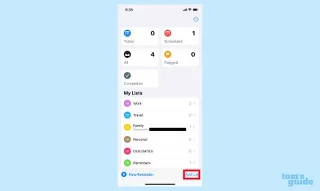
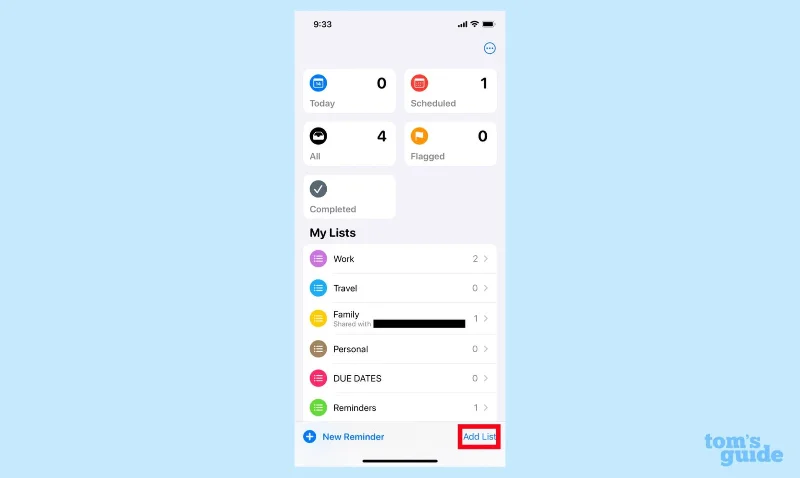
Para iniciar uma lista de compras em Lembretes, toque em Adicionar lista no canto inferior direito da tela principal do aplicativo.
2. Selecione o tipo de lista

(Imagem: © Nosso Guia)
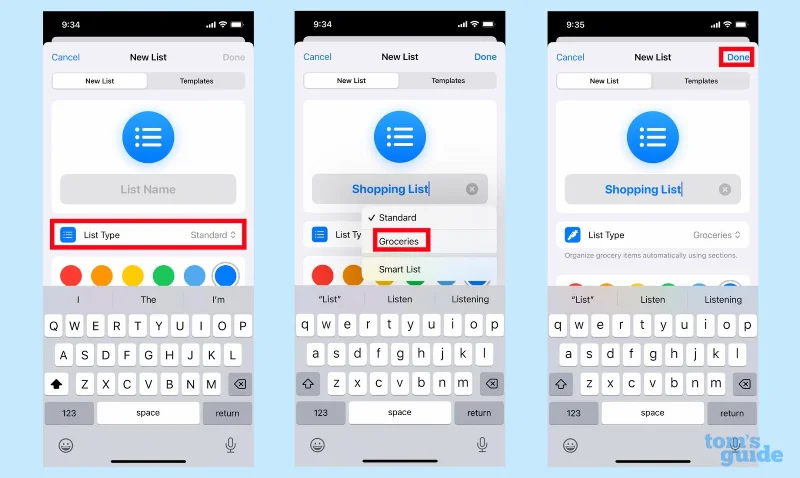
Você irá para uma tela onde será solicitado a nomear sua lista. Mas o comando importante aqui está em Tipo de lista - toque em Tipo de lista e selecione Mantimentos no menu pop-up. Depois de configurar a lista ao seu gosto, toque em Concluído no canto superior direito.
3. Preencha sua lista

(Imagem: © Nosso Guia)
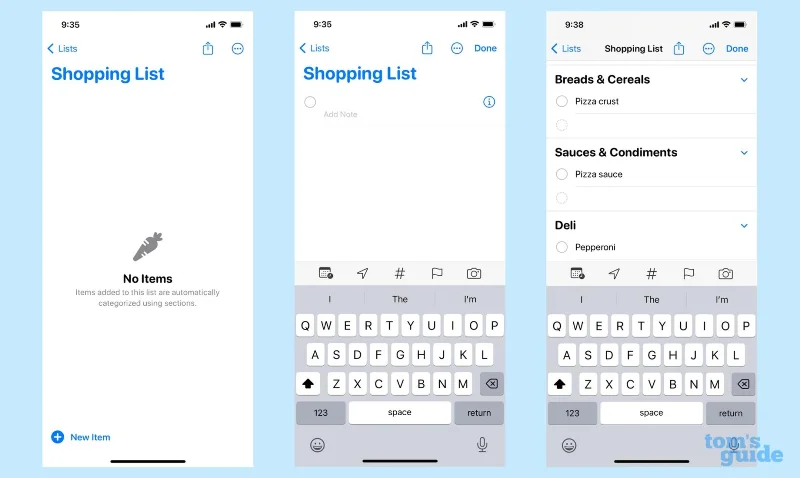
Você será levado a uma página em branco. Toque em qualquer lugar e comece a adicionar itens . Conforme você adiciona os itens, os Lembretes os classificam em categorias automaticamente.
4. Corrija quaisquer itens extraviados

(Imagem: © Nosso Guia)
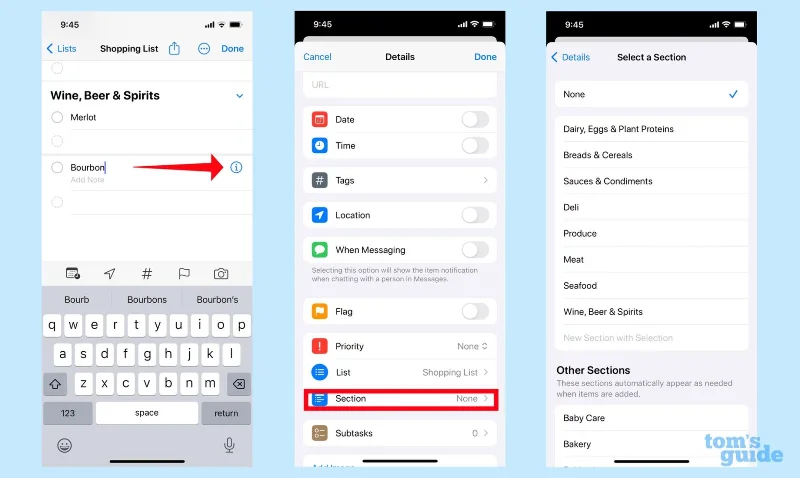
Lembretes é muito bom em colocar as coisas na categoria apropriada, mas se adivinhar errado ou deixar algo sem categoria, você pode editar a lista. Basta tocar no item extraviado e selecionar o botão "i" . Na próxima tela, toque em Seção e coloque o item na categoria adequada .
Lembretes aprende com seus erros. Em uma lista anterior, digitei "parmesão", mas o Lembretes não conseguiu arquivá-lo na seção Laticínios, ovos e proteínas vegetais. Depois de corrigir os Lembretes uma vez, ele agora coloca o queijo na categoria apropriada.
5. Compartilhe sua lista de compras

(Imagem: © Nosso Guia)
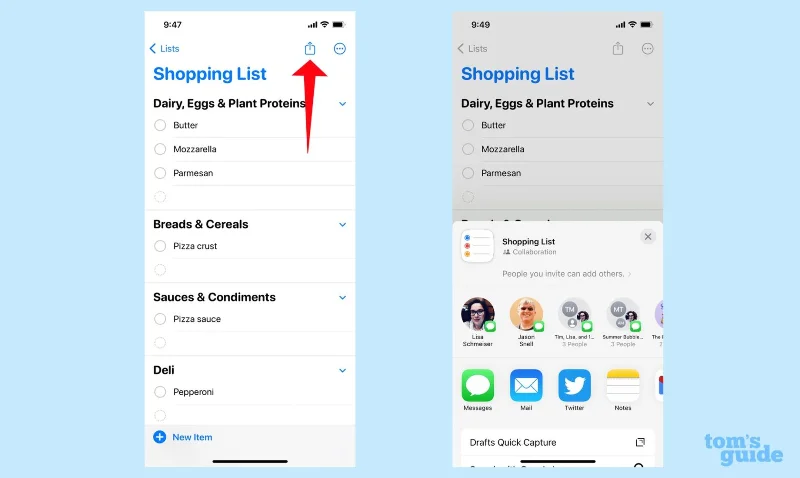
Se você deseja compartilhar sua lista de compras com outra pessoa, toque no ícone Compartilhar na parte superior da tela e selecione a pessoa com quem deseja compartilhar.
E isso é tudo sobre o novo recurso de lista de compras em Lembretes. Se você quiser saber mais sobre o que está chegando ao seu iPhone ou iPad, confira nosso iOS 17 beta hands-on e nosso iPadOS 17 hands-on preview.
Também temos mais instruções sobre o iPhone, incluindo instruções sobre como criar e abrir arquivos zip no seu iPhone , como bloquear o iPhone no Apple Watch e como alterar o papel de parede do iPhone .