Deze verborgen iPhone-functie is de gemakkelijkste manier om snel aantekeningen te maken

Leer hoe u Quick Notes op de iPhone kunt maken als u snel en gemakkelijk tekst, koppelingen en afbeeldingen wilt opslaan.
Als fotograaf en camera-editor hier bij Our Guide, gebruik ik veel camera's. Op elke afzonderlijke camera waar dit mogelijk is, schakel ik het visuele niveau in.
Een waterpas doet precies wat er op de doos staat: het geeft je een visuele leidraad voor de hoek van je camera, zodat je kunt bepalen wanneer de camera perfect waterpas staat. Dit is erg handig voor de look en feel van je foto's. Als een foto een wankele horizon heeft, ziet je foto er amateuristisch uit.
Met iOS 17 heeft de camera van je iPhone nu een ingebouwde waterpas om je te helpen rechte foto's te maken. Langzaam maar zeker introduceert Apple meer functies - groot en klein - die je zou vinden in de beste spiegelloze camera's van vandaag .
Dit niveau is niet perfect. Ten eerste toont het alleen de linker- en rechterkanteling, terwijl de nivelleringshulpmiddelen in de meeste camera's ook de voorwaartse en achterwaartse helling laten zien om u te helpen bepalen of uw camera correct is gepositioneerd - dit zou uitermate handig zijn wanneer u probeert uw iPhone op een statief uit te lijnen, bijvoorbeeld om ervoor te zorgen dat hij recht naar voren wijst en niet omhoog of omlaag. Ik weet niet zeker waarom dit is weggelaten, aangezien de ingebouwde waterpastool van de iPhone (te vinden in de app Meten) de toonhoogte en kanteling laat zien.
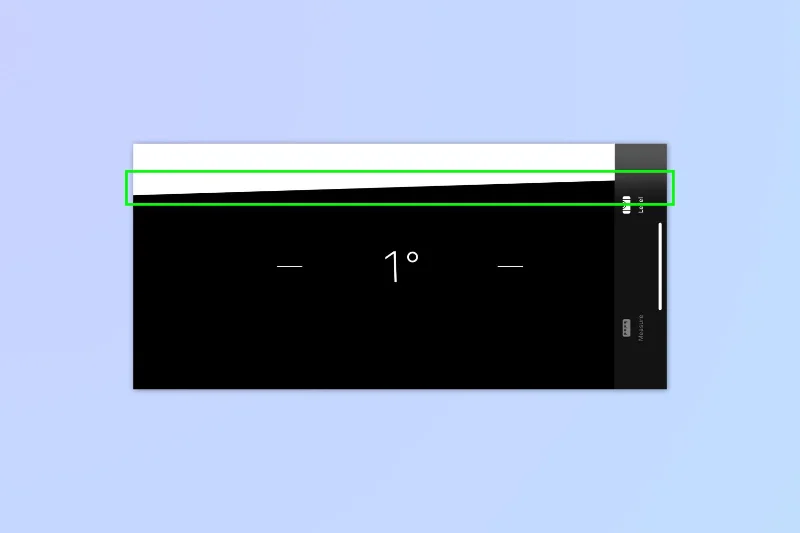
Het niveau van de zwart-witte lijn toont de voorwaartse of achterwaartse kanteling van de iPhone bij gebruik van de app Meten, terwijl de hoek van de lijn de horizontale kanteling weergeeft. Wanneer de scheiding tussen de zwarte en witte lijnen zich in het midden van het scherm bevindt, kantelt de iPhone niet meer naar voren of naar achteren. (Afbeelding tegoed: toekomst)
Het cameraniveau werkt ook alleen in liggende stand, wat raar lijkt. Ik ben een portretfotograaf en gebruik het waterpas ook altijd in portretoriëntatie - horizonten kunnen nog steeds wankel zijn in portret.
Hoe dan ook, het is nog steeds leuk om de juiste fotografiefuncties te krijgen, vooral op mijn iPhone 14 Pro Max , die Apple beschouwt als een hardcore fotografietool.
Het cameraniveau is eenvoudig in te schakelen, maar verborgen in Instellingen. Hier is hoe je het aanzet.
Hoe het iPhone-cameraniveau in te schakelen met iOS 17
Voordat we aan de slag gaan, moet u iOS 17 gebruiken. Momenteel is iOS 17 in openbare bèta. We kunnen u laten zien hoe u de openbare bèta van iOS 17 installeert , zodat u de nieuwste iPhone-functies kunt uitproberen. Maar wees gewaarschuwd: openbare bèta's zijn nog steeds onstabiel, dus zorg ervoor dat je een back-up van je apparaat maakt op iOS 16 voordat je de bèta installeert.
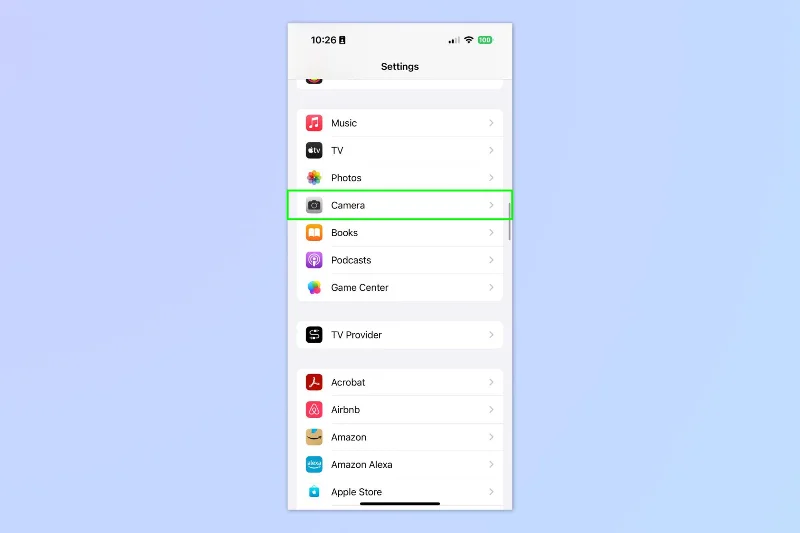
1. Ga naar Instellingen > Camera
(Afbeelding: © Toekomst)
Open de app Instellingen en tik op Camera .
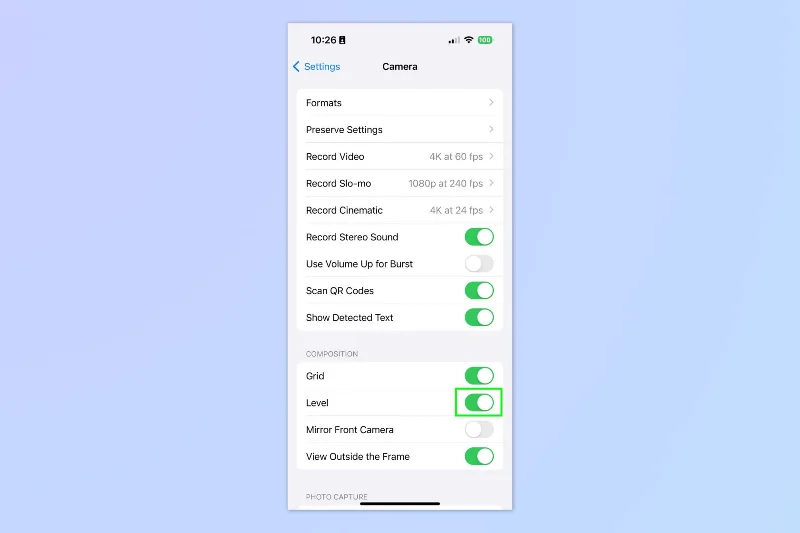
2. Schakel Niveau in
(Afbeelding: © Toekomst)
Scroll naar beneden en schakel Level in .
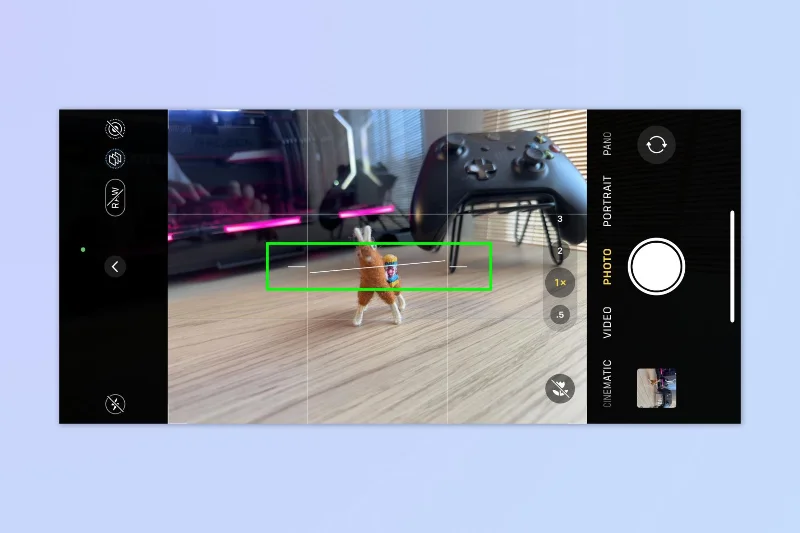
3. Gebruik de camera in landschap
(Afbeelding: © Toekomst)
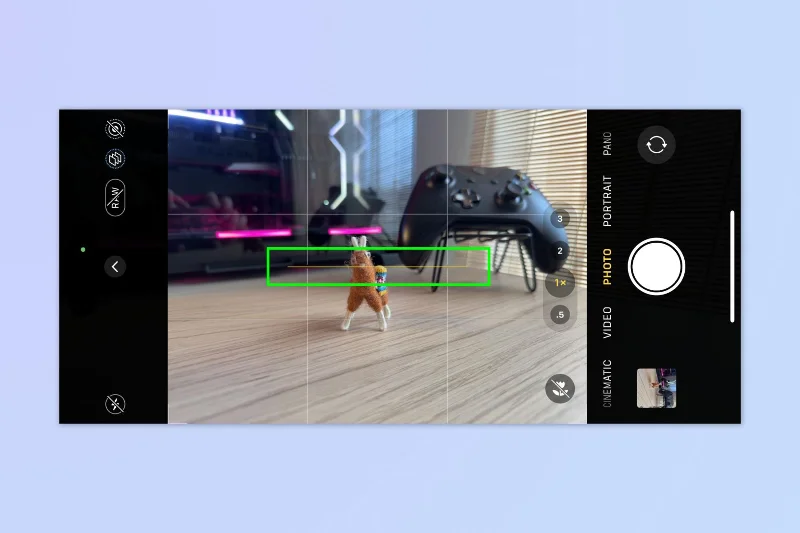
Open nu de Camera-app en draai uw iPhone horizontaal om de liggende oriëntatie in te voeren. U zult merken dat er een niveau verschijnt in het midden van het afbeeldingsvoorbeeld.
4. Lijn het niveau uit
(Afbeelding: © Toekomst)
Kantel uw iPhone dienovereenkomstig om het niveau uit te lijnen. Als je het eenmaal hebt uitgelijnd en een recht schot hebt gemaakt, verandert het niveau in een enkele gouden lijn en verdwijnt dan (het verschijnt weer als je de telefoon kantelt).
Dat is alles wat er is. Als u meer wilt weten over de nieuwe iOS 17-functies, kunnen we u laten zien hoe u de stand-bymodus op de iPhone instelt . Als je niet verder kunt met de iOS 17-bèta, wil je leren hoe je van iOS 17-bèta terug naar iOS 16 kunt downgraden . Als je ook een iPad hebt, kunnen we je ook leren hoe je de openbare bèta van iPadOS 17 installeert .
Leer hoe u Quick Notes op de iPhone kunt maken als u snel en gemakkelijk tekst, koppelingen en afbeeldingen wilt opslaan.
Als u zich ongeduldig voelt, leert u hoe u macOS-bèta-updates inschakelt, zodat u als eerste de nieuwste versies van het Mac-besturingssysteem ontvangt
Het duurt niet lang om de altijd-aan-liggende weergavemodus op Samsung-telefoons te activeren, waardoor je een iOS 17 StandBy-achtige interface krijgt
Als u deze zomer op vakantie gaat of reist, zijn dit de functies die u moet gebruiken
Krijg nooit meer voedselvergiftiging door deze snelkoppeling naar de magnetrontijd te gebruiken.
Door Safari-profielen in iOS 17 in te stellen, kunt u uw tabbladen en favoriete pagina's gemakkelijker sorteren, dus het is de moeite waard om dit in te stellen. Deze gids laat je zien hoe.
Hier leest u hoe u uw online status op WhatsApp kunt verbergen, als u niet zo enthousiast bent over het idee dat mensen weten wanneer u actief bent.
Leer hoe u uw iPhone bijwerkt naar iOS 16, om gebruik te maken van de nieuwste en beste functies en ervoor te zorgen dat uw iPhone zo veilig en geoptimaliseerd mogelijk is
Uw iPhone heeft een ingebouwde lenscorrectie die optische vervorming van afbeeldingen kan verwijderen. Zo zet je hem aan.
Dit is hoe je het iPhone-cameraniveau inschakelt, dat is aangekomen met iOS 17.








