Deze verborgen iPhone-functie is de gemakkelijkste manier om snel aantekeningen te maken

Leer hoe u Quick Notes op de iPhone kunt maken als u snel en gemakkelijk tekst, koppelingen en afbeeldingen wilt opslaan.
Het is geen geheim dat Samsung Galaxy-telefoons een weergaveoptie bieden die altijd aan staat, maar wist je dat je deze zowel horizontaal als verticaal kunt gebruiken?
Dit is een interessant vergelijkingspunt geworden nu Apple een vergelijkbare stand-bymodus heeft geïntroduceerd voor iPhones met iOS 17 . Het altijd-aan-display van Samsung is minder volledig uitgerust dan wat StandBy biedt, maar het brengt je een behoorlijk eind op weg zonder dat je van telefoon hoeft te wisselen. En je hoeft hem niet eens aan te sluiten om hem te gebruiken.
Na een kleine trip naar de app Instellingen, kunt u ook uw Samsung Galaxy always-on display in landschap laten draaien. Volg de onderstaande stappen als u klaar bent om het eens te proberen.
Hoe horizontaal altijd-aan-display op Samsung-telefoons in te schakelen
Lees verder voor meer gedetailleerde instructies en demonstraties van elke stap
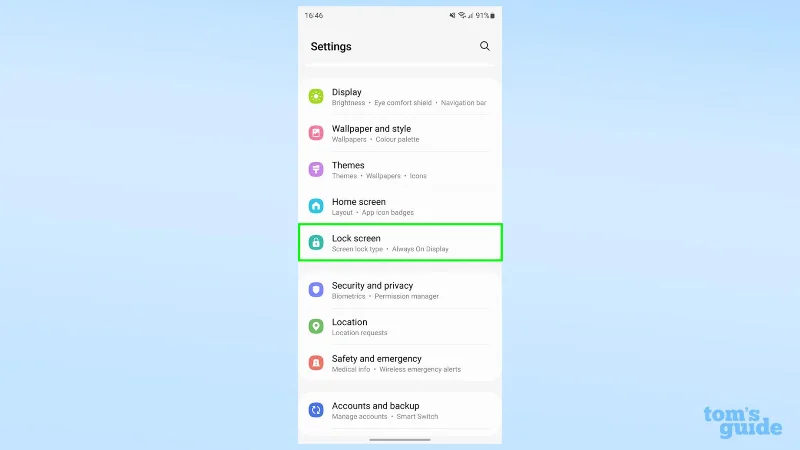
1. Ga naar Instellingen > Vergrendelscherm
(Afbeelding: © Onze Gids)
Hoewel het "weergave" in de naam heeft, vindt u geen weergave-instellingen die altijd aan staan in het menu Weergave. Omdat het iets is dat verschijnt wanneer u het scherm uitschakelt, is het logisch dat de instellingen naast andere vergrendelscherminstellingen staan. Open de app Instellingen en tik op Vergrendelscherm .
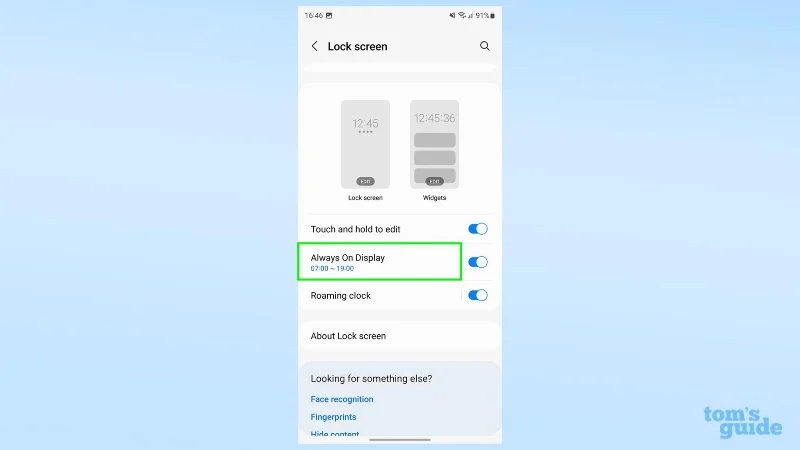
2. Tik op de kop Always On Display
(Afbeelding: © Onze Gids)
Blader omlaag op de pagina en tik op Always On Display . U moet op de eigenlijke kop tikken in plaats van op de schakelaar . De schakelaar schakelt de instelling gewoon in of uit, in plaats van verdere opties te openen.
Als je de AOD op dit moment hebt uitgeschakeld, zorg er dan voor dat je hem aanzet terwijl je hier bent !
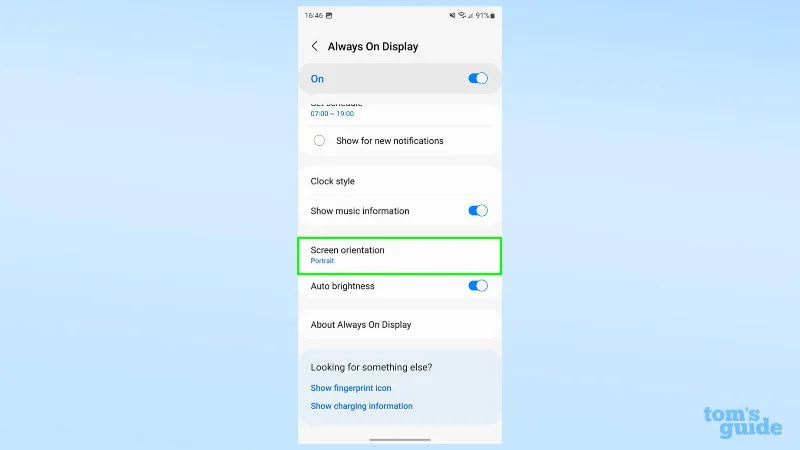
3. Ga naar Schermoriëntatie
(Afbeelding: © Onze Gids)
Scrol omlaag en tik op Schermoriëntatie . Als je wilt aanpassen hoe laat de AOD verschijnt, wat voor soort klok/kalender hij gebruikt en of hij je momenteel afgespeelde muziek laat zien, vergeet dan niet om de andere instellingen in dit menu te spelen voordat je .
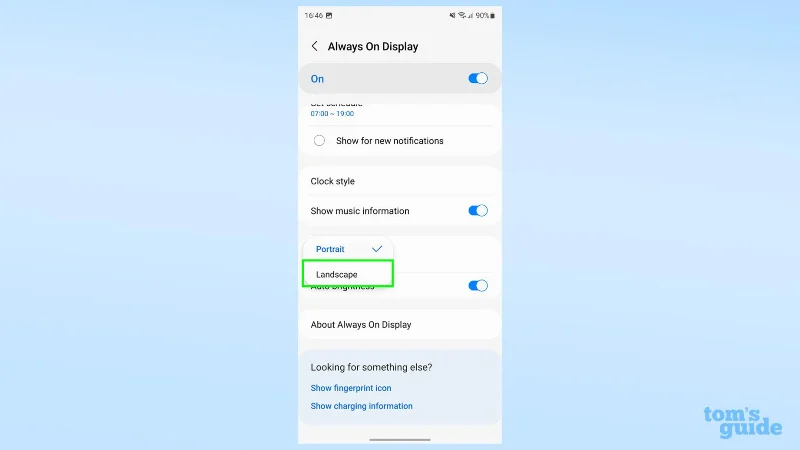
4. Selecteer Liggend
(Afbeelding: © Onze Gids)
Selecteer nu Landschap . De AOD is standaard Portrait, maar met deze knop wordt hij 90 graden gedraaid!
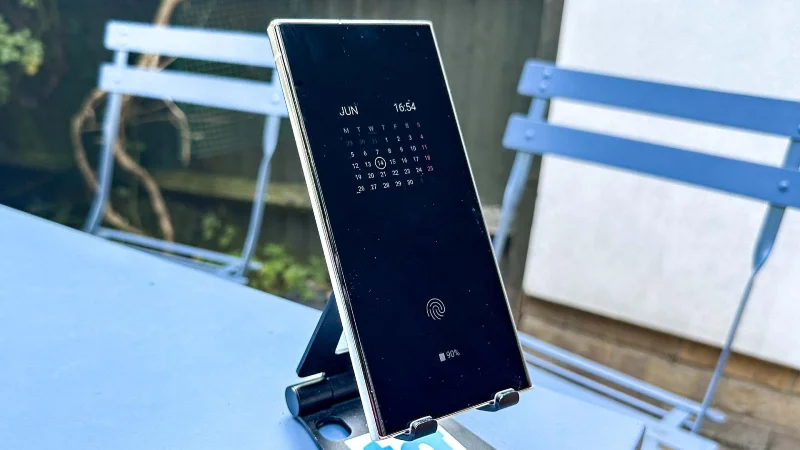
Als je deze stappen hebt voltooid, vergrendel je je telefoon . U zou uw klok en meldingspictogrammen in liggende richting moeten zien verschijnen, zoals deze:
(Afbeelding tegoed: onze gids)
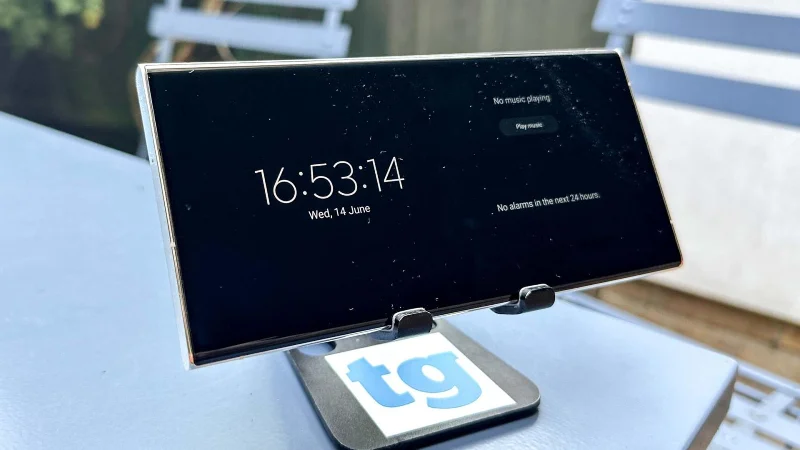
In plaats van de normale versie, die er zo uitziet:
(Afbeelding tegoed: onze gids)
Tik net als bij de normale Samsung AOD op het scherm terwijl het wordt weergegeven om een grotere klok en een selectie van widgets aan de rechterkant te openen. Scrol omhoog en omlaag om hierin te navigeren.
(Afbeelding tegoed: onze gids)
Het is jammer dat je dit deel van de AOD niet open kunt houden, omdat het het dichtst in de buurt komt van de iOS 17 StandBy-ervaring. Misschien is het iets waar Samsung aan zal werken voor de volgende versie van OneUI.
Er is geen tekort aan trucs om over Samsung-telefoons te leren. Laat ons u helpen aan de slag te gaan met onze handleidingen over het wijzigen van Samsung Galaxy-meldingsgeluiden en het instellen van aangepaste tonen , het instellen van een modus op een Samsung Galaxy-telefoon en het herstellen van verwijderde teksten op een Samsung Galaxy-telefoon .
Er zijn nog meer dingen te ontdekken op Android-telefoons in het algemeen. We raden u aan te kijken hoe u de instelling voor gegevensbesparing op Android kunt gebruiken om te voorkomen dat u uw gecontracteerde limiet overschrijdt, hoe u de Bing Chat AI-widget op uw iPhone of Android-apparaat kunt krijgen zodat u de nieuwe, slimmere versie van de zoekmachine van Microsoft kunt proberen vanaf het startscherm van uw telefoon, of hoe u Dichtbij delen op Android kunt gebruiken , zodat u uw bestanden en foto's gemakkelijker kunt delen met andere Android-gebruikers.
Meer uit onze gids
Leer hoe u Quick Notes op de iPhone kunt maken als u snel en gemakkelijk tekst, koppelingen en afbeeldingen wilt opslaan.
Als u zich ongeduldig voelt, leert u hoe u macOS-bèta-updates inschakelt, zodat u als eerste de nieuwste versies van het Mac-besturingssysteem ontvangt
Het duurt niet lang om de altijd-aan-liggende weergavemodus op Samsung-telefoons te activeren, waardoor je een iOS 17 StandBy-achtige interface krijgt
Als u deze zomer op vakantie gaat of reist, zijn dit de functies die u moet gebruiken
Krijg nooit meer voedselvergiftiging door deze snelkoppeling naar de magnetrontijd te gebruiken.
Door Safari-profielen in iOS 17 in te stellen, kunt u uw tabbladen en favoriete pagina's gemakkelijker sorteren, dus het is de moeite waard om dit in te stellen. Deze gids laat je zien hoe.
Hier leest u hoe u uw online status op WhatsApp kunt verbergen, als u niet zo enthousiast bent over het idee dat mensen weten wanneer u actief bent.
Leer hoe u uw iPhone bijwerkt naar iOS 16, om gebruik te maken van de nieuwste en beste functies en ervoor te zorgen dat uw iPhone zo veilig en geoptimaliseerd mogelijk is
Uw iPhone heeft een ingebouwde lenscorrectie die optische vervorming van afbeeldingen kan verwijderen. Zo zet je hem aan.
Dit is hoe je het iPhone-cameraniveau inschakelt, dat is aangekomen met iOS 17.








