Deze verborgen iPhone-functie is de gemakkelijkste manier om snel aantekeningen te maken

Leer hoe u Quick Notes op de iPhone kunt maken als u snel en gemakkelijk tekst, koppelingen en afbeeldingen wilt opslaan.
Safari's grootste upgrade in iOS 17 is browsen door profielen - de mogelijkheid om afzonderlijke groepen tabbladen en bladwijzers binnen één app te maken. Deze kunnen je ook volgen op je iPad en Mac, maar in deze gids laten we je zien hoe je aan de slag gaat met een iPhone met iOS 17.
Je bent misschien een beetje in de war waarom er in Safari geen duidelijke plek is om een profiel toe te voegen, en dat waren wij zeker ook. De truc is dat je eerst het profiel in Instellingen moet toevoegen en daarna dingen in Safari zelf moet instellen. Maar maak je geen zorgen; lees verder voor onze stapsgewijze instructies voor het instellen van browseprofielen in Safari, en u zult niet verdwalen.
Om dit nu te gebruiken, moet je iOS 17 beta op je iPhone installeren; als je niet zeker weet hoe je dit moet doen, bekijk dan onze gids over hoe je iOS 17 public beta installeert . Wees gewaarschuwd dat er enkele storingen kunnen optreden, dus zorg ervoor dat u eerst een back-up van uw telefoon maakt.
Browseprofielen instellen in Safari in iOS 17
We hebben volledige instructies en demo-afbeeldingen hieronder als u meer informatie nodig heeft.
1. Maak een nieuw Safari-profiel aan in de app Instellingen

(Afbeelding: © Onze Gids)
Blader een stukje naar beneden op de hoofdinstellingenpagina om het gedeelte Safari te vinden. Scrol binnen de Safari-opties naar de kop Profielen en tik vervolgens op Nieuw profiel.
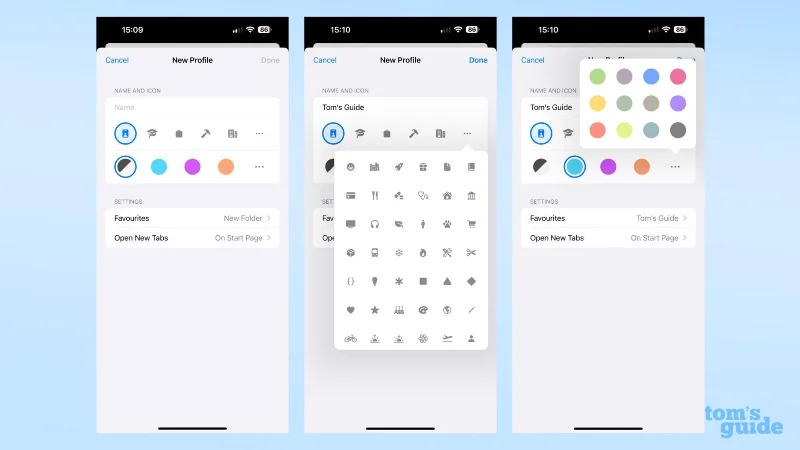
2. Pas de naam, het pictogram en meer van het profiel aan
(Afbeelding: © Onze Gids)
Voer een titel in voor het profiel, kies een pictogram en kleur uit de voorinstellingen van Apple. U kunt ook kiezen welke reeks Favorieten dit profiel zal gebruiken en welke pagina zal verschijnen wanneer u een nieuw tabblad opent.
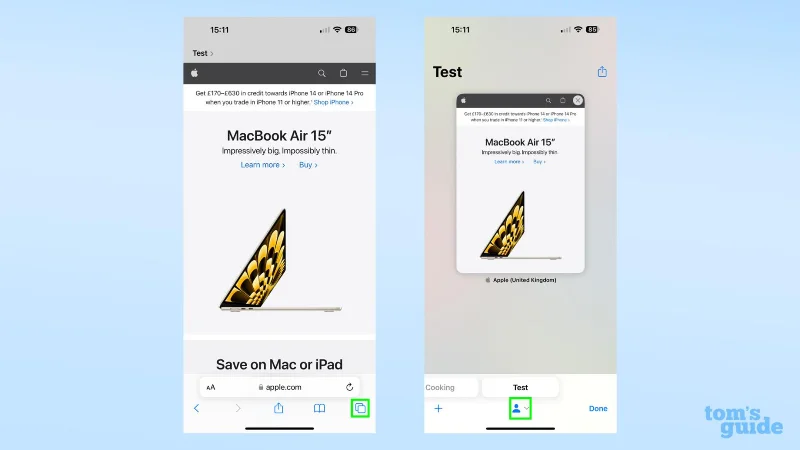
3. Open in Safari het tabbladenmenu en tik vervolgens op het pictogram Profielen
(Afbeelding: © Onze Gids)
Tik op het pictogram Tabs helemaal rechts in het Safari-venster en open vervolgens het vervolgkeuzemenu door op het gedeelte Profiel in het midden van de balk onder aan het scherm te tikken.
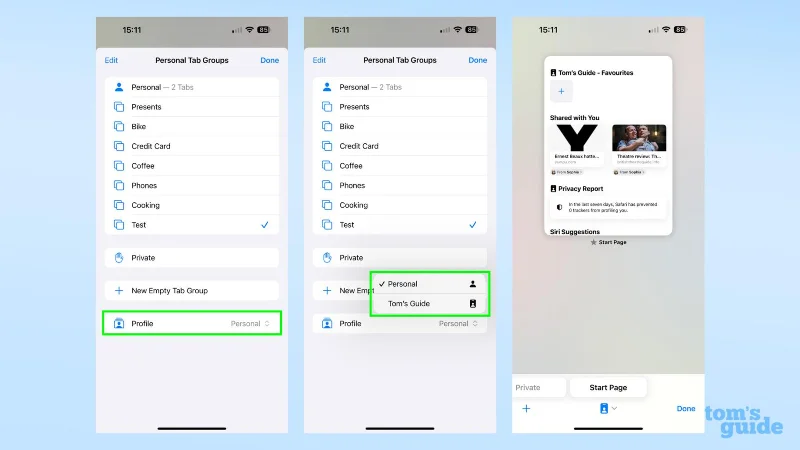
4. Selecteer uw nieuwe profiel en stel uw tabbladen en favorieten in
(Afbeelding: © Onze Gids)
Onder je tabbladgroepen zie je een menu dat naar je profielen leidt. Selecteer degene die je wilt, en je hebt een gloednieuwe set tabbladen en favorieten om uit te zoeken. Herhaal stap drie en vier als u weer terug wilt wisselen.
Je kunt meer leren over wat er later dit jaar naar je iPhone komt in onze hands-on preview van iOS 17 beta . U kunt ook leren hoe u de openbare bèta van iOS 17 installeert als u deze functies zelf wilt uitproberen, en ook hoe u van iOS 17 bèta terug naar iOS 16 kunt downgraden als u wilt terugkeren naar een stabielere versie van iOS.
Maar als je bij de nieuwe software blijft, bekijk dan onze nieuwe handleidingen, zoals hoe je de stand-bymodus instelt in iOS 17 .
Meer uit onze gids
Leer hoe u Quick Notes op de iPhone kunt maken als u snel en gemakkelijk tekst, koppelingen en afbeeldingen wilt opslaan.
Als u zich ongeduldig voelt, leert u hoe u macOS-bèta-updates inschakelt, zodat u als eerste de nieuwste versies van het Mac-besturingssysteem ontvangt
Het duurt niet lang om de altijd-aan-liggende weergavemodus op Samsung-telefoons te activeren, waardoor je een iOS 17 StandBy-achtige interface krijgt
Als u deze zomer op vakantie gaat of reist, zijn dit de functies die u moet gebruiken
Krijg nooit meer voedselvergiftiging door deze snelkoppeling naar de magnetrontijd te gebruiken.
Door Safari-profielen in iOS 17 in te stellen, kunt u uw tabbladen en favoriete pagina's gemakkelijker sorteren, dus het is de moeite waard om dit in te stellen. Deze gids laat je zien hoe.
Hier leest u hoe u uw online status op WhatsApp kunt verbergen, als u niet zo enthousiast bent over het idee dat mensen weten wanneer u actief bent.
Leer hoe u uw iPhone bijwerkt naar iOS 16, om gebruik te maken van de nieuwste en beste functies en ervoor te zorgen dat uw iPhone zo veilig en geoptimaliseerd mogelijk is
Uw iPhone heeft een ingebouwde lenscorrectie die optische vervorming van afbeeldingen kan verwijderen. Zo zet je hem aan.
Dit is hoe je het iPhone-cameraniveau inschakelt, dat is aangekomen met iOS 17.








