Deze verborgen iPhone-functie is de gemakkelijkste manier om snel aantekeningen te maken

Leer hoe u Quick Notes op de iPhone kunt maken als u snel en gemakkelijk tekst, koppelingen en afbeeldingen wilt opslaan.
Hoe vaak heb je een smartphonefoto gemist omdat je de sluiterknop niet kon bereiken? Als je op mij lijkt, is het antwoord: veel. Wanneer we onze telefoons gebruiken om foto's te maken vanuit vreemde hoeken, kan het heel vaak moeilijk zijn om op de grote knop te drukken en de foto te maken.
Gezien hoe groot de beste cameratelefoons zoals de Samsung Galaxy S23 Ultra tegenwoordig worden, is dat begrijpelijk, aangezien het moeilijk is om de hele weg over het scherm te bereiken, tenzij je enorme handen hebt.
Gelukkig heeft Samsung hier goed over nagedacht en een zwevende tweede ontspanknop toegevoegd waarmee je overal op het scherm foto's kunt maken - je mist nooit meer een foto.
Helaas hebben ze het, in de stijl van de echte smartphonefabrikant, begraven in de camera-instellingen, wat betekent dat je het waarschijnlijk zult missen, tenzij je weet waar je moet zoeken. Maar maak je geen zorgen, deze gids heeft je gedekt. Hier leest u precies hoe u de zwevende sluiterknop op Samsung Galaxy-apparaten kunt inschakelen.
Hoe de zwevende ontspanknop op Samsung Galaxy-telefoons en -tablets in te schakelen
Zorg ervoor dat uw apparaat up-to-date is om ervoor te zorgen dat we allemaal op één lijn zitten voordat we beginnen. We kunnen u laten zien hoe u een Samsung Galaxy-apparaat kunt bijwerken als u hulp nodig heeft.
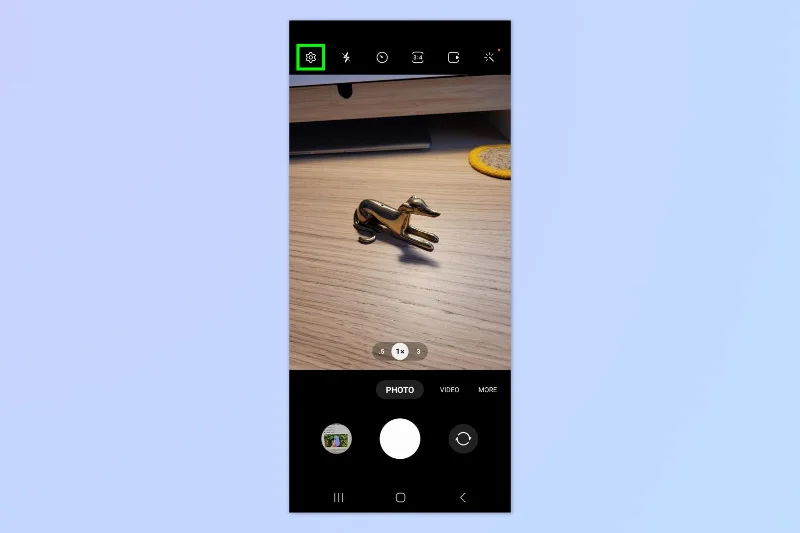
1. Open Camera > Camera-instellingen
(Afbeelding: © Toekomst)
Open de Camera-app en tik op het instellingenwieltje .
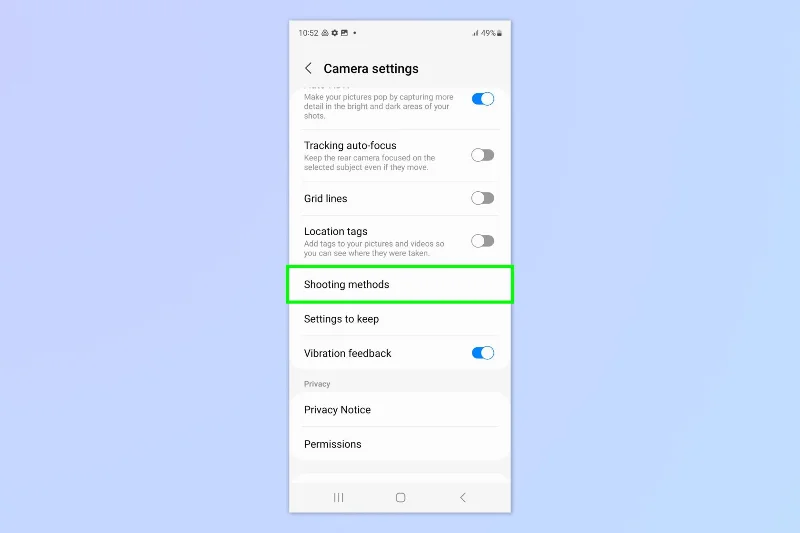
2. Tik op Opnamemethoden
(Afbeelding: © Toekomst)
Scrol omlaag en tik op Opnamemethoden .
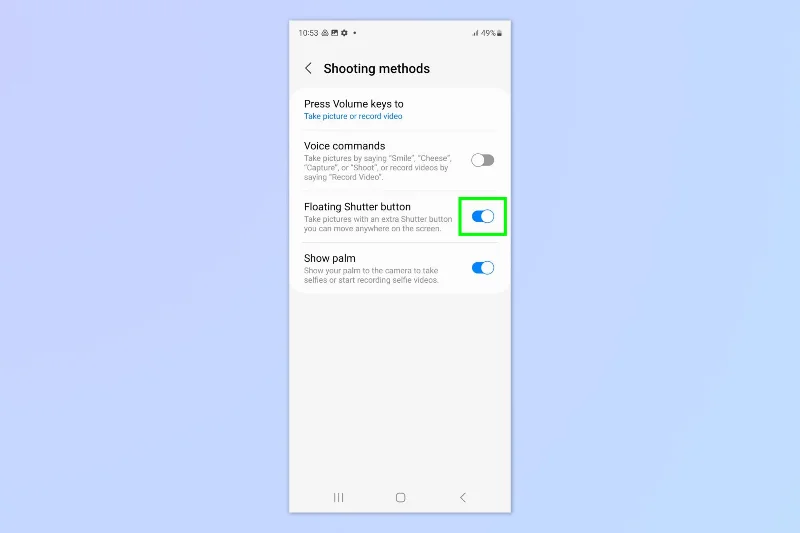
3. Schakel de knop Zwevende sluiter in
(Afbeelding: © Toekomst)
Schakel Zwevende sluiterknop in en ga terug naar Camera .
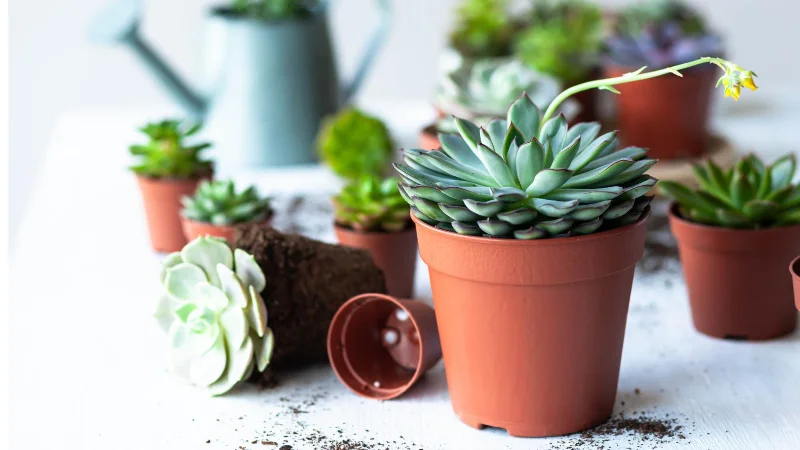
4. Beweeg de zwevende ontspanknop en maak een foto
(Afbeelding: © Toekomst)
Je ziet nu dat er een tweede sluiterknop op het scherm is verschenen. Sleep de zwevende sluiterknop over het scherm om deze op de gewenste plek te plaatsen. Tik op de zwevende sluiterknop om een foto te maken. U kunt ook nog steeds de originele ontspanknop gebruiken.
Ik vind het buitengewoon handig om de tweede sluiter direct tegenover de originele knop te hebben - hoe ik de telefoon ook vasthoud, dit lijkt me te hebben bedekt met een sluiterknop die gemakkelijk toegankelijk is!
Dat is alles wat er is. Moge je nooit meer een fotosessie missen. Als je meer trucs en tips van Samsung wilt leren, kunnen we je laten zien hoe je Second Screen gebruikt op Samsung Galaxy-telefoons en -tablets , hoe je de Samsung Galaxy S23 herstart of hoe je dubbele simkaarten gebruikt op de Samsung Galaxy S23 als je dubbele nummers op je telefoon wilt gebruiken. Ooit vastgelopen bij het splitsen van de cheque? Leer hoe u fooien kunt berekenen op Samsung Galaxy-telefoons .
Meer uit onze gids
Leer hoe u Quick Notes op de iPhone kunt maken als u snel en gemakkelijk tekst, koppelingen en afbeeldingen wilt opslaan.
Als u zich ongeduldig voelt, leert u hoe u macOS-bèta-updates inschakelt, zodat u als eerste de nieuwste versies van het Mac-besturingssysteem ontvangt
Het duurt niet lang om de altijd-aan-liggende weergavemodus op Samsung-telefoons te activeren, waardoor je een iOS 17 StandBy-achtige interface krijgt
Als u deze zomer op vakantie gaat of reist, zijn dit de functies die u moet gebruiken
Krijg nooit meer voedselvergiftiging door deze snelkoppeling naar de magnetrontijd te gebruiken.
Door Safari-profielen in iOS 17 in te stellen, kunt u uw tabbladen en favoriete pagina's gemakkelijker sorteren, dus het is de moeite waard om dit in te stellen. Deze gids laat je zien hoe.
Hier leest u hoe u uw online status op WhatsApp kunt verbergen, als u niet zo enthousiast bent over het idee dat mensen weten wanneer u actief bent.
Leer hoe u uw iPhone bijwerkt naar iOS 16, om gebruik te maken van de nieuwste en beste functies en ervoor te zorgen dat uw iPhone zo veilig en geoptimaliseerd mogelijk is
Uw iPhone heeft een ingebouwde lenscorrectie die optische vervorming van afbeeldingen kan verwijderen. Zo zet je hem aan.
Dit is hoe je het iPhone-cameraniveau inschakelt, dat is aangekomen met iOS 17.








