
Weten hoe u de instelling voor gegevensbesparing op Android moet gebruiken, is een handige manier om het meeste uit een beperkt gegevensabonnement te halen. Het zal u helpen de frustrerende situatie te vermijden dat u aan het einde van de maand nog maar heel weinig data over heeft en aangezien data niet gratis is, is het ook een geweldige manier om wat geld te besparen.
Databesparing werkt door te voorkomen dat apps en services uw mobiele gegevens gebruiken wanneer ze op de achtergrond worden uitgevoerd. In plaats daarvan worden achtergrondgegevens alleen beschikbaar gesteld via Wi-Fi, of je nu thuis bent of wanneer je onderweg bent (en zorg er voor het laatste voor dat je de beste Android VPN bekijkt om je informatie veilig te houden).
Natuurlijk kan het beperken van apps tot Wi-Fi-achtergrondgegevens problemen veroorzaken voor sommige apps, zoals Google Maps. Het goede nieuws is dat je uitzonderingen kunt maken en individuele apps toestemming kunt geven om achtergrondgegevens te gebruiken via je mobiele abonnement, terwijl je de rest beperkt tot wifi.
Laten we, met dat alles in gedachten, eens kijken hoe we de instelling voor gegevensbesparing op Android kunnen gebruiken.
Schakel Databesparing in op Android
Het is altijd de moeite waard om ervoor te zorgen dat uw Android-telefoon is bijgewerkt naar het nieuwste besturingssysteem.
1. Duik in Instellingen
(Afbeelding: © Toekomst)
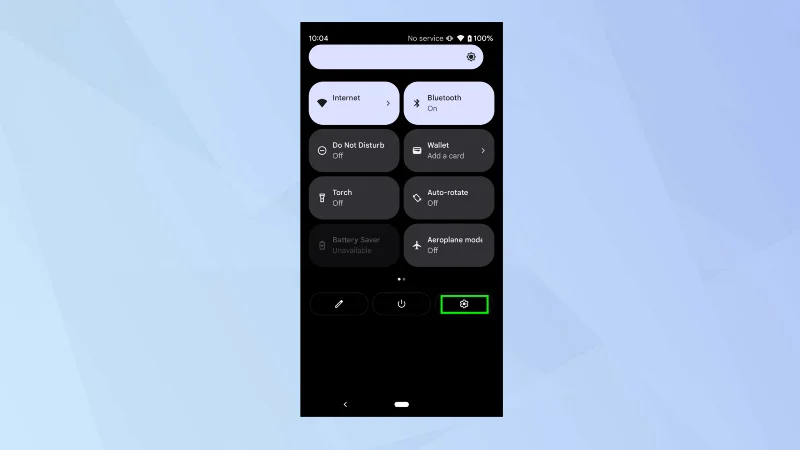
Veeg eerst vanaf de bovenkant van het scherm naar beneden en tik op het pictogram Instellingen .
2. Selecteer Netwerk en internet
(Afbeelding: © Toekomst)
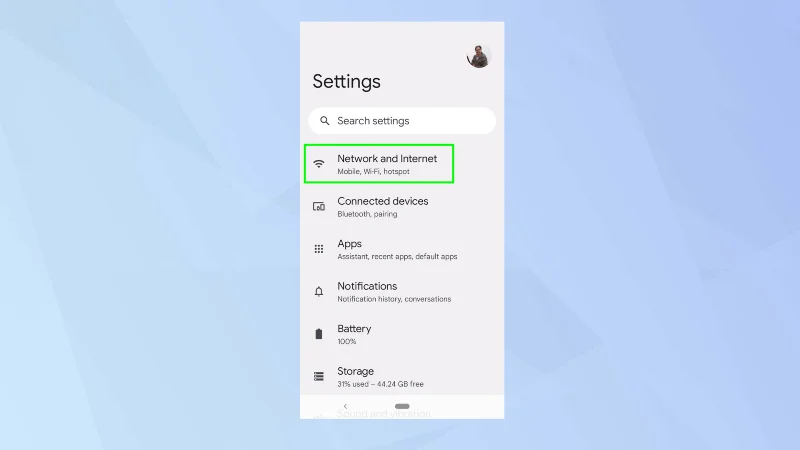
Tik vervolgens op Netwerk en internet.
3. Tik op Gegevensbesparing
(Afbeelding: © Toekomst)
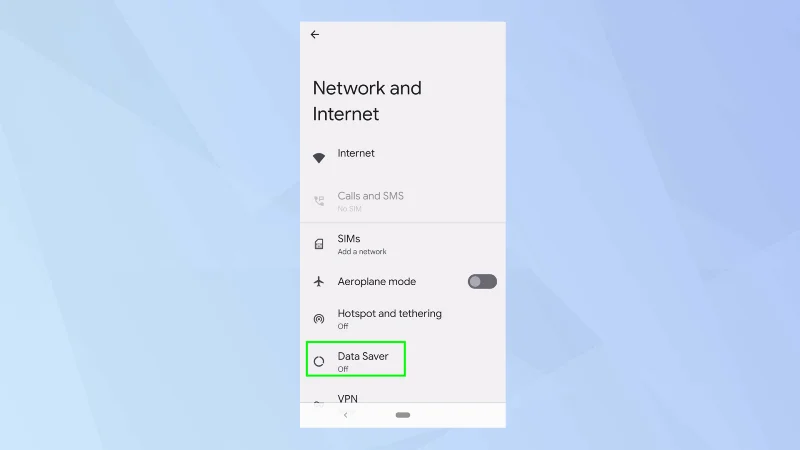
Databesparing is waarschijnlijk standaard uitgeschakeld. Als dit het geval is, tikt u op Gegevensbesparing.
4. Schakel Databesparing in
(Afbeelding: © Toekomst)
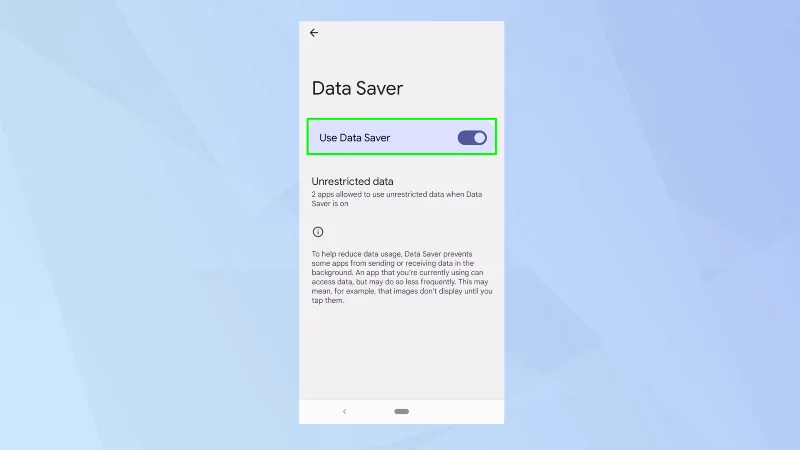
Tik nu gewoon op de knop Databesparing om deze in te schakelen.
5. Laat onbeperkt gebruik toe
(Afbeelding: © Toekomst)
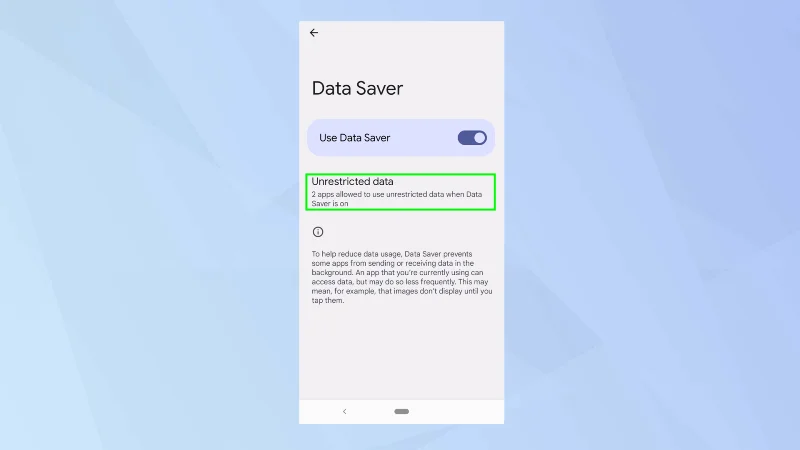
Apps kunnen ook worden vrijgesteld van de Data Saver-functie - dit is met name handig als een app of service gewoon niet kan worden uitgevoerd, tenzij deze gebruik kan maken van achtergrondgegevens. Tik op Onbeperkte gegevens om deze te controleren en te bewerken .
6. Apps toestaan en weigeren
(Afbeelding: © Toekomst)
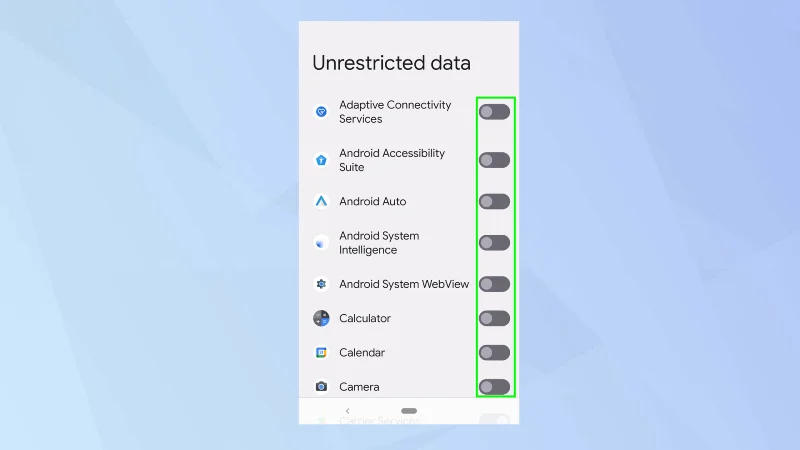
Kijk naar beneden in de lijst met apps. Druk op de knop naast een app om deze in of uit te schakelen.
En daar ga je. U weet nu hoe u de instelling voor gegevensbesparing op Android gebruikt. Maar wacht - ga nog niet. Waarom leert u niet hoe u gegevenslimieten instelt op Android of ontdekt u hoe u gegevens overzet van Android naar Android . U kunt ook uitzoeken hoe u achtergrondgegevens op Android kunt beperken en zelfs hoe u gegevens van uw verloren of gestolen Android-telefoon kunt herstellen . Het is ook handig om te weten hoe u een Android-telefoon kunt resetten en alle gegevens kunt wissen voordat u deze verkoopt.





