Deze verborgen iPhone-functie is de gemakkelijkste manier om snel aantekeningen te maken

Leer hoe u Quick Notes op de iPhone kunt maken als u snel en gemakkelijk tekst, koppelingen en afbeeldingen wilt opslaan.
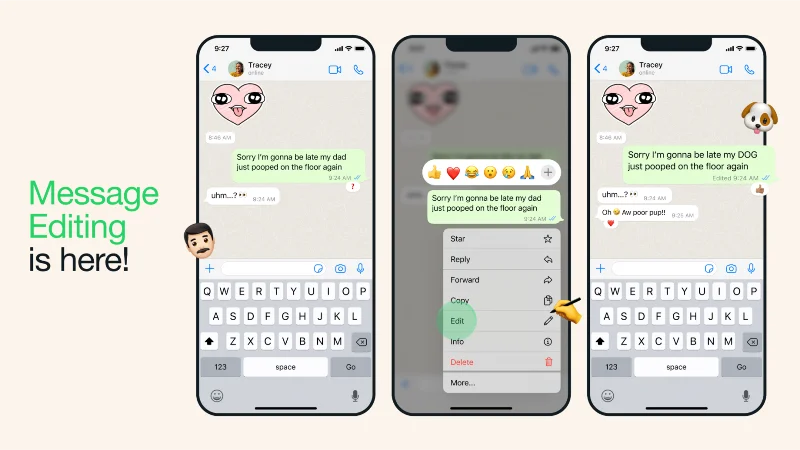
WhatsApp heeft een pagina uit het boek van Telegram en Signal overgenomen, zodat je je berichten kunt bewerken. Berichten kunnen tot 15 minuten na verzending worden bewerkt, dus u hoeft niet in paniek te raken als u een typfout ziet of automatisch aanvullen maakt wat u zei totaal onherkenbaar.
"Van het corrigeren van een simpele spelfout tot het toevoegen van extra context aan een bericht, we zijn verheugd om u meer controle over uw chats te geven", schreef het bedrijf, eigendom van Meta, in een blogpost van 23 mei . Vergelijkbaar met hoe het proces wordt afgehandeld op Meta's sociale-mediaplatforms Facebook en Instagram, zullen gewijzigde berichten verschijnen als "bewerkt", om ontvangers op de hoogte te stellen dat er een wijziging is aangebracht. Maar ze zullen niet kunnen zien wat die verandering precies inhoudt.
Vrijwel alle populaire berichtenplatforms hebben de mogelijkheid om een bericht te bewerken nadat het is verzonden, waardoor WhatsApp de enige uitbijter is. Nu is dat niet meer het geval.
De nieuwe functionaliteit zal naar verwachting in de komende weken worden uitgerold naar de 2 miljard gebruikers van WhatsApp wereldwijd op zowel iOS als Android. Bekijk voor meer handige tips onze handleidingen over hoe je je WhatsApp-berichten kunt lezen zonder bonnen te sturen op Android of hoe je WhatsApp op je Apple Watch kunt gebruiken .
Laten we u laten zien hoe u uw berichten op WhatsApp kunt bewerken.
(Afbeelding tegoed: Meta)
WhatsApp-berichten bewerken op iOS en Android
Als je gewend bent aan Signal, Telegram of andere berichten-apps die bewerken hebben ingeschakeld (bekijk onze lijst met WhatsApp-alternatieven voor meer opties), zal het proces op WhatsApp je al bekend voorkomen. De stappen zullen vrijwel gelijk zijn, of je nu een van de beste iPhones of Android-smartphones hebt .
Je kunt een WhatsApp-bericht zo vaak bewerken als je wilt, zolang het maar binnen de tijdslimiet van 15 minuten is. WhatsApp slaat geen revisiegeschiedenis van je bewerkingen op, maar een bewerkt label verschijnt op alle berichten die na verzending worden herzien.
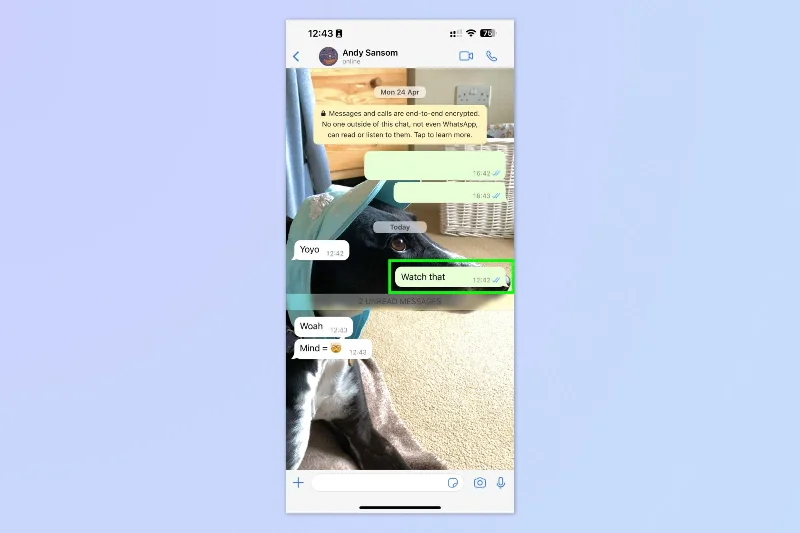
1. Houd het bericht ingedrukt dat u wilt bewerken
(Afbeelding: © Toekomst)
Druk in een WhatsApp-chat lang op het bericht dat je wilt bewerken .
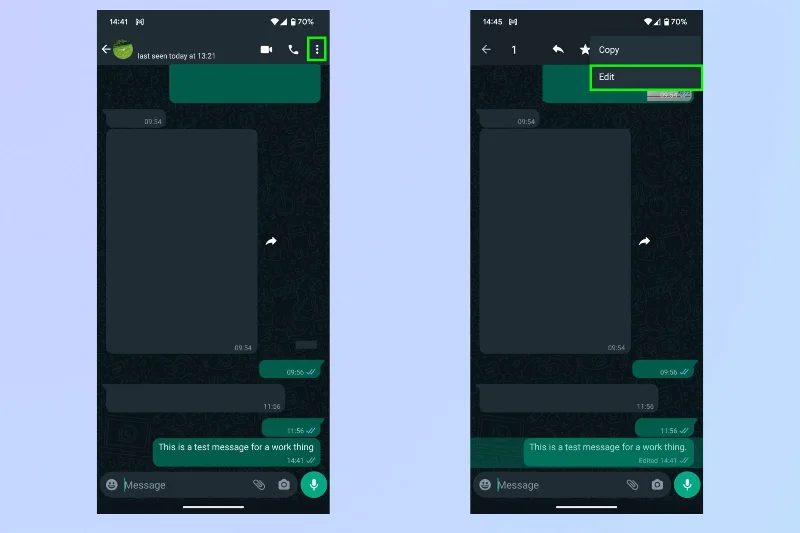
2a. (Op Android) Tik op het menu met drie stippen en tik op bewerken
(Afbeelding: © Toekomst)
Als je een Android-telefoon hebt, tik je op het menu met drie stippen in de rechterbovenhoek van het scherm en selecteer je de optie Bewerken .
2b. (Op iPhone) Tik op bewerken in het pop-upmenu

(Afbeelding: © Toekomst)
Als je een Android-telefoon hebt, zou je een menu met drie stippen in de rechterbovenhoek van het scherm moeten zien . Klik op dat pictogram om een vervolgkeuzemenu te openen en selecteer vervolgens de optie Bewerken .
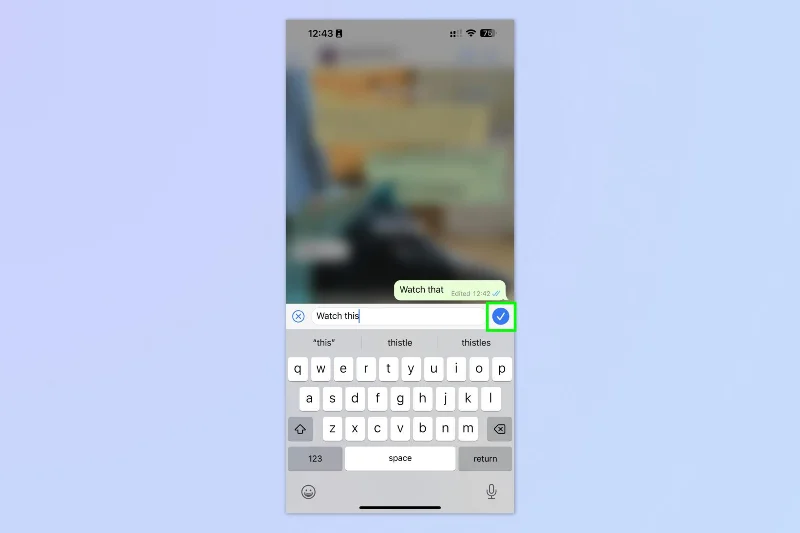
3. Druk op de knop Verzenden
(Afbeelding: © Toekomst)
Als u klaar bent met herzien, tikt u eenvoudig op de knop met het vinkje naast de invoer in het tekstvak en uw bewerkte bericht wordt opgeslagen. Hiermee wordt het bericht in je thread bijgewerkt en gemarkeerd als bewerkt.
Vrij eenvoudig, toch? Als je meer tutorials wilt lezen, hebben we je gedekt.
Waarom leert u vervolgens niet hoe u WhatsApp op Apple Watch gebruikt en hoe u WhatsApp Web en Desktop gebruikt . We kunnen je ook laten zien hoe je je online status op WhatsApp kunt verbergen voor extra privacy.
Meer uit onze gids
Leer hoe u Quick Notes op de iPhone kunt maken als u snel en gemakkelijk tekst, koppelingen en afbeeldingen wilt opslaan.
Als u zich ongeduldig voelt, leert u hoe u macOS-bèta-updates inschakelt, zodat u als eerste de nieuwste versies van het Mac-besturingssysteem ontvangt
Het duurt niet lang om de altijd-aan-liggende weergavemodus op Samsung-telefoons te activeren, waardoor je een iOS 17 StandBy-achtige interface krijgt
Als u deze zomer op vakantie gaat of reist, zijn dit de functies die u moet gebruiken
Krijg nooit meer voedselvergiftiging door deze snelkoppeling naar de magnetrontijd te gebruiken.
Door Safari-profielen in iOS 17 in te stellen, kunt u uw tabbladen en favoriete pagina's gemakkelijker sorteren, dus het is de moeite waard om dit in te stellen. Deze gids laat je zien hoe.
Hier leest u hoe u uw online status op WhatsApp kunt verbergen, als u niet zo enthousiast bent over het idee dat mensen weten wanneer u actief bent.
Leer hoe u uw iPhone bijwerkt naar iOS 16, om gebruik te maken van de nieuwste en beste functies en ervoor te zorgen dat uw iPhone zo veilig en geoptimaliseerd mogelijk is
Uw iPhone heeft een ingebouwde lenscorrectie die optische vervorming van afbeeldingen kan verwijderen. Zo zet je hem aan.
Dit is hoe je het iPhone-cameraniveau inschakelt, dat is aangekomen met iOS 17.








