Untuk melihat pratonton fail ICS tanpa mengisi kalendar utama anda dengan pendua, periksa salinan dalam editor teks biasa, bandingkan tarikh acaranya dengan kalendar sedia ada anda dan—jika anda mahukan semakan visual—importnya ke dalam kalendar ujian berasingan terlebih dahulu. Panduan ini menggunakan Kalendar Google pada komputer untuk aliran kerja pementasan; aplikasi kalendar lain mungkin mengendalikan import secara berbeza. Pengimport yang didokumenkan oleh Google membolehkan anda memilih kalendar destinasi tetapi tidak menyenaraikan peringkat pratonton peristiwa demi peristiwa, jadi jangan halakan fail yang tidak disemak pada kalendar utama anda.
Prasyarat
| Apa yang anda perlukan | Nota |
|---|---|
Fail asal .icsdan salinan kerja yang berasingan | Kekalkan yang asal tidak berubah supaya anda boleh mula semula. |
| Editor teks biasa, seperti Notepad pada Windows atau TextEdit ditetapkan kepada teks biasa pada Mac | Jangan klik dua kali pada fail ICS yang tidak dikenali jika aplikasi kalendar anda dibuka atau diimport secara automatik. |
| Akses kepada kalendar yang anda rancang untuk kemas kini; secara pilihan, Kalendar Google dalam pelayar desktop | Langkah import ICS Google semasa adalah untuk komputer, bukan aplikasi mudah alih. |
| Anggaran masa: 15–30 minit untuk fail yang sederhana, bergantung pada kiraan acara. Kesukaran: Mudah hingga Sederhana. | Anggaran perancangan; kalendar berulang yang lebih besar boleh mengambil masa yang lebih lama. |
Cara melihat pratonton fail ICS dalam 7 langkah
Langkah 1: Kekalkan fail dan sahkan sumbernya
Simpan muat turun dalam folder yang anda kenali dan buat salinan untuk semakan. Sahkan nama fail berakhir dengan .icsdan penghantar atau laman web dijangka. Fail ICS boleh mengandungi perihalan acara, lokasi, alamat hadirin, pautan dan penggera, jadi anggap ia sebagai data peribadi. Jangan muat naik fail kalendar peribadi ke tapak pratonton dalam talian. Jika ia tiba secara tidak dijangka, periksanya dalam editor teks dan bukannya membukanya dalam aplikasi kalendar.
Langkah 2: Baca kandungan ICS sebagai teks
Buka salinan menggunakan editor teks biasa. iCalendar ialah format data berasaskan teks. Cari BEGIN:VCALENDARdan repeated BEGIN:VEVENT/ END:VEVENTblok; setiap blok menerangkan peristiwa atau komponen peristiwa berulang. Medan berguna termasuk:
SUMMARY,LOCATION, danDESCRIPTIONuntuk apa acara itu diadakan.DTSTARTdanDTENDuntuk permulaan dan pengakhirannya.UIDsebagai pengecam peristiwa, danRRULE,RDATE,EXDATE, atauRECURRENCE-IDuntuk peristiwa dan pengecualian yang berulang.TZIDatau ketinggalanZpada sesuatu masa, yang membantu mengenal pasti zon waktunya. Masa tanpa kedua-duanya mungkin merupakan waktu tempatan terapung dan bukannya masa yang ditetapkan pada satu zon.
Beberapa baris panjang dilipat: baris berikut yang bermula dengan ruang atau tab meneruskan sifat sebelumnya. Jangan kira setiap baris yang kelihatan sebagai peristiwa yang berasingan. Elakkan mengedit fail asal untuk "membetulkan" sesuatu sebelum anda memahami medan pengulangan dan zon waktu.
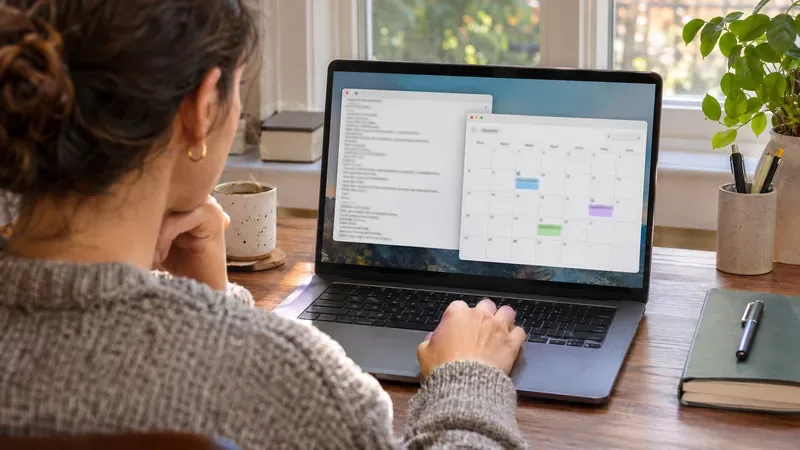
Langkah 3: Buat inventori acara dan bandingkan kalendar destinasi
Bagi setiap acara, catatkan tajuk, tarikh, masa mula dan tamat, zon waktu, lokasi dan sama ada ia berulang. Bandingkan inventori tersebut dengan kalendar yang ingin anda kemas kini. Cari di sekitar tarikh dan masa yang sama, bukan sahaja mengikut tajuk: "Penyegerakan pasukan" mungkin pendua walaupun perkataannya sedikit berubah, manakala dua acara dengan tajuk yang sama pada hari yang berbeza mungkin berasingan. Pemadanan UIDialah petunjuk berguna apabila kedua-dua fail datang daripada sumber yang sama, tetapi jangan bergantung padanya sahaja; sistem yang berbeza mungkin memberikan pengecam yang berbeza kepada apa yang dikenali oleh seseorang sebagai temu janji yang sama.
Semak siri berulang secara berasingan. DTSTARTBaris tersebut mungkin hanya kejadian pertama; RRULEboleh mencipta banyak tarikh akan datang, dan pengecualian boleh mengalihkan atau membatalkan kejadian individu. Bandingkan juga zon waktu dan status sepanjang hari sebelum memutuskan sama ada dua peristiwa sepadan. Piawaian iCalendar mentakrifkan medan dan komponen berulang ini, tetapi ia tidak menjanjikan bahawa setiap produk kalendar akan mengesan pendua dengan cara yang sama.
Langkah 4: Cipta Kalendar Google berasingan untuk pratonton visual
Jika membaca teks tidak mencukupi, gunakan Kalendar Google pada komputer untuk membuat kalendar sekunder yang dinamakan seperti “Semakan ICS”. Di panel kiri, di sebelah “Kalendar lain”, pilih Tambah kalendar lain, kemudian Cipta kalendar baharu. Biarkan ia tidak dikongsi. Kalendar berasingan memisahkan acara ujian daripada kalendar utama anda dan memudahkan untuk menyembunyikan atau mengalih keluarnya. Jangan gunakan langkah pementasan awan ini untuk acara sensitif melainkan anda selesa menyimpan fail tersebut dalam akaun Google atau persekitaran organisasi anda.
Langkah 5: Import fail ke dalam kalendar ulasan—bukan fail utama anda
Dalam Kalendar Google, buka Tetapan, kemudian Import & eksport. Pilih fail daripada komputer anda, pilih “Semakan ICS” dalam pemilih kalendar dan klik Import. Halaman bantuan Google menyatakan kalendar utama dipilih secara lalai, jadi semak destinasi dengan teliti sebelum mengimport. Proses import yang didokumenkan tersedia pada komputer. Google juga menyatakan bahawa tetamu dan data persidangan tidak diimport; oleh itu, kalendar pementasan mungkin tidak menyimpan setiap butiran daripada fail asal.
Langkah 6: Periksa secara visual peristiwa yang dipentaskan dan pertindihan tanda
Sembunyikan kalendar lain buat sementara waktu atau berikan warna yang berbeza kepada kalendar ulasan. Navigasi tarikh dalam fail dan bandingkan setiap item berperingkat dengan destinasi yang dimaksudkan. Cari peristiwa masa yang sama, tajuk hampir duplikasi, peristiwa yang dialihkan mengikut hari, peristiwa sepanjang hari dipaparkan sebagai peristiwa bermasa dan siri berulang dengan pengecualian. Lembaran kerja mudah boleh menggunakan lajur untuk “tajuk ICS,” “mula/tamat,” “zon waktu,” “sudah sampai ke destinasi?,” dan “tindakan.” Tandakan setiap baris sebagai simpan, duplikasi atau perlu semakan.
Langkah 7: Import hanya selepas memutuskan cara mengendalikan pendua
Jika setiap peristiwa baharu dan fail diimport dengan betul dalam pementasan, anda boleh mengimport fail asal ke kalendar destinasi menggunakan aliran Kalendar Google yang sama, dengan berhati-hati memilih kalendar yang dimaksudkan. Jika anda menemui pendua, jangan import keseluruhan fail ke dalam kalendar utama dan anggap Google akan mengalih keluar peristiwa yang sepadan. Minta penghantar untuk eksport yang hanya mengandungi peristiwa yang hilang atau gunakan alat kalendar yang boleh memilih dan menggabungkan peristiwa individu dengan selamat. Untuk beberapa peristiwa yang hilang, menciptanya semula secara manual daripada paparan berperingkat mungkin lebih selamat daripada mengedit kod pengulangan secara manual. Simpan kalendar semakan sehingga anda mengesahkan hasilnya; kemudian padamkan hanya kalendar sekunder itu jika anda tidak lagi memerlukannya.
Penyelesaian masalah
Fail dibuka dalam Kalendar dan bukannya editor teks
Klik kanan fail dan pilih Buka dengan, kemudian pilih editor teks biasa. Pada Mac, tetapkan TextEdit kepada teks biasa sebelum membukanya. Jika anda telah mengimportnya, semak kalendar destinasi dan tarikhnya sebelum mencuba lagi; Google mengatakan import berulang boleh melaporkan "Peristiwa sifar yang diproses" selepas import pertama yang berjaya.
Masa acara kelihatan berubah
Periksa TZID, di belakang Z, dan sama ada acara tersebut berlangsung sepanjang hari. Bandingkan zon waktu sumber dengan zon waktu paparan kalendar destinasi. Penyelesaian masalah import Google mengesyorkan agar anda menyemak tetapan zon waktu apabila tarikh atau masa yang diimport kelihatan salah. Jangan ubah nilai masa dengan meneka atau mengalih keluar sifat zon waktu daripada yang asal.
Kalendar Google melaporkan sifar atau kurang acara daripada yang dijangkakan
Mula-mula sahkan bahawa anda telah memilih fail individu yang betul .icsdan semak kalendar pementasan sebelum mencuba semula. Google mengatakan klik kedua selepas import yang berjaya boleh menghasilkan "Peristiwa sifar yang diproses"; ia juga mengatakan kiraan separa boleh bermakna ia tidak dapat membaca beberapa peristiwa. Semak format fail atau eksport semula daripada aplikasi kalendar sumber. Halaman penyelesaian masalah Google menyatakan pengimportnya berfungsi dengan fail sehingga 1 MB.
Soalan Lazim
Bolehkah saya melihat pratonton fail ICS tanpa mengimportnya?
Ya. Buka salinan dalam editor teks biasa dan periksa blok peristiwa, tarikh, zon waktu dan medan pengulangan. Untuk paparan visual, importnya ke dalam kalendar ujian berasingan dan bukannya kalendar utama anda.
Adakah Kalendar Google akan melangkau acara ICS yang berulang secara automatik?
Arahan import rasmi Google tidak menjanjikan pengesanan pendua sejagat. Bandingkan fail dengan kalendar destinasi dan susun aturnya secara berasingan; jika terdapat pendua, elakkan mengimport fail penuh ke dalam sasaran.
Apakah maksud UID dalam fail ICS?
UIDialah pengecam peristiwa iCalendar. Ia boleh membantu membandingkan salinan daripada sumber yang sama, tetapi ia harus dipertimbangkan bersama tajuk, tarikh, masa, zon waktu dan butiran pengulangan.
Sumber: Bantuan Kalendar Google: Import acara ke Kalendar Google ; Bantuan Kalendar Google: Selesaikan masalah mengimport ; Bantuan Kalendar Google: Cipta kalendar baharu ; Bantuan Kalendar Google: Padam atau nyahlanggan kalendar ; RFC 5545: spesifikasi iCalendar .